Hola! En este TIP te enseñaré como convertir una escena normal a una escena nocturna con luces de neon y contraste en Clip Studio PAINT. Y lo mejor, es que vamos a hacer una animación de esta escena.
Si estas iniciando con Animación 2D este TIP es ideal para ti, será muy sencillo de seguir y aplicar todos los pasos!
No solo te quedes con una ilustración nocturna, te invito a hacer una animación nocturna!
Ya sea si eres usuario de Clip Studio PAINT PRO o EX este TIP es para ti, ya que solo animaremos 24 fotogramas 🙂
Antes de comenzar te quiero compartir otro artículo en donde enseño como animar una escena acuática en donde también podrás crear una postproducción mediante colores:
Como animar una escena acuática en Clip Studio PAINT
Lo que vamos a hacer:
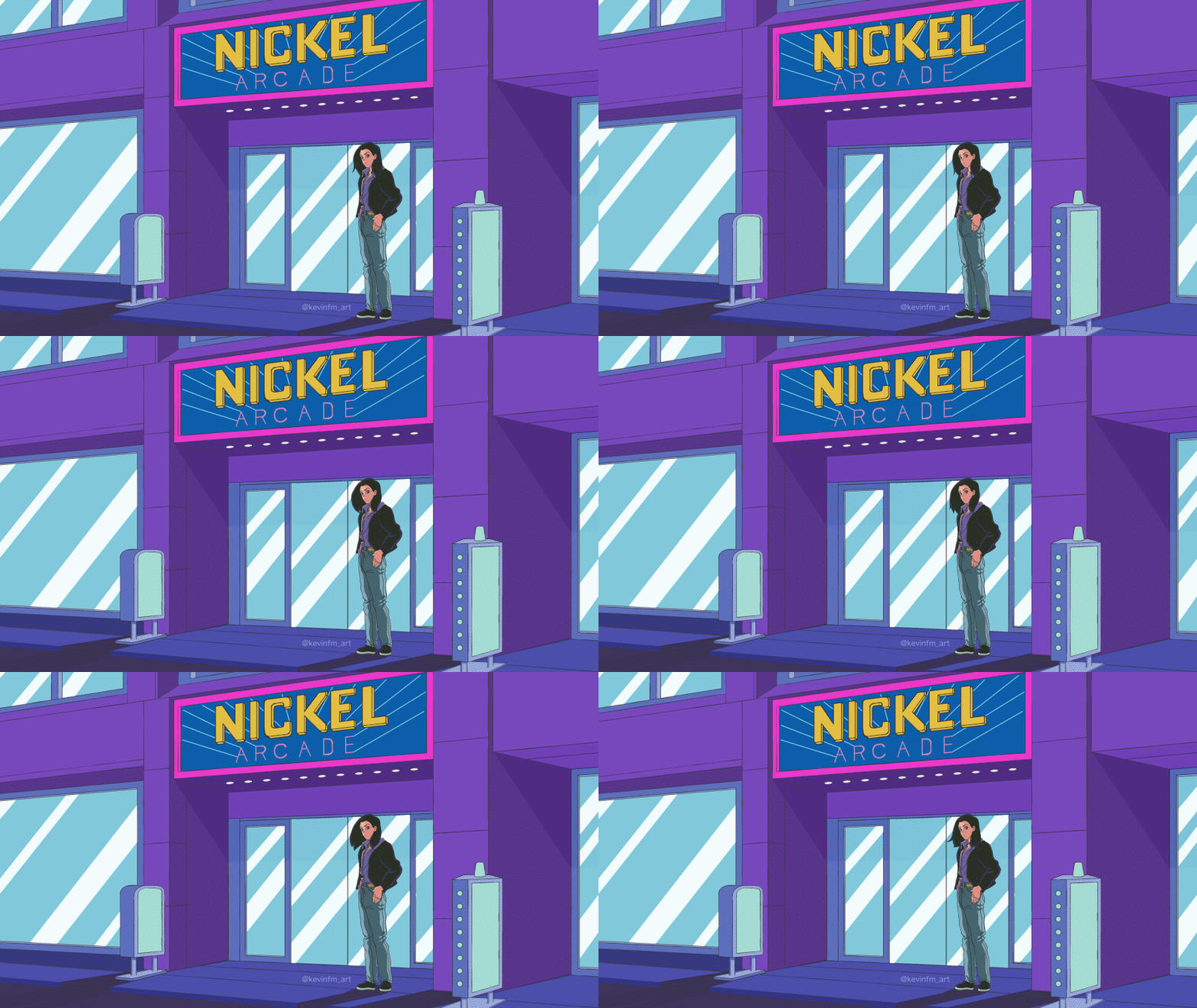
Comenzaremos con esta escena:
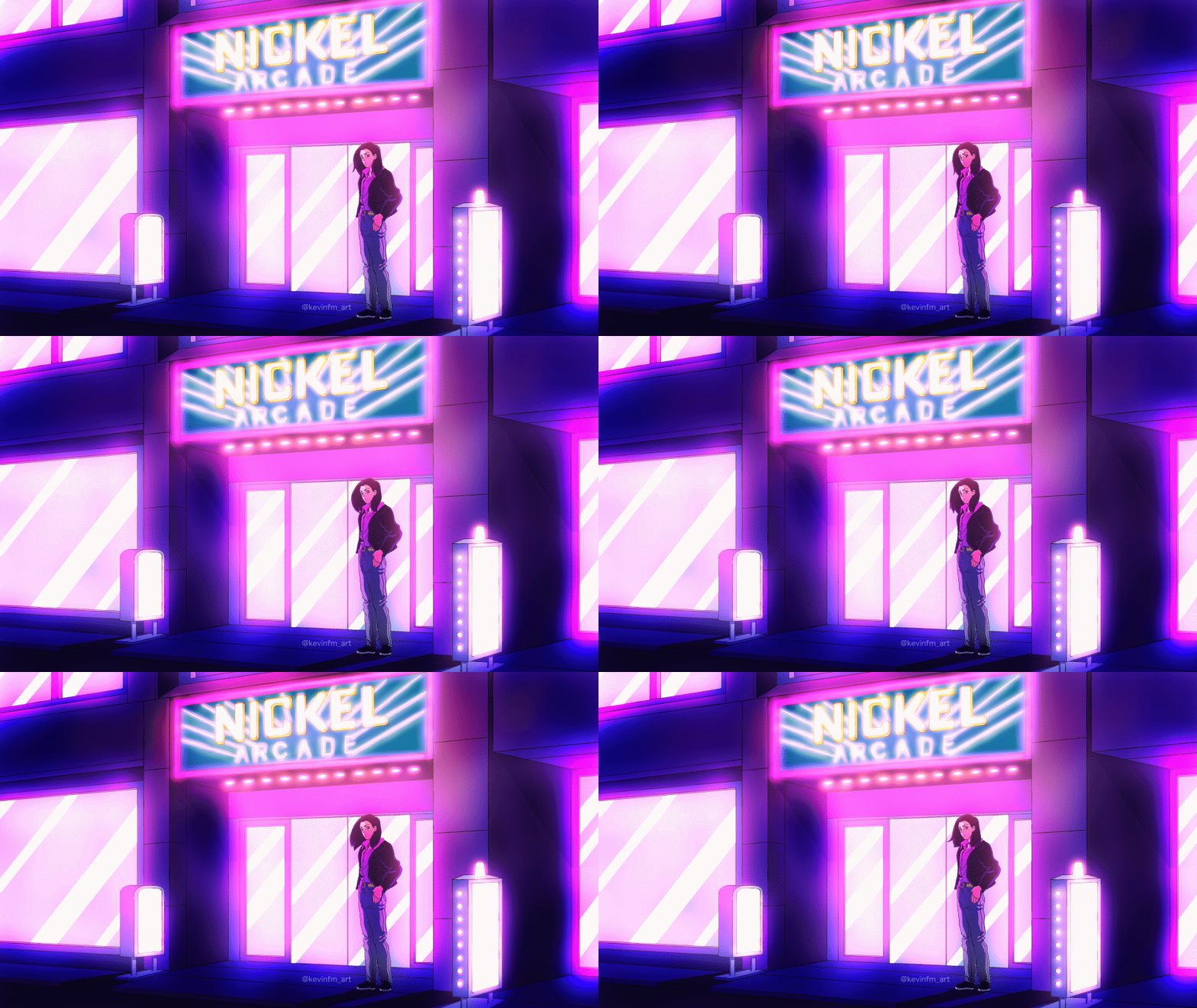
Para finalizar con nuestra escena nocturna 🙂
Te invito a ver el video en donde te muestro cómo hacerlo!
Créeme que es mas fácil de lo que parece 😉
TUTORIAL: Anima una Escena Nocturna en Clip Studio PAINT
Puedes ver el video en inglés y español!
Además siempre tendrás los subtítulos disponibles en tu idioma!
Repaso del TIP:
Ahora vamos con un repaso para ver los puntos mas importantes.
Escena original
Luces
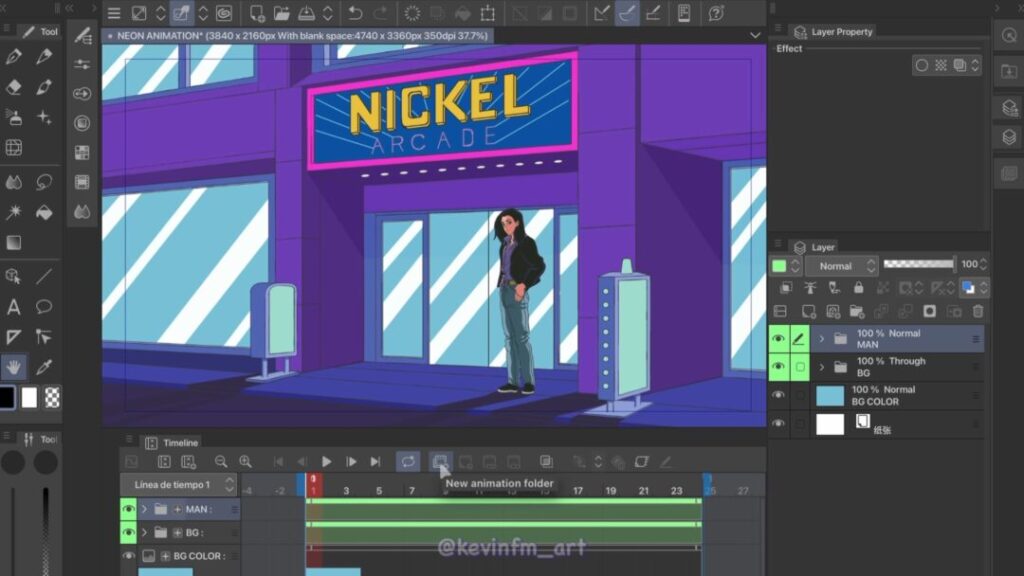
Comenzaremos por esta escena de animación y para agregar las luces animadas iremos a la línea de tiempo a crear una nueva carpeta de animación.
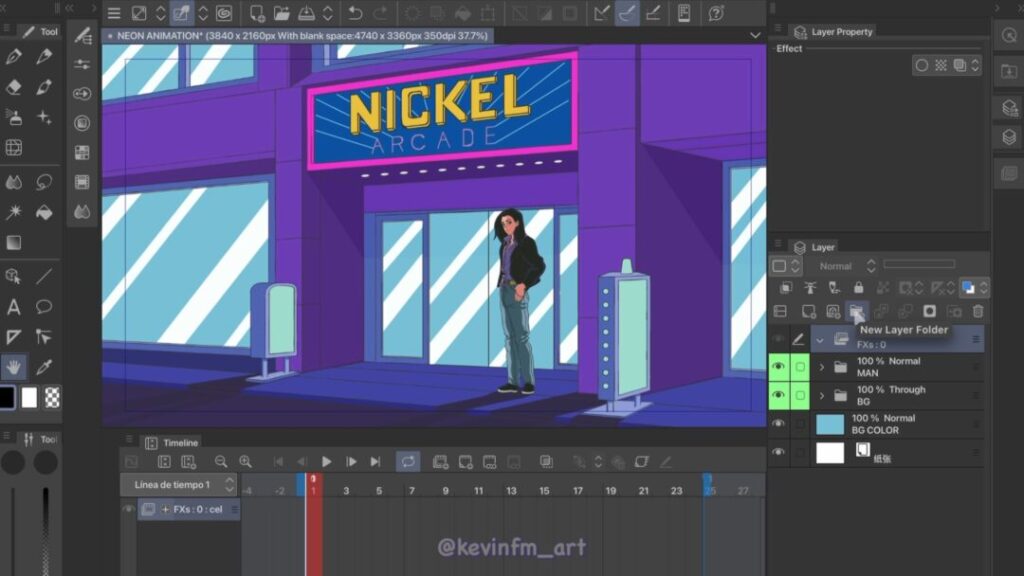
Luego, en el panel de capas dentro de esta carpeta de animación crearemos una nueva carpeta de capas.
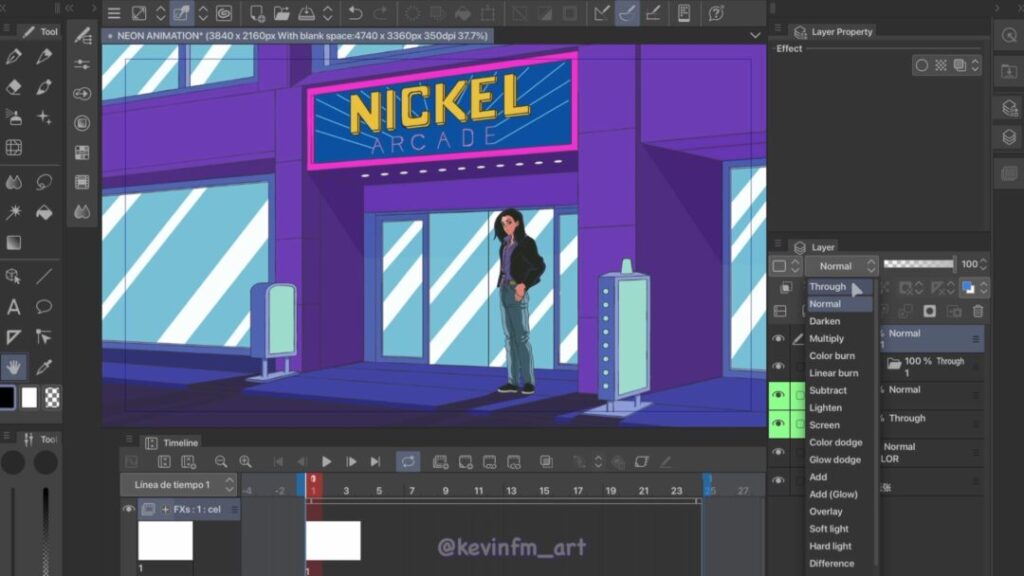
En ambas carpetas (la de animación y la de capas) en los modos de combinación lo cambiamos de Normal a Through.
Luego dentro de la carpeta de capas creamos una nueva capa rasterizado.
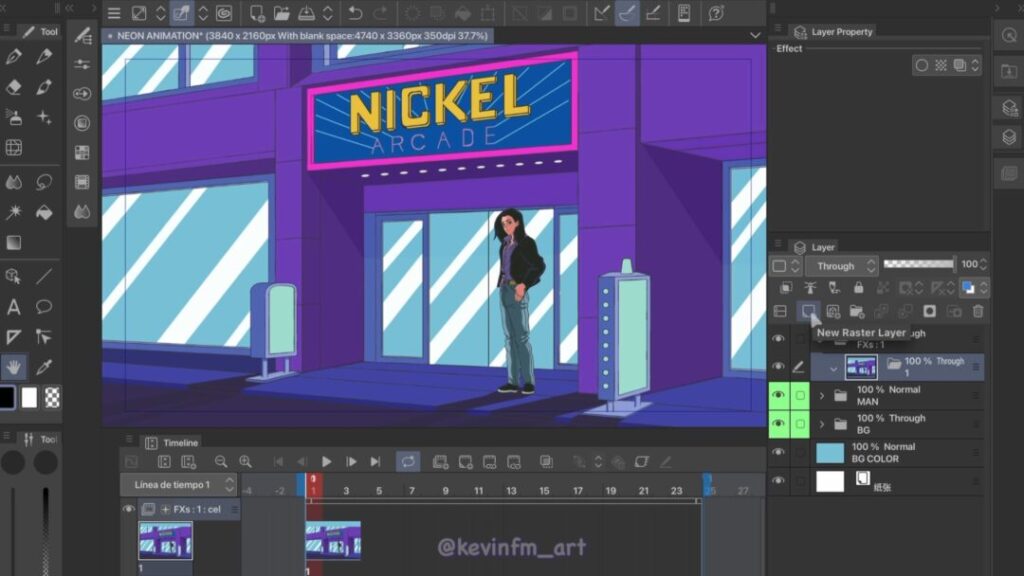
Y a esta nueva capa en los modos de combinación la cambiamos a: Add (Glow)

Y con la herramienta aerógrafo, elegimos un color de la escena (podemos comenzar por el morado del cartel) y comenzamos a hacer la luces de la escena, pintando por sobre las zonas en donde queremos iluminar.
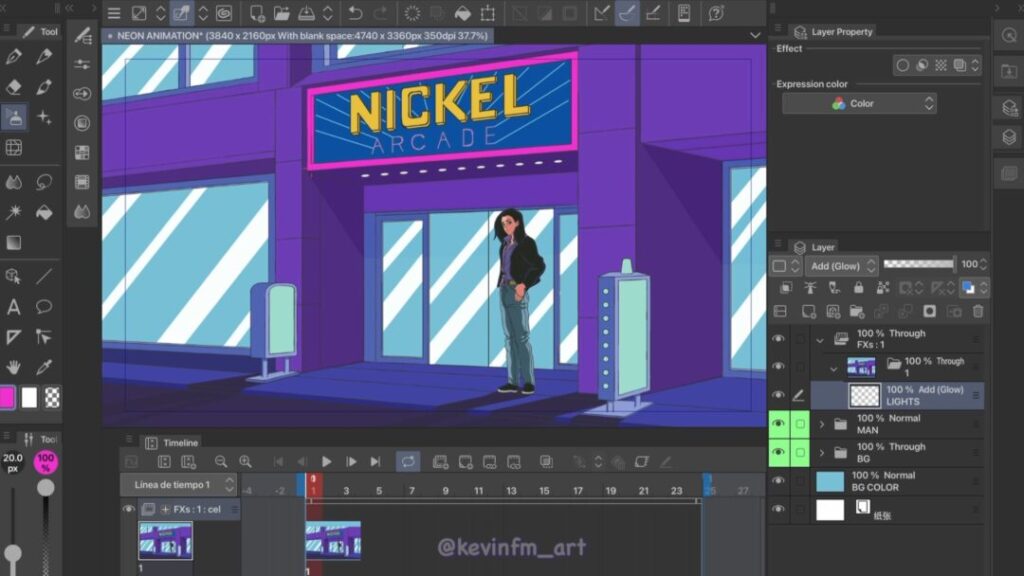
Logrando el siguiente resultado.

Luego agregamos otra capa rasterizado y en el modo de combinación cambiamos a Add (Glow) y pintamos nuevamente las zonas de luz, como el cartel y las cajas de luz.
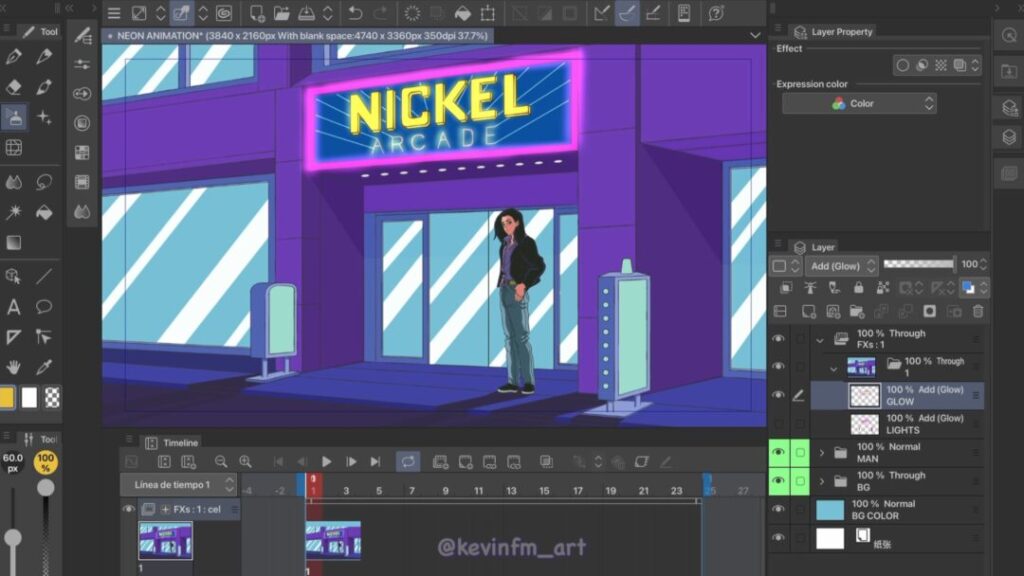
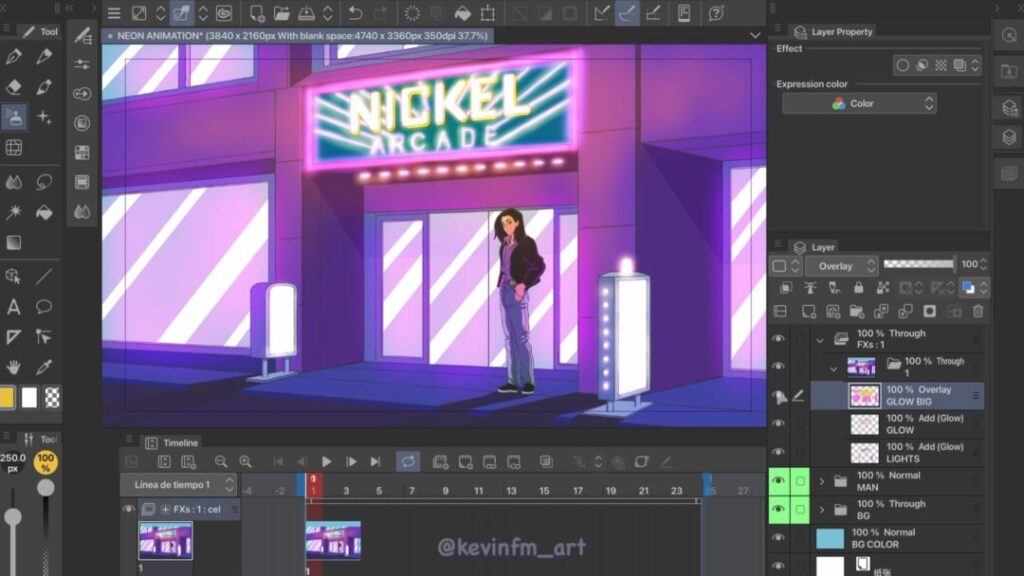
Ahora creamos una nueva capa rasterizado y en el modo de combinación cambiamos a Superponer. Con la misma herramienta aerógrafo, hacemos mas grande su pincel, elegimos el color morado y amarillo para pintar de forma mas amplia la luz general de la escena.
¿Puedes ver el cambio de cómo iniciamos a como se ve ahora? El cambio es muy increíble! 🙂
Animación de la luces
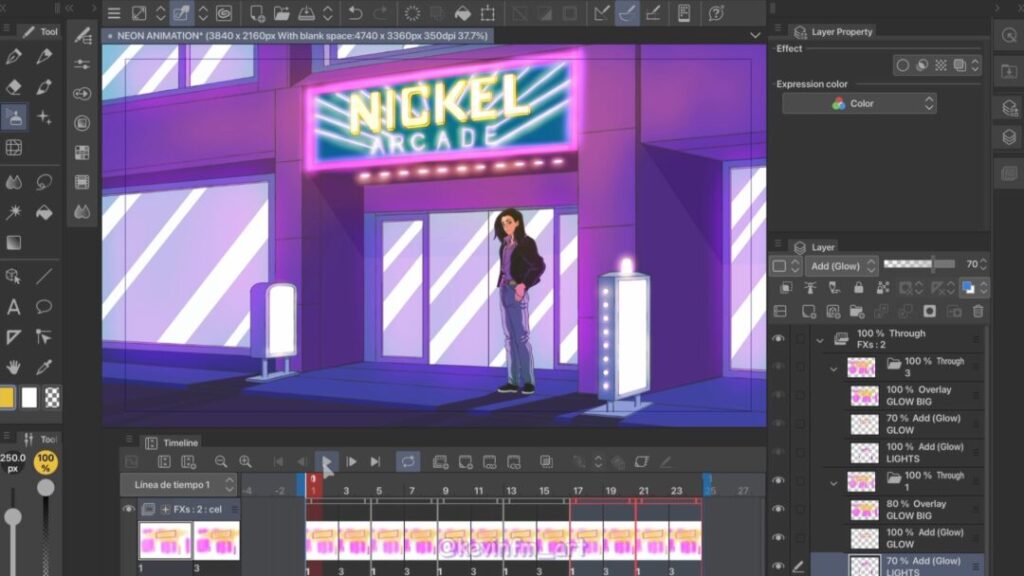
Ahora simplemente duplicamos la carpeta de capas que contiene todas estas luces, y como es una animación, al duplicar podemos poner esta nueva carpeta (que es un fotograma) en el fotograma 3, y podemos ir variando la opacidad en ambos fotogramas para generar una sencilla animación de luces en nuestra escena.
También no olvides acortar la duración de la animación a 4 fotogramas y luego podemos duplicar la animación hasta completar la duración hasta el fotograma 24.
Sombra y contraste
Por último agregamos una nueva carpeta de capas llamada Sombras. Dentro de ella agregamos mas capas rasterizado con el modo de combinación Superponer.
Y agregamos una capa extra llamada Neón, modo de combinación Add (Glow). Y con la herramienta aerógrafo, con un pincel muy grande, elegimos el color morado y comenzamos a pintar las zonas que queremos destacar, generando mayor contraste logrando que nuestra escena se vea genial.
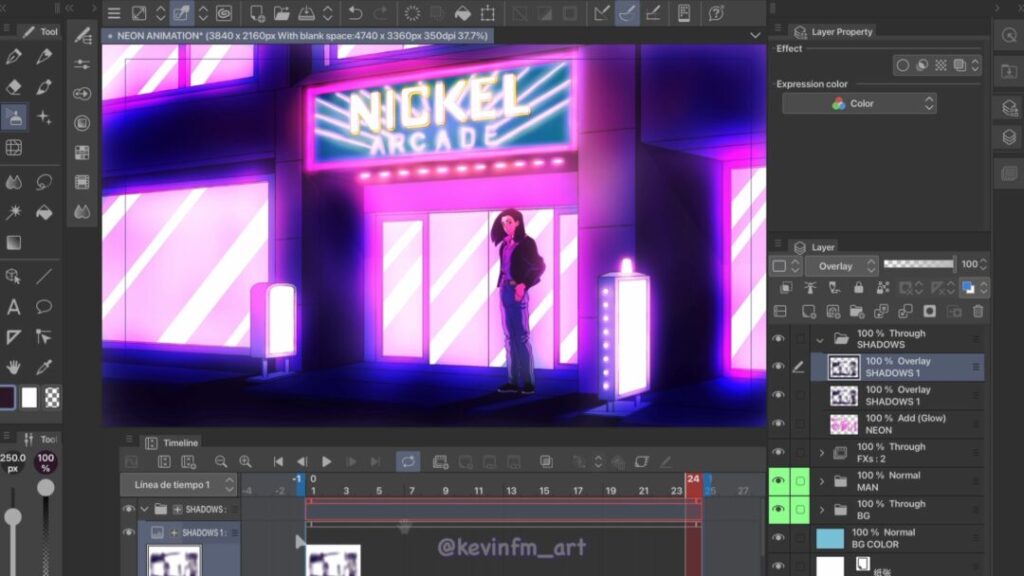
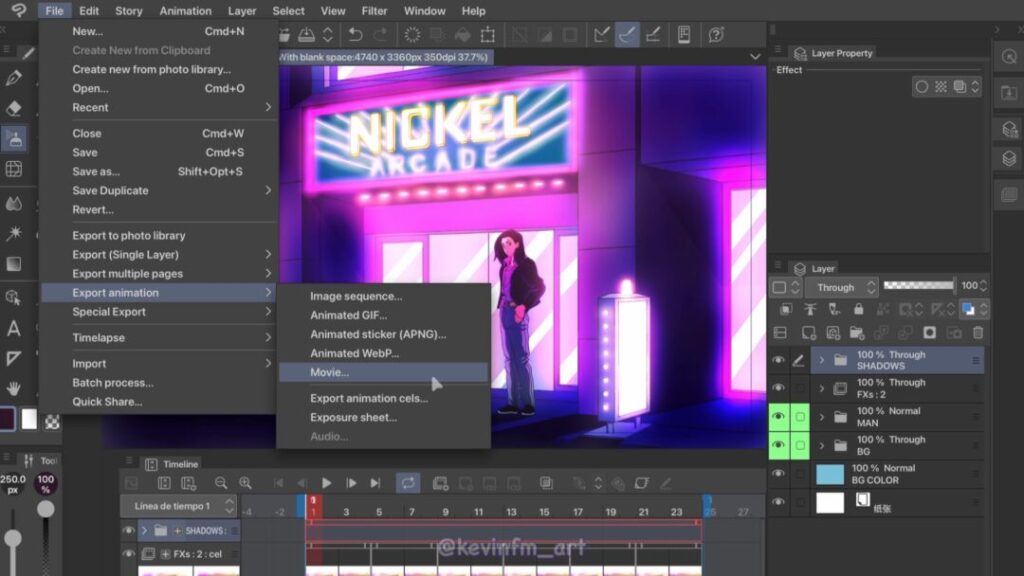
Exportar animación
Vamos a Archivo – Exportar animación – Pelicula
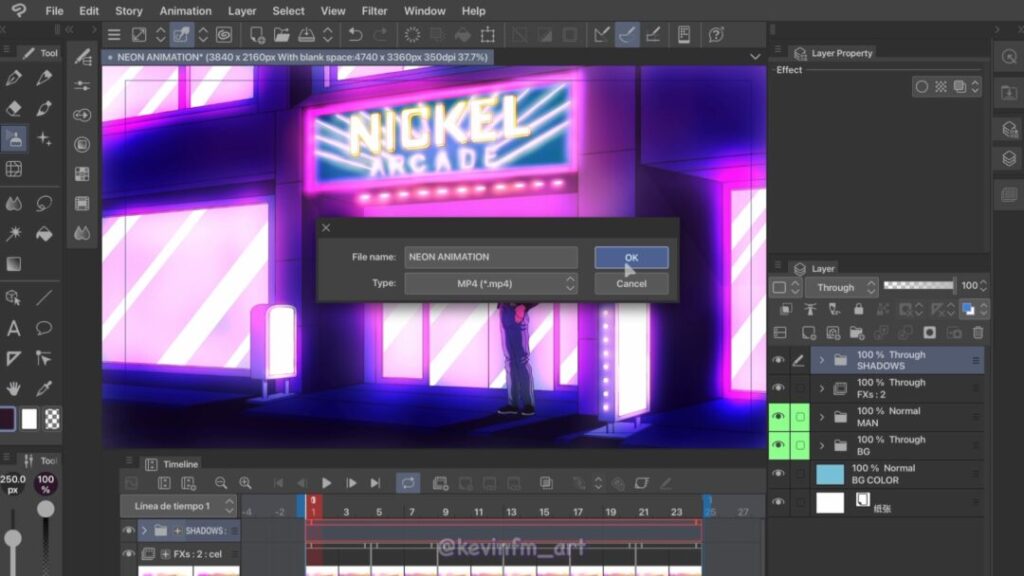
Le ponemos un nombre a nuestro nuevo archivo de video.
Y exportamos
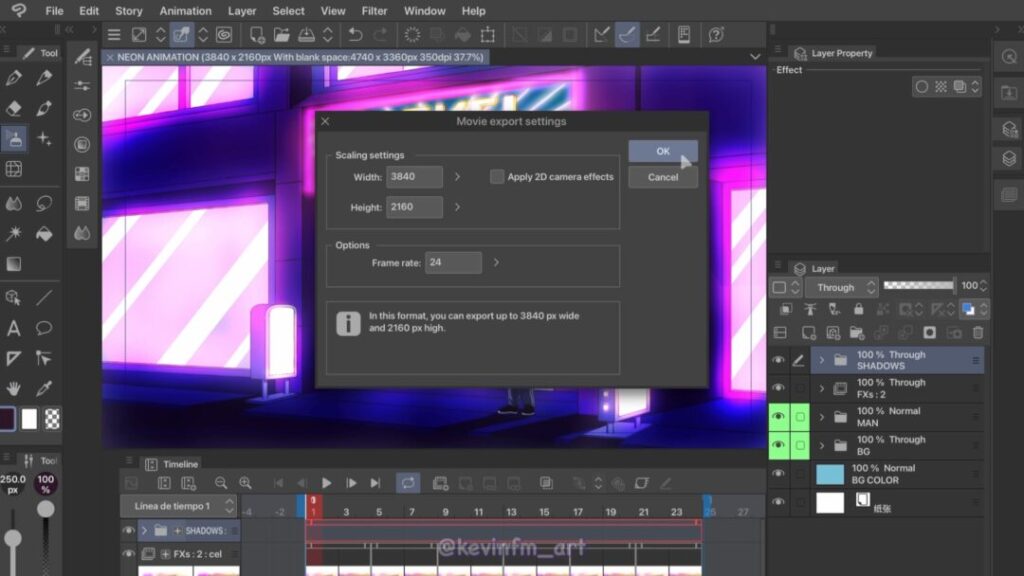
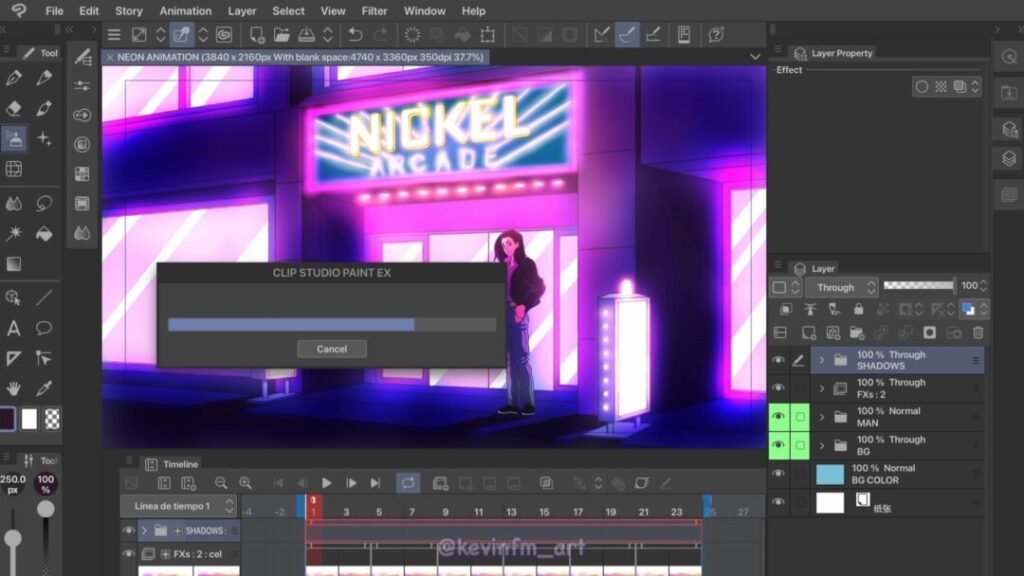
Esperando a que se cree nuestra nueva animación como video.
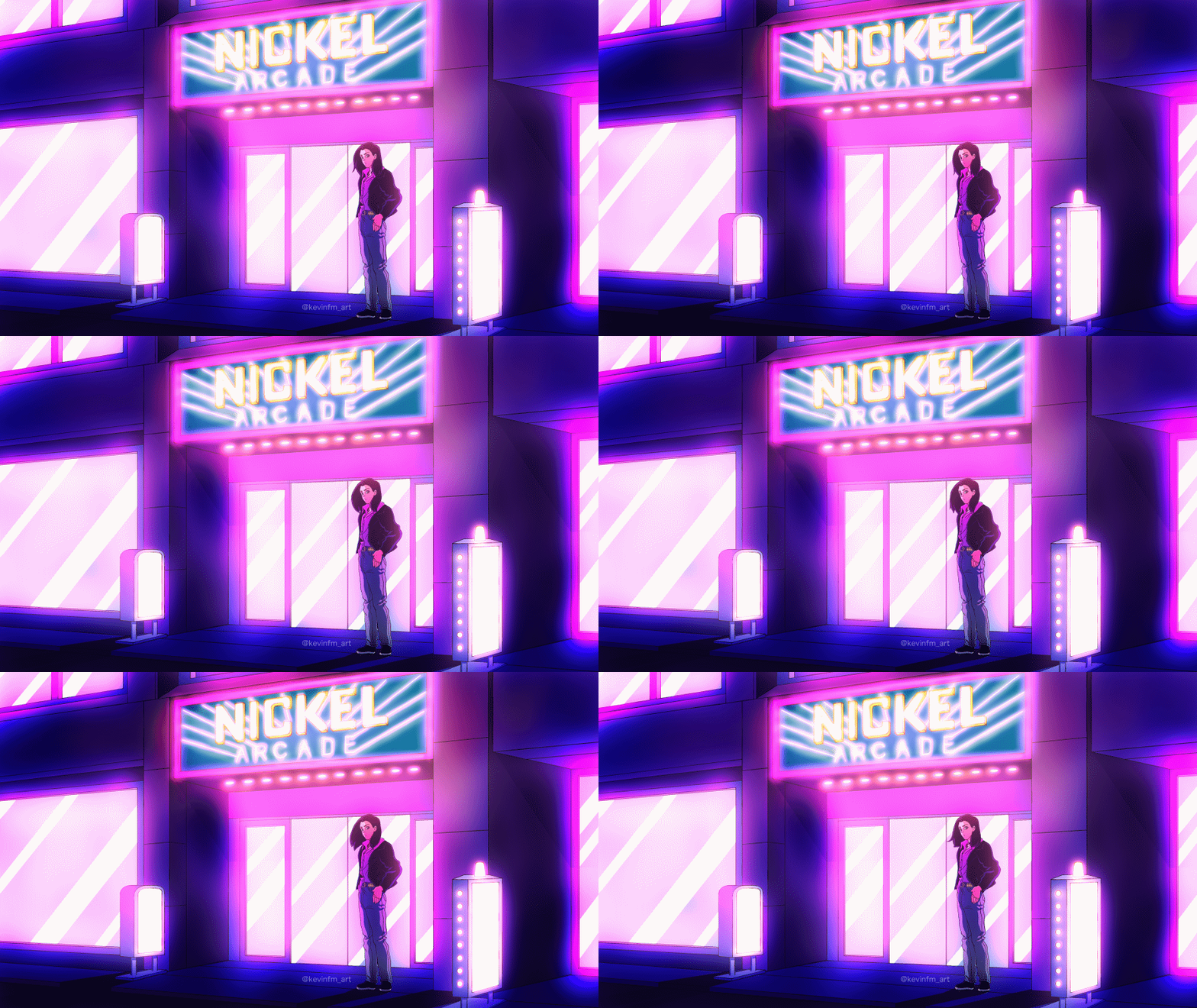
Animación final
Está es la animación que pudimos lograr! La verdad me encanta! Con los nuevos colores se ve hermosa!
Como pudiste ver fue muy sencilla de realizar! Te animo a que tú también lo hagas!
Nos vemos en el siguiente TIP!