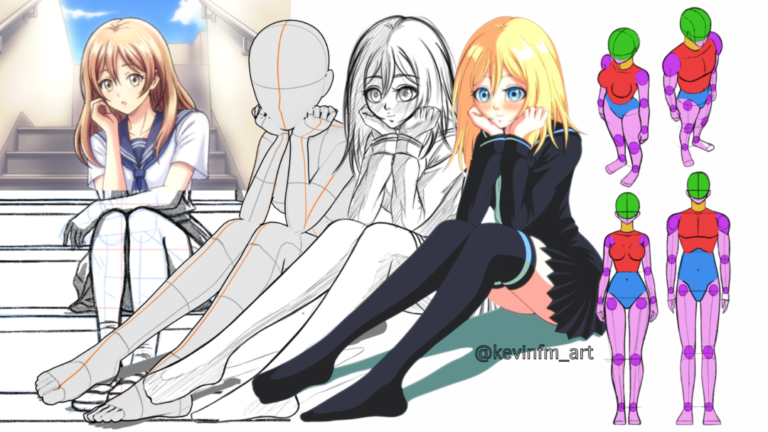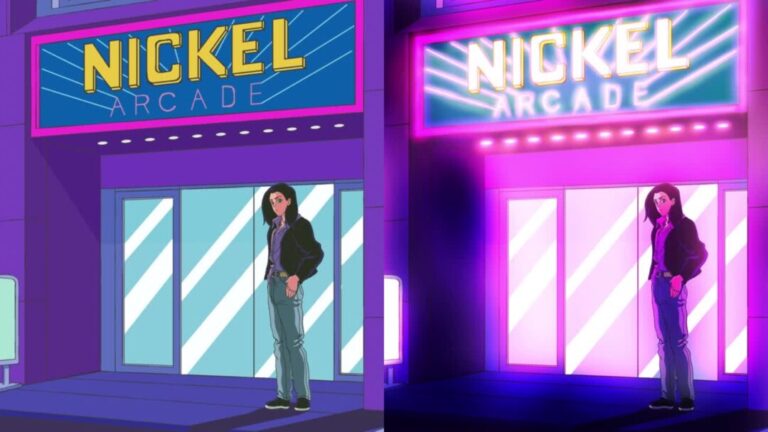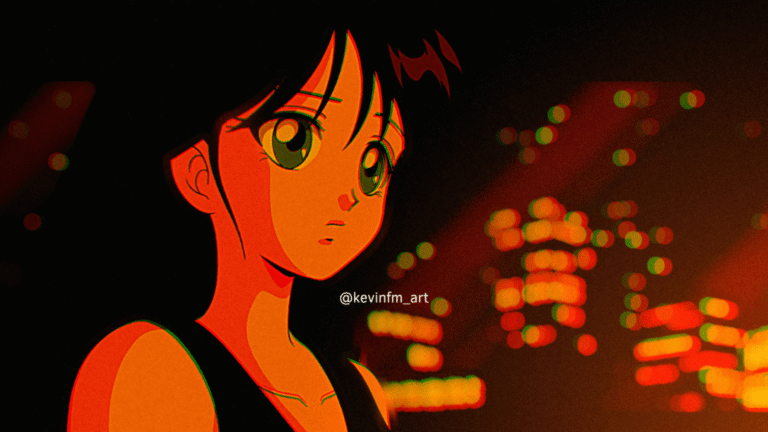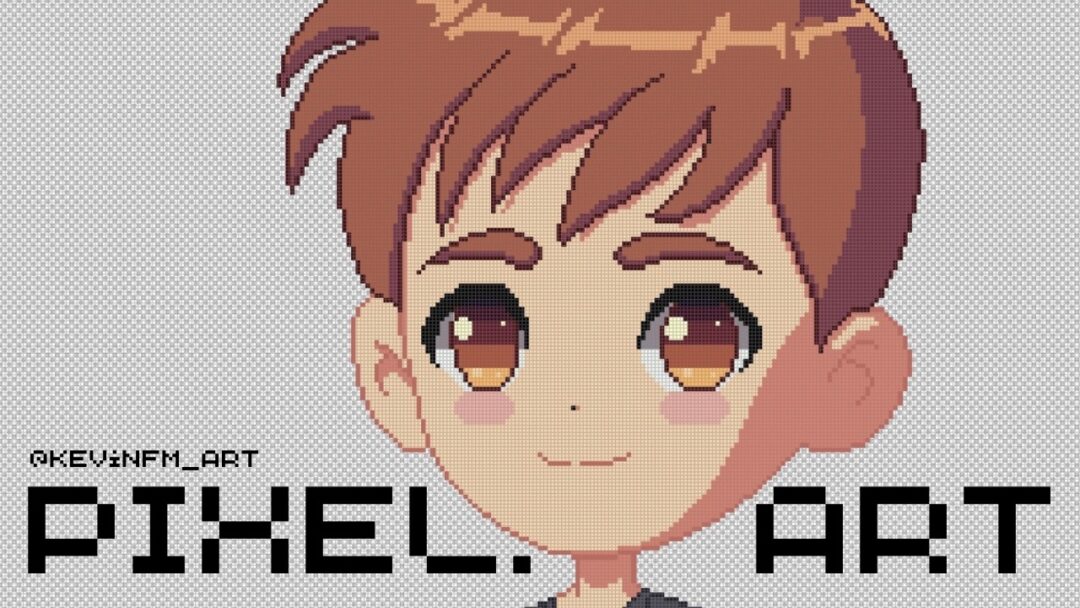
Hola! En este TIP te enseñaré como crear y animar tu propio SPRITE estilo PIXEL ART en Clip Studio PAINT!
Será una animación sencilla y de 24 fotogramas! Por lo que si tienes la versión PRO o EX de Clip Studio, podrás crear tu propia animación! Anímate a crear tu propio SPRITE!
Es muy divertido el hacer ilustraciones o animaciones en pixel art!
Te recomiendo ver este tutorial el cual me a llevado a ser contratado para hacer muchas animaciones en este estilo:
Como hacer una Animación Pixel Art en Clip Studio PAINT
Lo que vamos a hacer:
Vamos a crear un personaje y luego lo transformaremos en estilo Pixel Art!
・Boceto ・Línea Pixel ・Animación Pixel Art
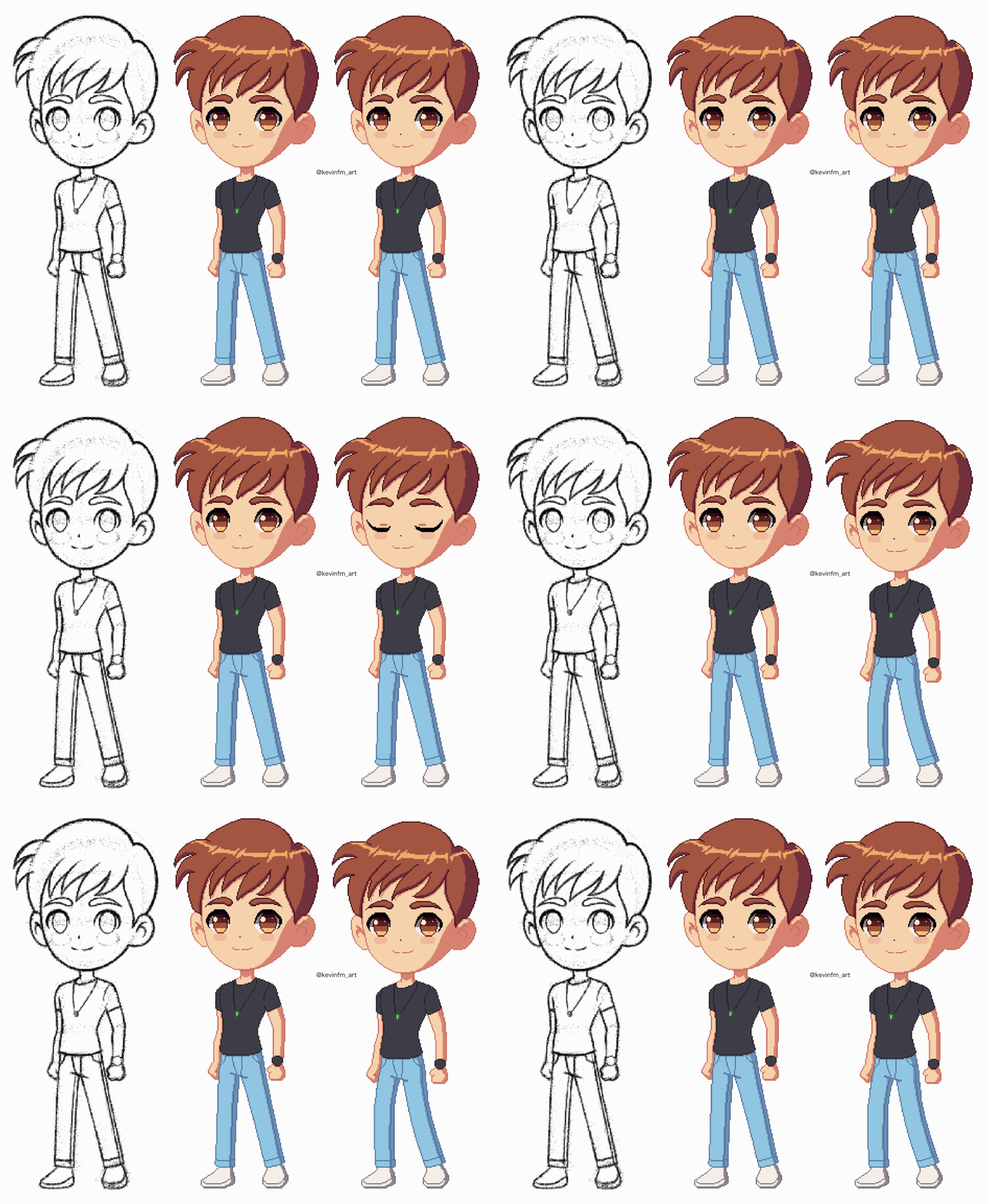
Te invito a ver el video y a crear tu propio personaje!
Puedes ser tu mismo tal como lo hice yo o puedes crear a algún amigo!
Si es tu primera vez en el estilo Pixel Art estoy seguro que este TIP te ayudará mucho!
Por lo mismo te invito a ver el tutorial llamado:
TUTORIAL: CREA y ANIMA tu SPRITE en estilo PIXEL ART
Puedes ver el video en español e inglés!
También puedes activar los subtítulos en tu idioma! 🙂
Resumen del TIP
1. Diseño del personaje
En Clip Studio PAINT vamos al menú Archivo – Nuevo.
En la ventana que aparece elegimos la primera opción, la opción de Ilustración, le ponemos un nombre a nuestro archivo y lo crearemos con los siguientes parámetros:
– Ancho: 1.000 px
– Largo: 1.000 px
– Resolución: 72 ppp
Activamos el botón OK para crear el proyecto.

Una vez creado el proyecto le cambiamos el nombre a la capa que viene creada por defecto a: Sketch. Y no olvides guardar el proyecto en el botón de la parte superior.

2. Modo Simple
Si utilizas una tableta para dibujar más cómodamente podemos cambiar al Modo Simple, tenemos un nuevo botón en la parte inferior izquierda.
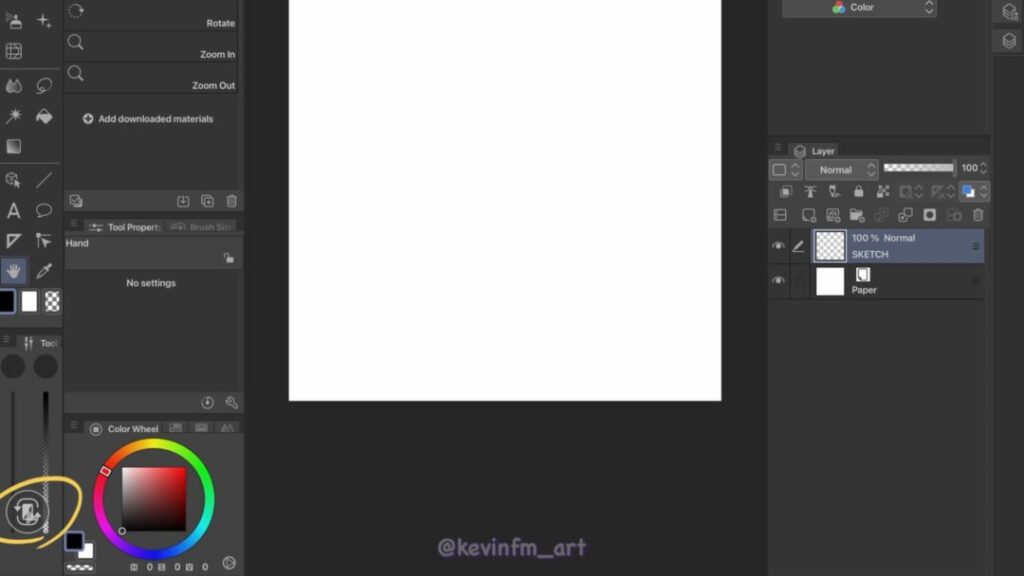
Y rápidamente estamos en el Modo Simple 🙂
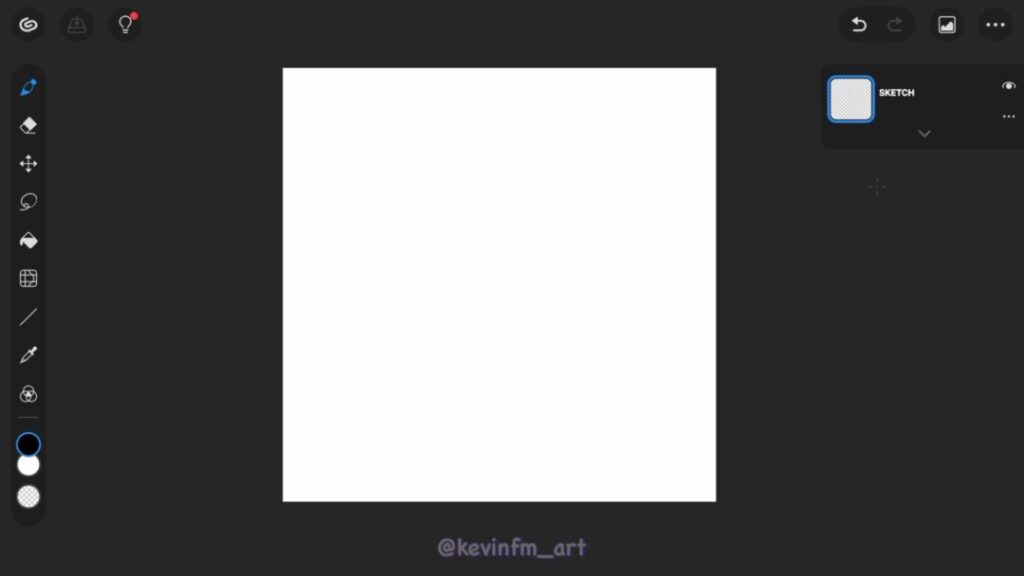
Seleccionamos la herramienta Lápiz para hacer el boceto de nuestro personaje.
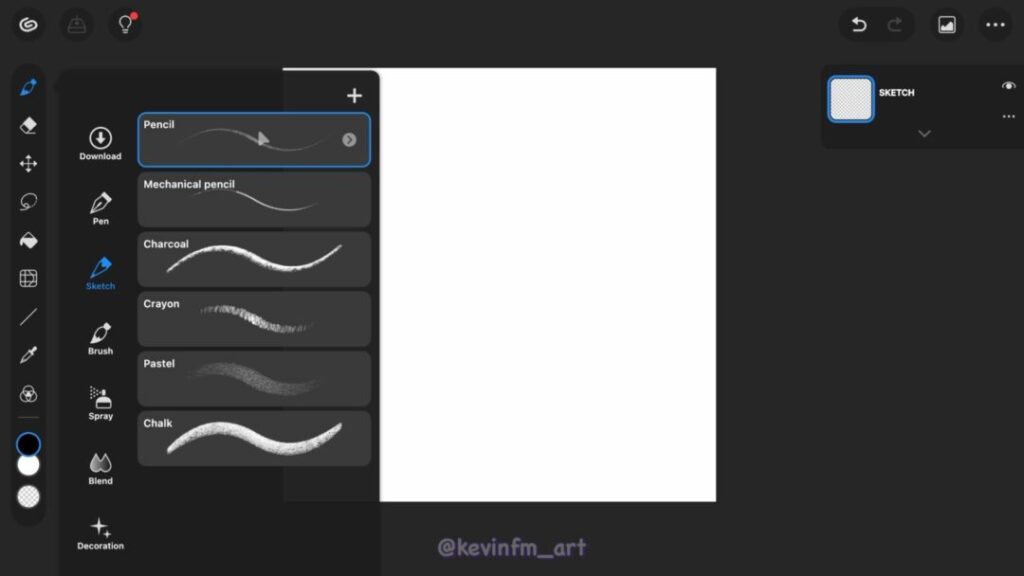
Una vez hemos realizado el boceto del personaje con el mismo botón ahora volveremos al Modo Estudio.
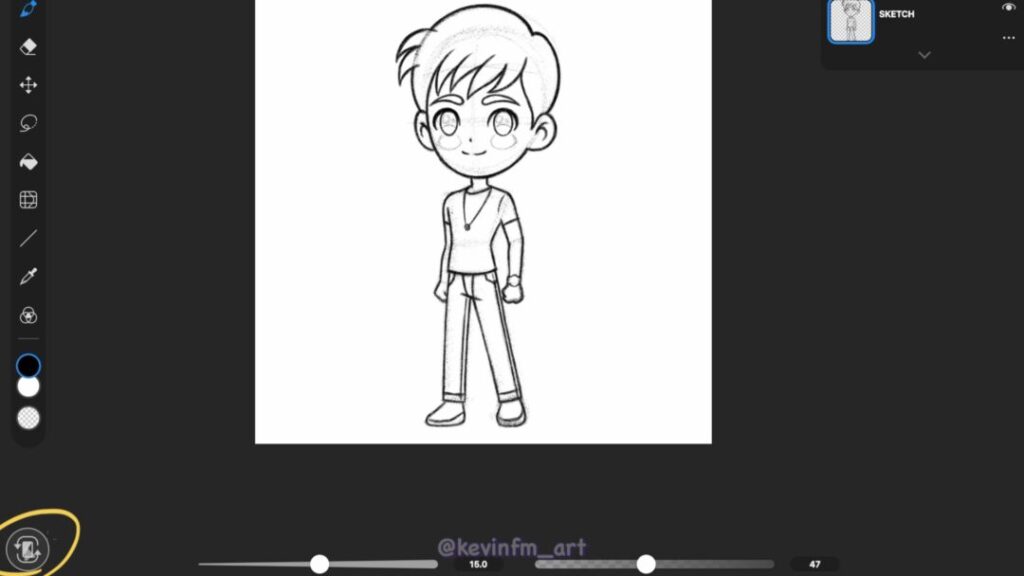
Y listo! Hemos creado el diseño del personaje.
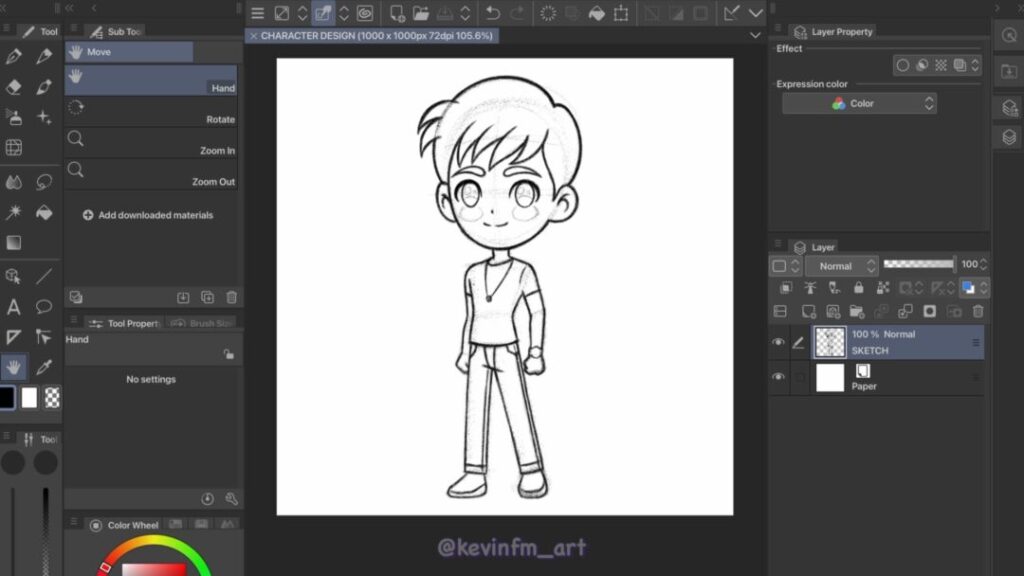
3. Duplicar el proyecto
Vamos a Archivo – Guardar Duplicado – .clip (CLIP STUDIO PAINT FORMAT)
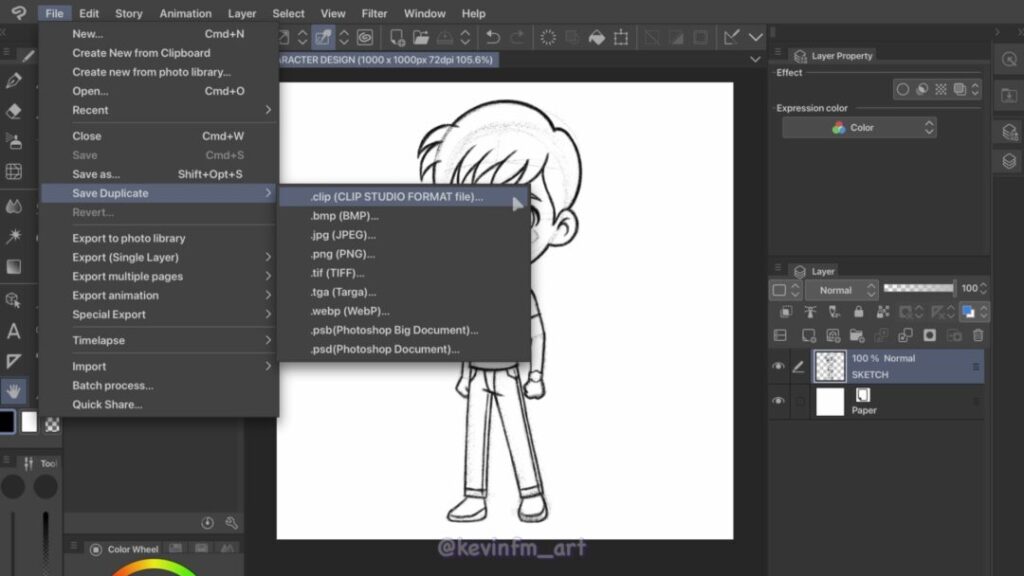
Le cambiamos el nombre.
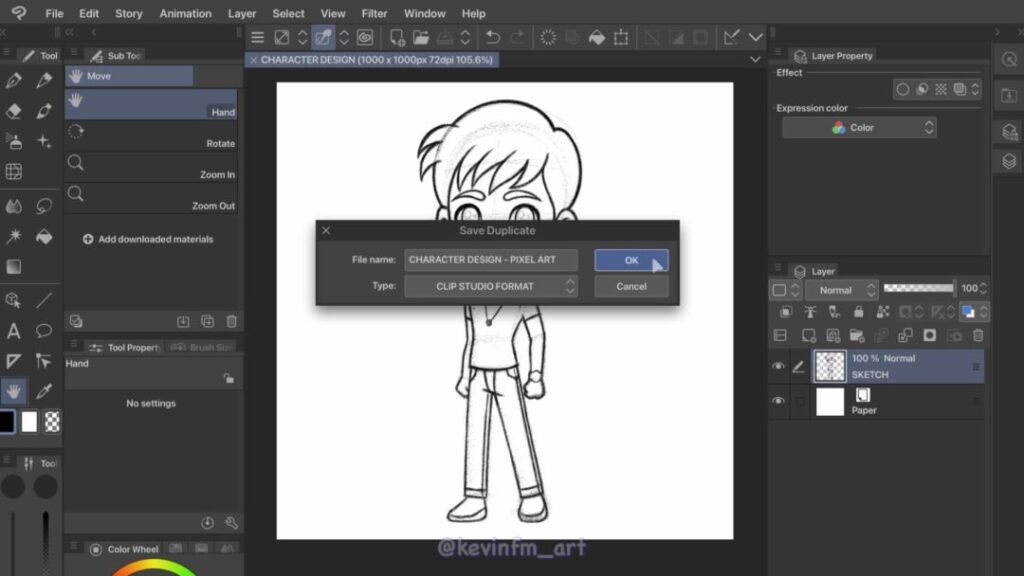
Y guardamos un duplicado de nuestro proyecto.
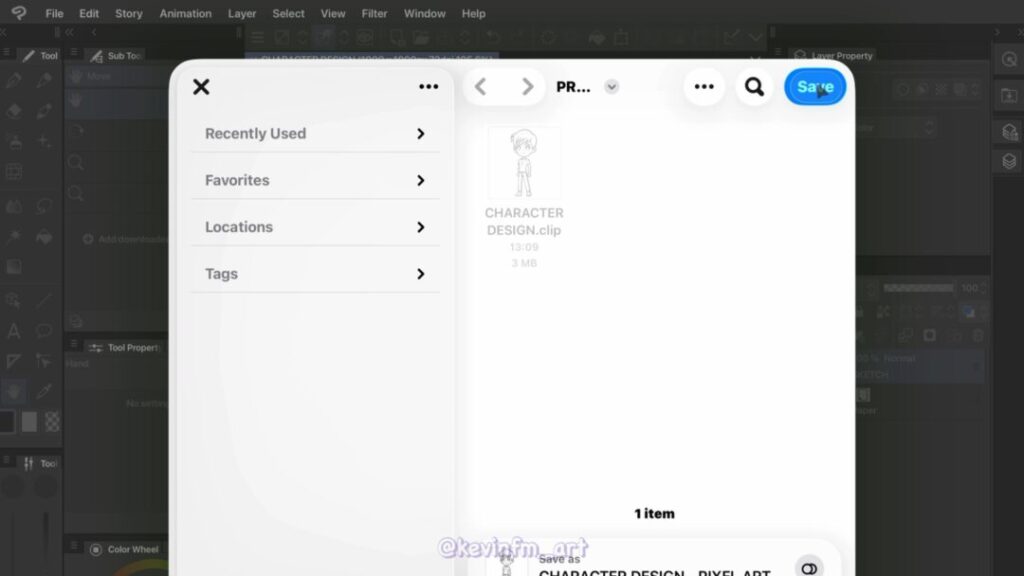
4. Escalar proyecto a proyecto Pixel Art
Vamos al menú Archivo – Abrir
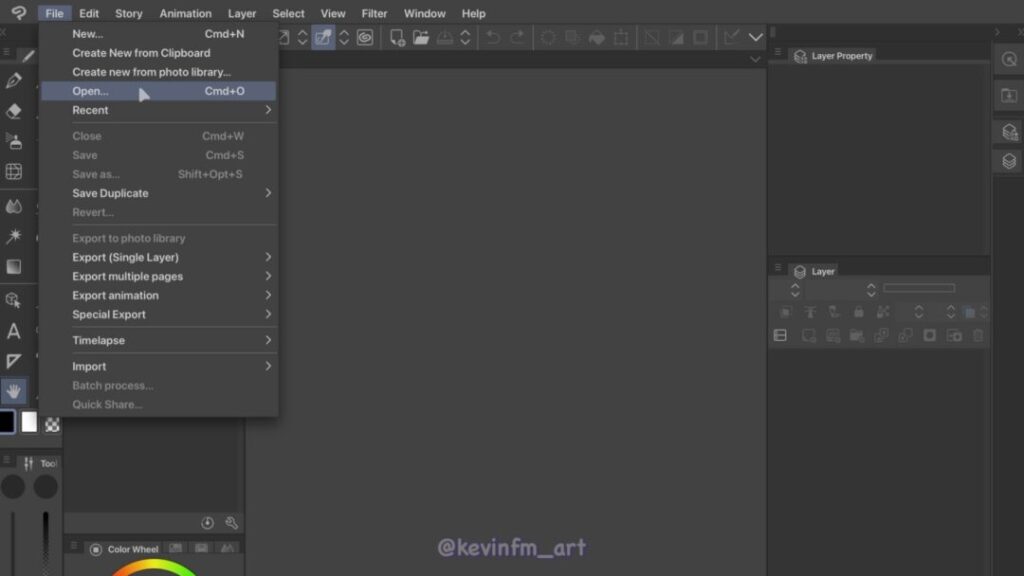
Elegimos el archivo duplicado y lo abrimos en Clip Studio PAINT.
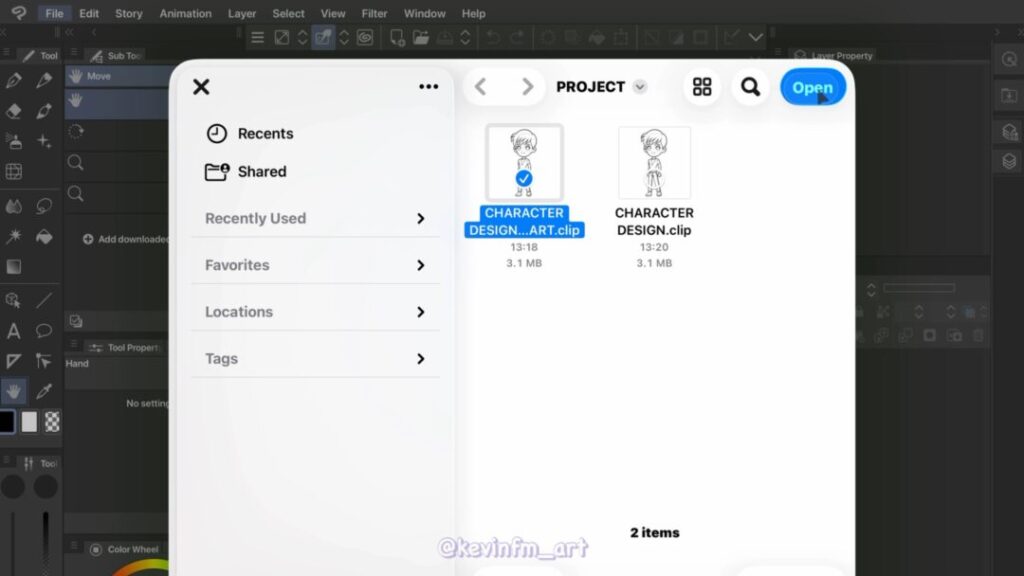
Ahora vamos a cambiar sus medidas para convertir este proyecto en un proyecto Pixel art.
Para ellos vamos al menú Edición – Cambiar resolución de imagen.
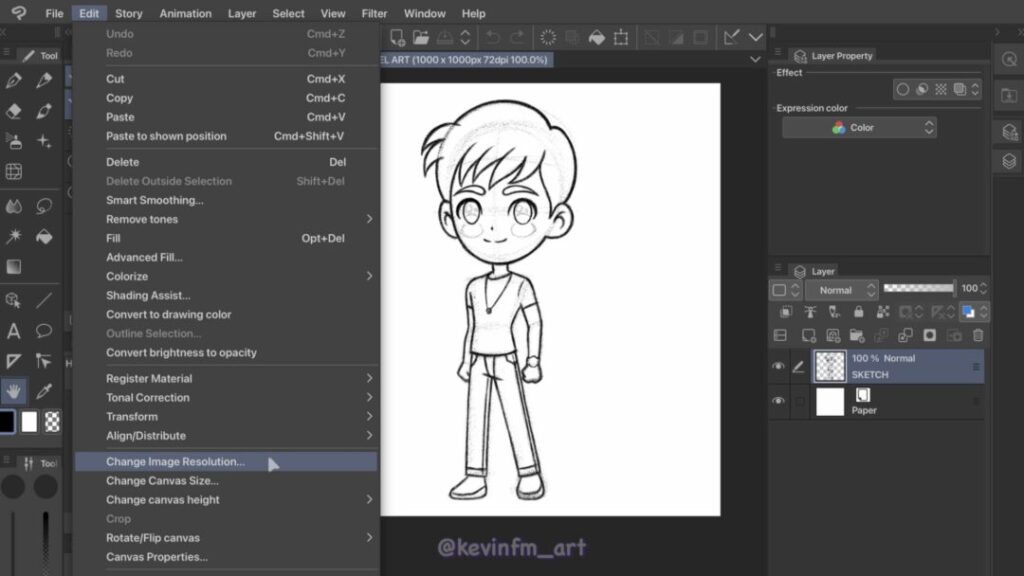
Aparece una nueva ventana con las medidas con las que creamos el proyecto anteriormente.
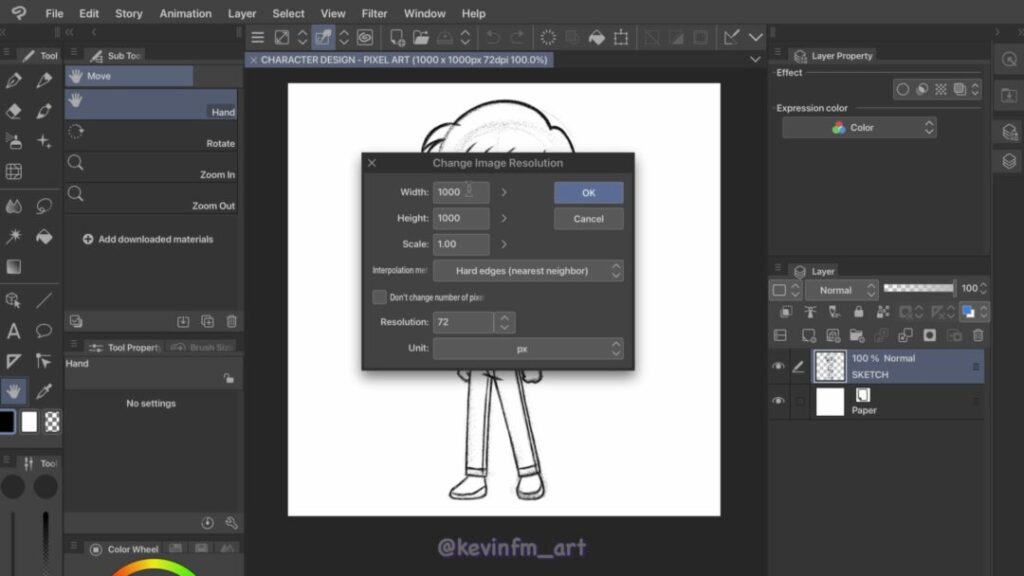
Le cambiamos el tamaño en ancho y largo a 384 pixeles, y activamos los bordes duros.

Y activamos Ok para cambiar las medidas del proyecto
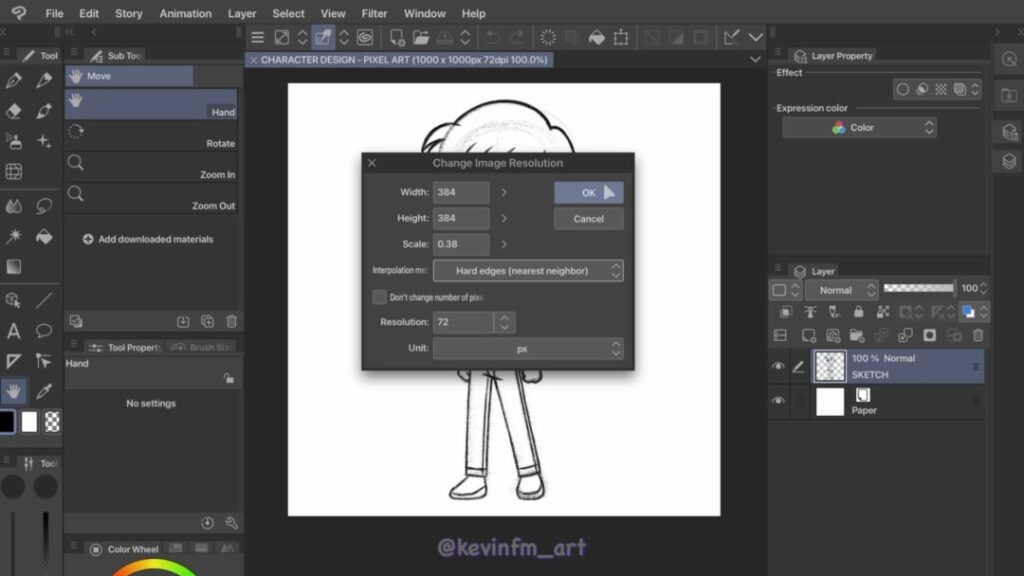
Y hemos reducido el tamaño del proyecto, como puedes ver, es muy pequeño.

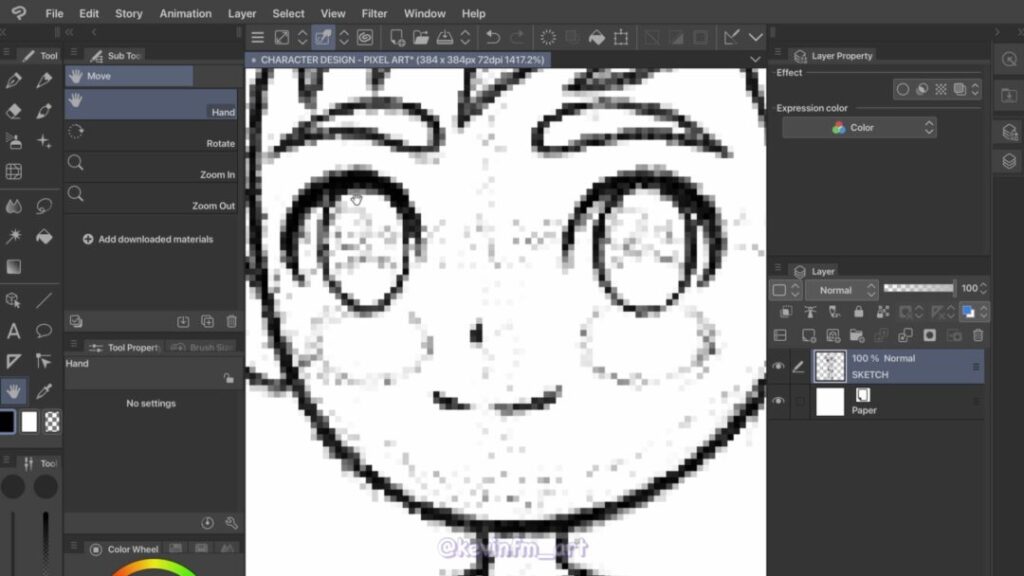
Y si nos acercamos podemos ver que el proyecto se ve pixelado, ideal para el tipo de proyecto en el que vamos a trabajar.
5. Cuadricula para el estilo Pixel Art
Vamos al menú superior llamado Vista – Cuadricula.
Se activa la cuadricula
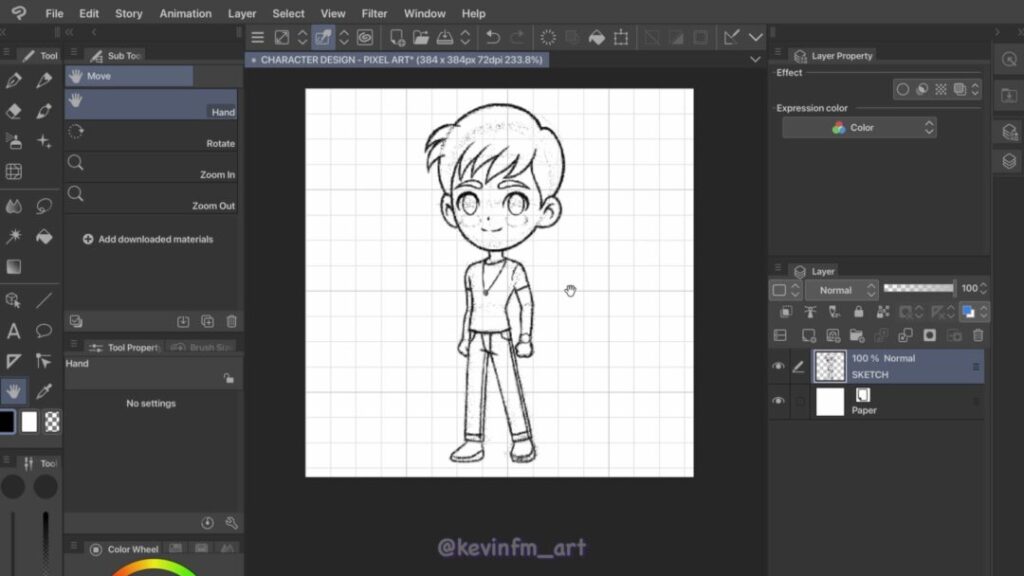
Ahora vamos nuevamente al menú superior, Ajustes Cuadricula/Regla.
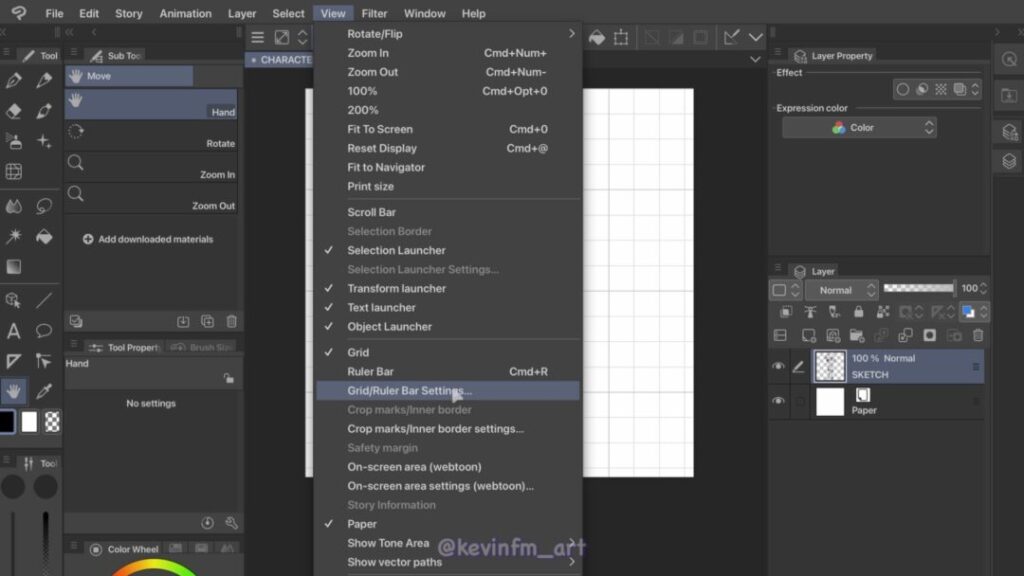
Aparece esta ventana con las medidas actuales las cuales vamos a cambiar
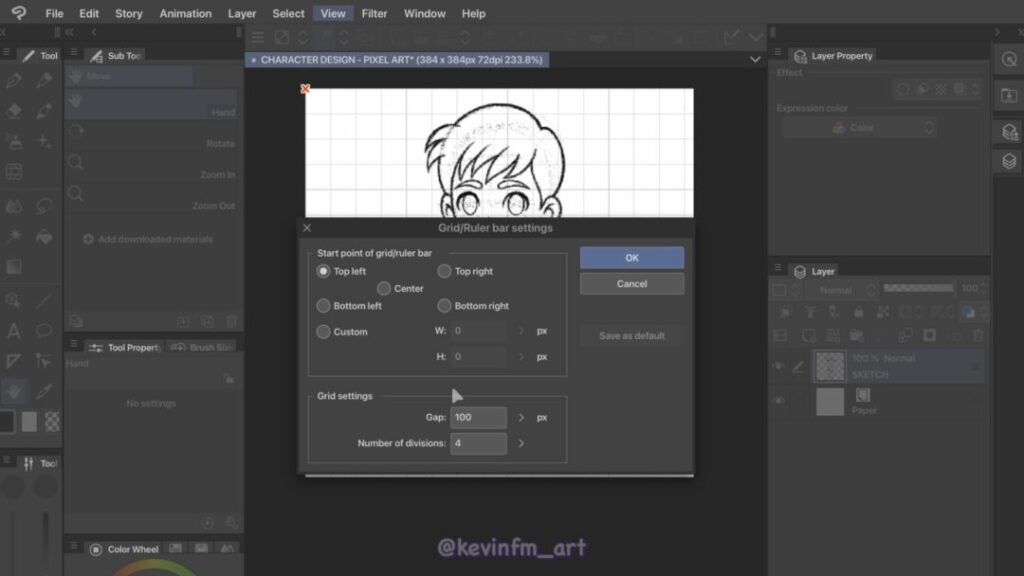
En punto de comienzo de la cuadricula activamos: Centro. Y ambos parámetros de la Cuadricula lo cambiamos a 1.
Y activamos el botón Ok para que los cambios se apliquen.
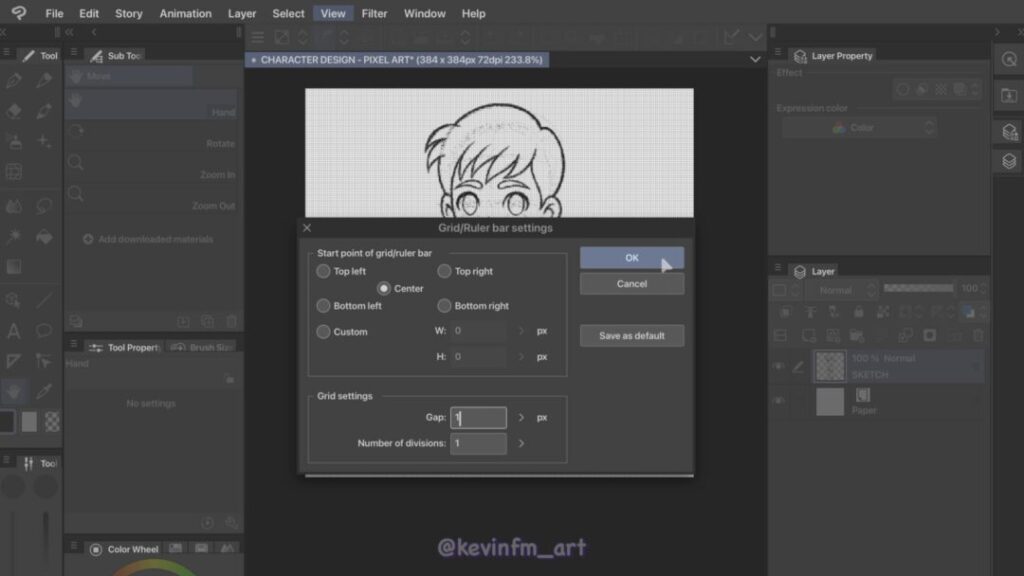
Y la cuadricula ahora es mas pequeña.

Y si nos acercamos, tenemos la cuadricula del tamaño de la línea estilo Pixel art que quiero hacer, lo cual es perfecto para trabajar en proyecto de estilo Pixel art.
6. Creación Línea de Tiempo
Vamos al menú Ventana – Línea de Tiempo
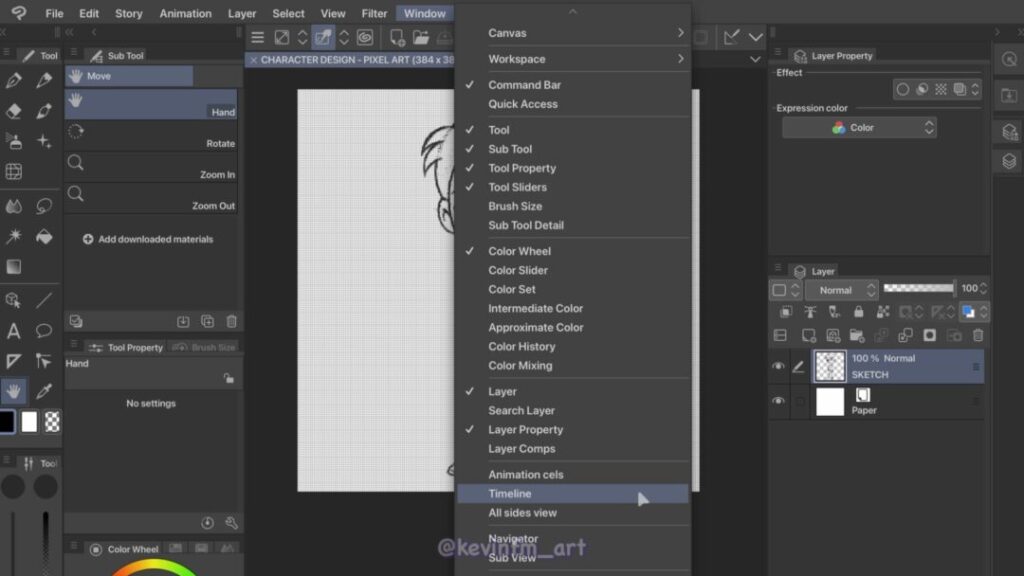
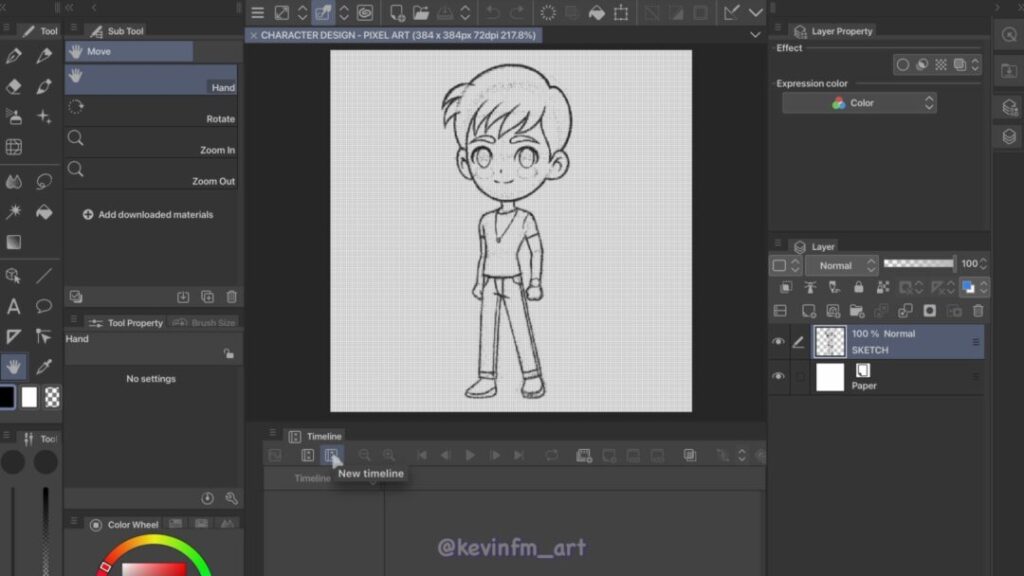
Se activa el panel de la línea de tiempo, y ahora vamos al botón: Nueva línea de tiempo a crear una nueva Línea de tiempo, para activar este proyecto como un proyecto de animación.
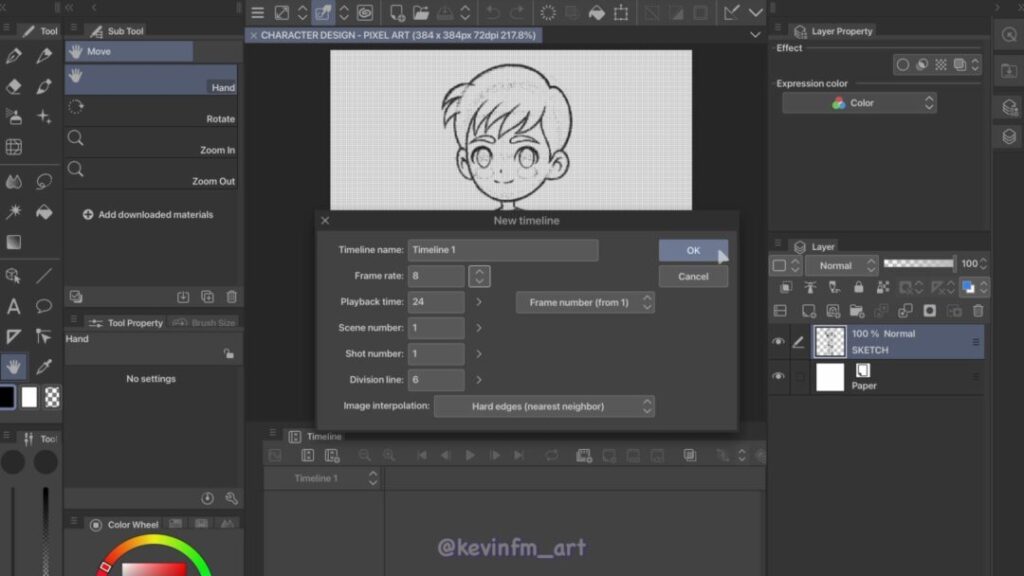
La línea de tiempo tendrá los siguientes parámetros, principalmente los fotogramas por segundo en 8 y la duración en 24 fotogramas.
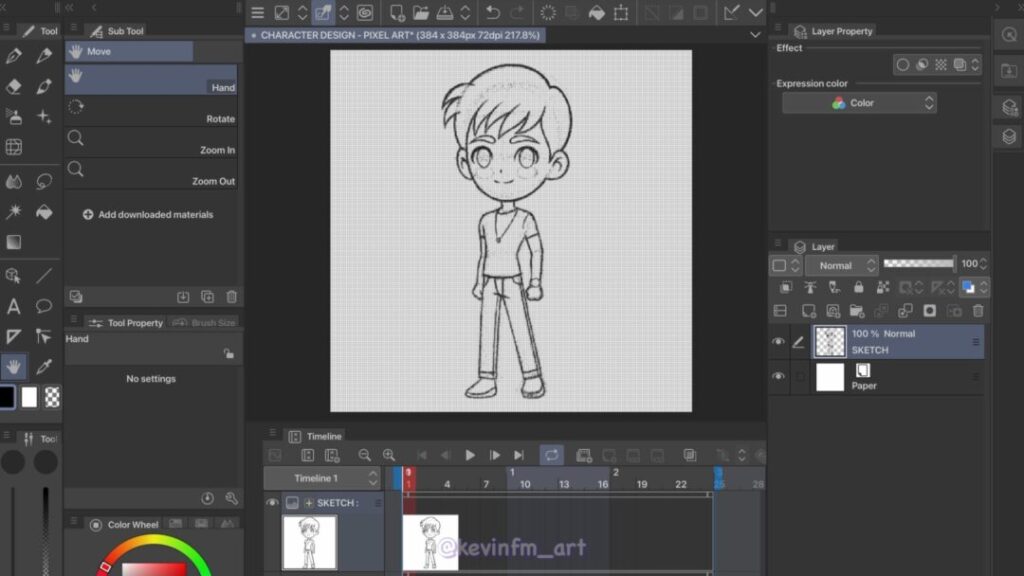
Y hemos cambiado nuestro proyecto de ilustración a un proyecto de animación.
7. Animación Pixel Art
En la línea de tiempo crearemos 2 nuevas carpetas de animación, una llamada cuerpo y la otra llamada ojos.
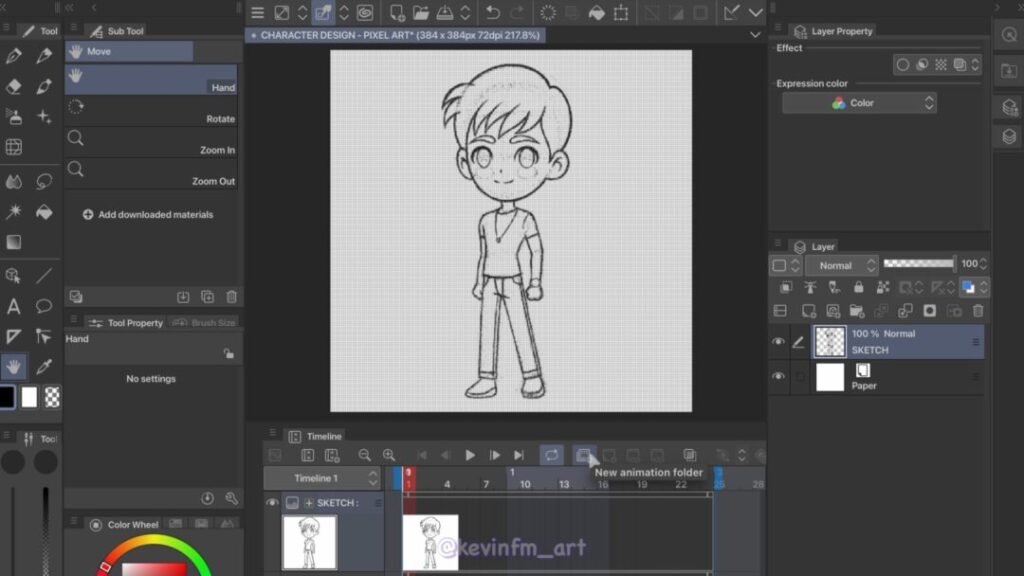
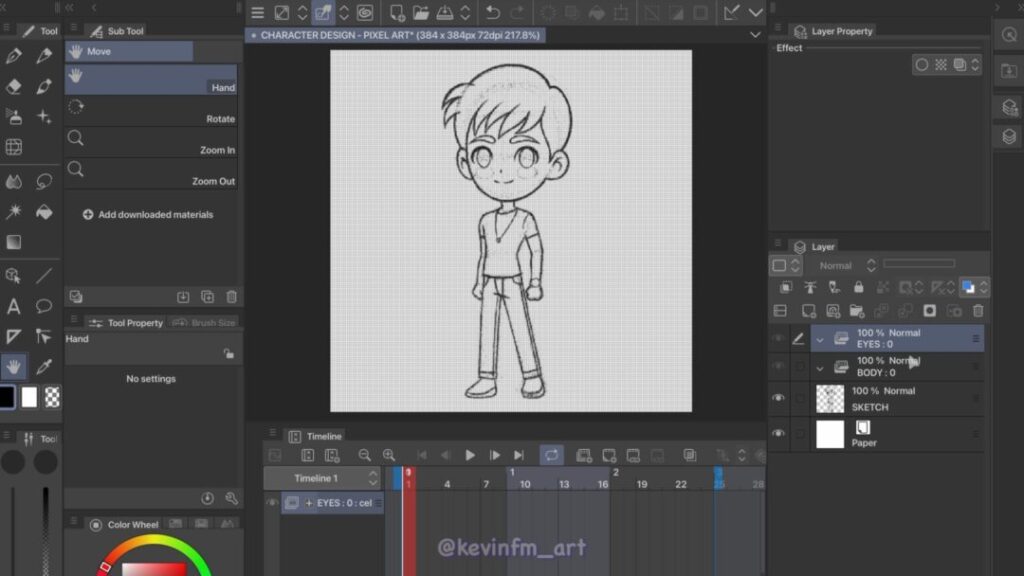
Y en el panel de capas dentro de las carpetas de animación agregaremos una nueva carpeta de capas y dentro de ellas las siguientes capas:
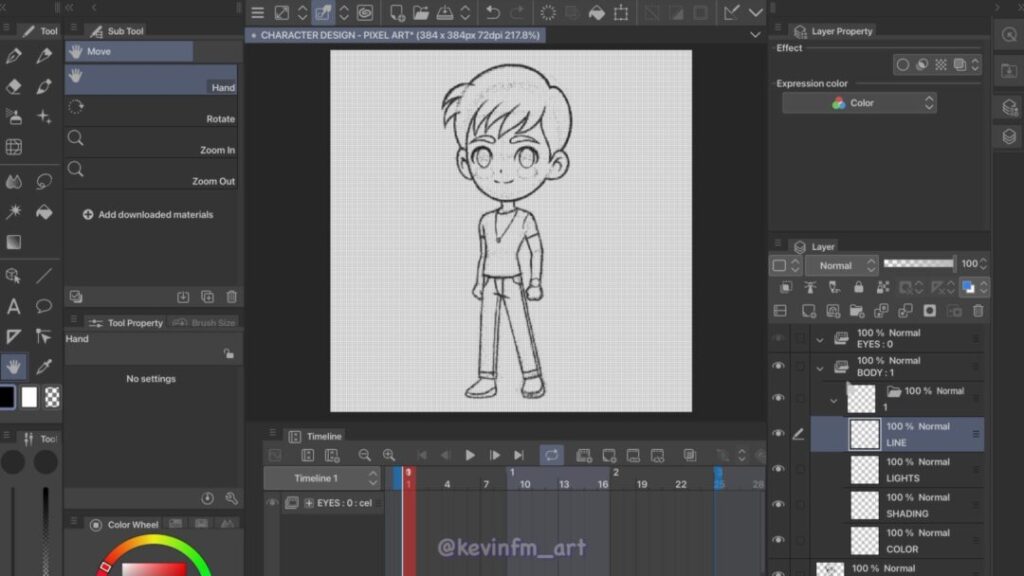
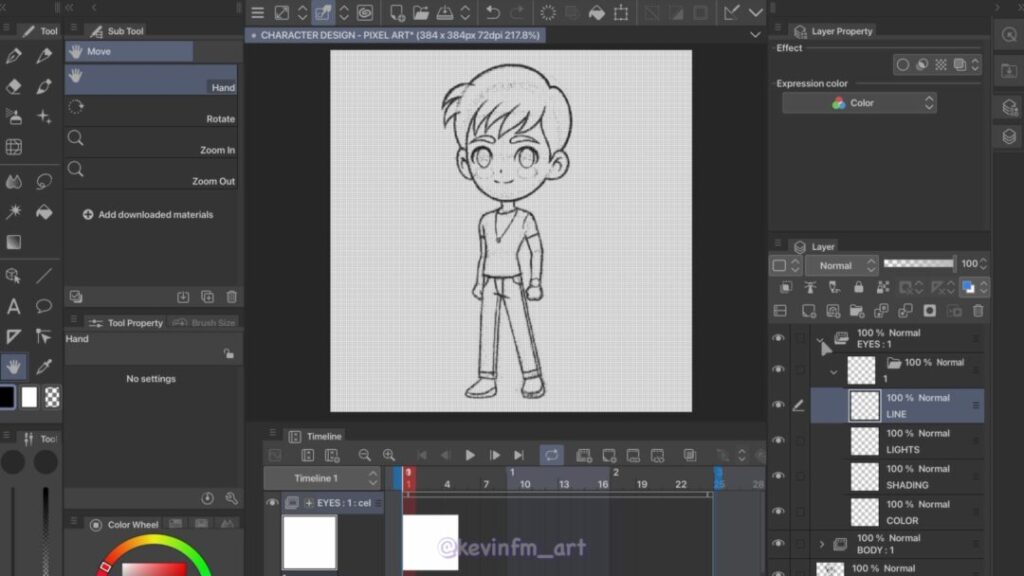
Y en la capa boceto activamos: Cambiar color de capa y le bajamos la opacidad a 50%.
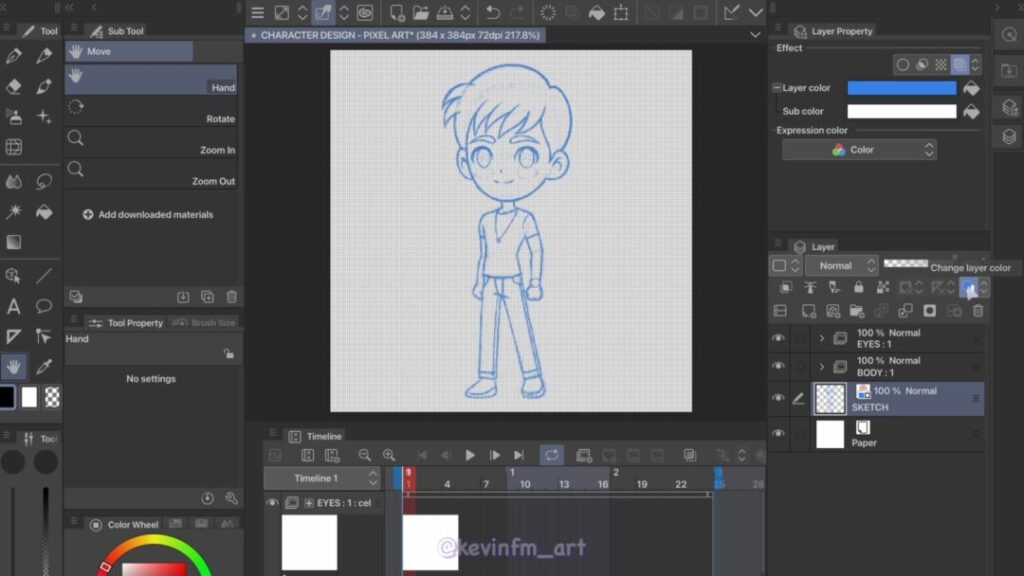
Seleccionamos la capa de la línea y para dibujar elegiremos la herramienta Plumilla, en Subherramienta elegimos un pincel estilo Pixel Art.
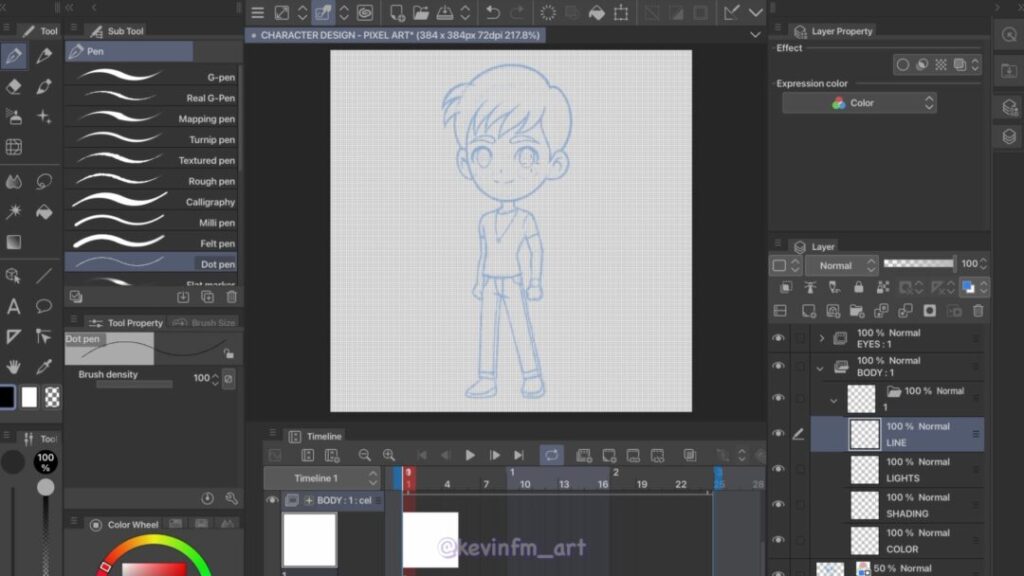
Y hacemos la línea de borde del personaje, como puedes ver, al activar anteriormente la herramienta grilla es mucho mas fácil el hacer la línea, ya que tenemos como guía los pixeles de nuestra animación.
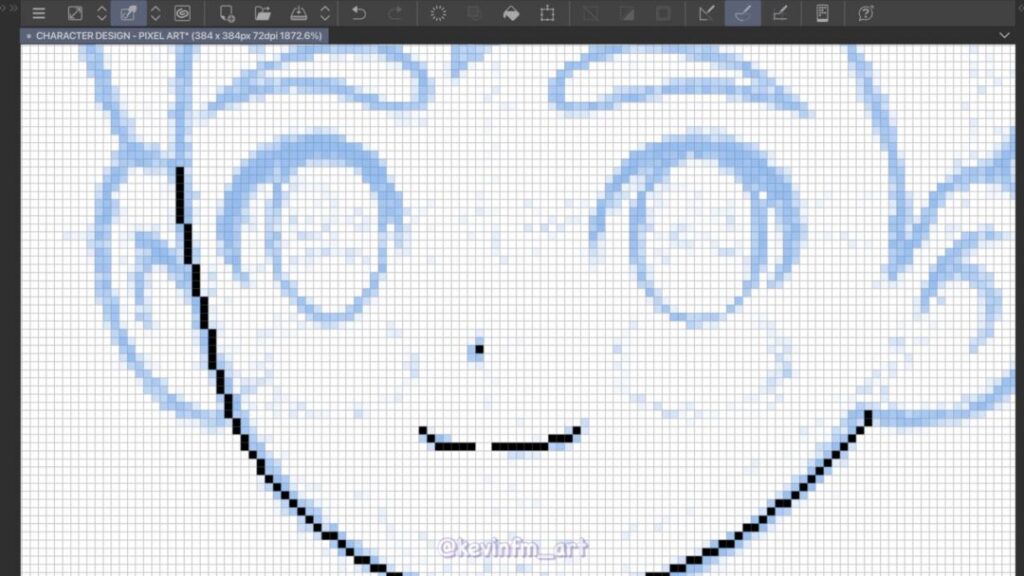
Y finalizamos con la línea del personaje del primer dibujo.

Ahora vamos a hacer el segundo dibujo de la animación, para ello vamos a usar este mismo dibujo y haremos unos pequeños cambios.
En la línea de tiempo avanzamos al fotograma 3 y vamos con botón derecho a duplicar la carpeta del dibujo 1.
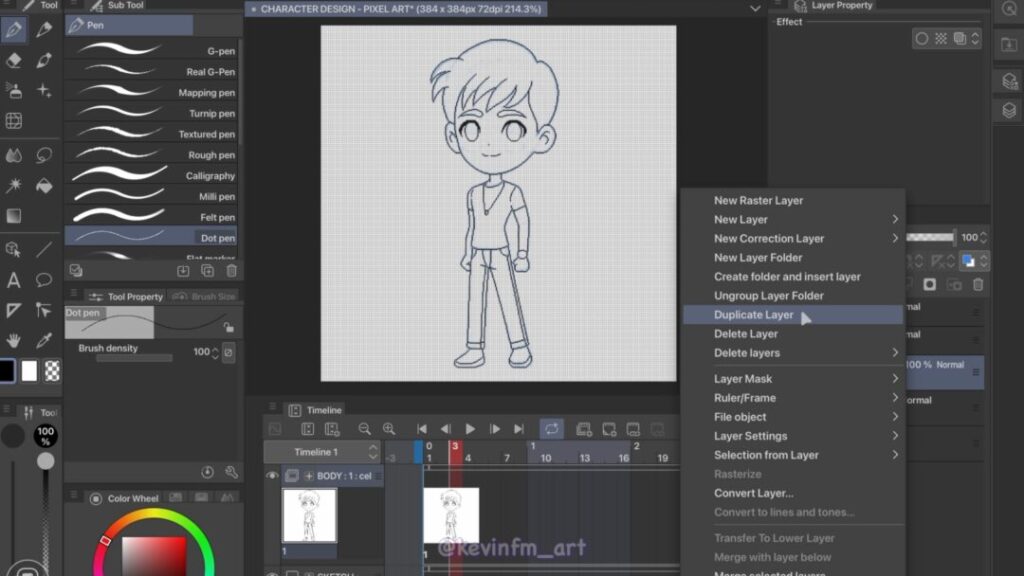
La parte superior de este nuevo dibujo lo movemos hacia abajo 3 pixeles.
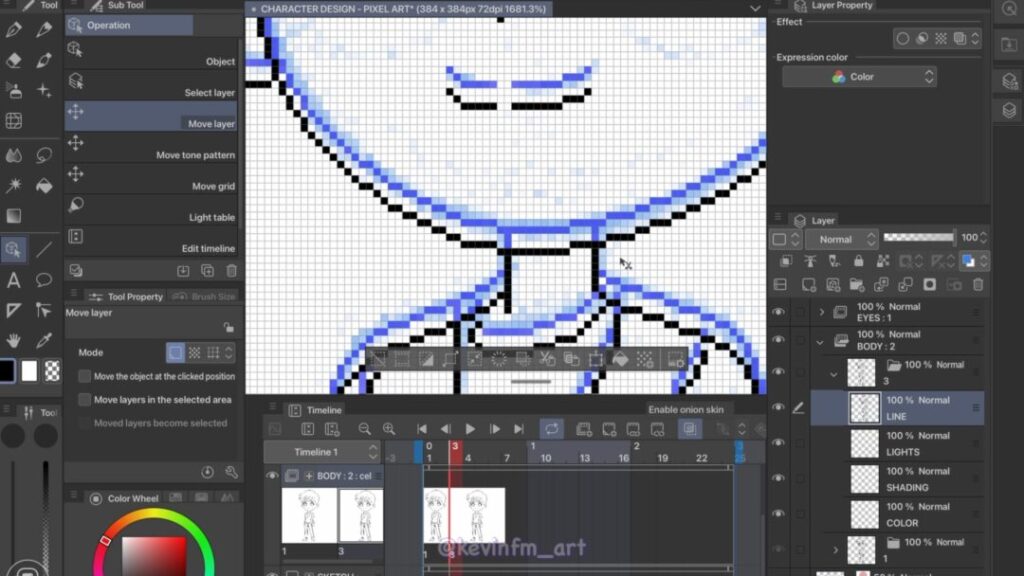
Logrando el siguiente resultado, ahora vamos a editar el cabello, brazos y piernas.
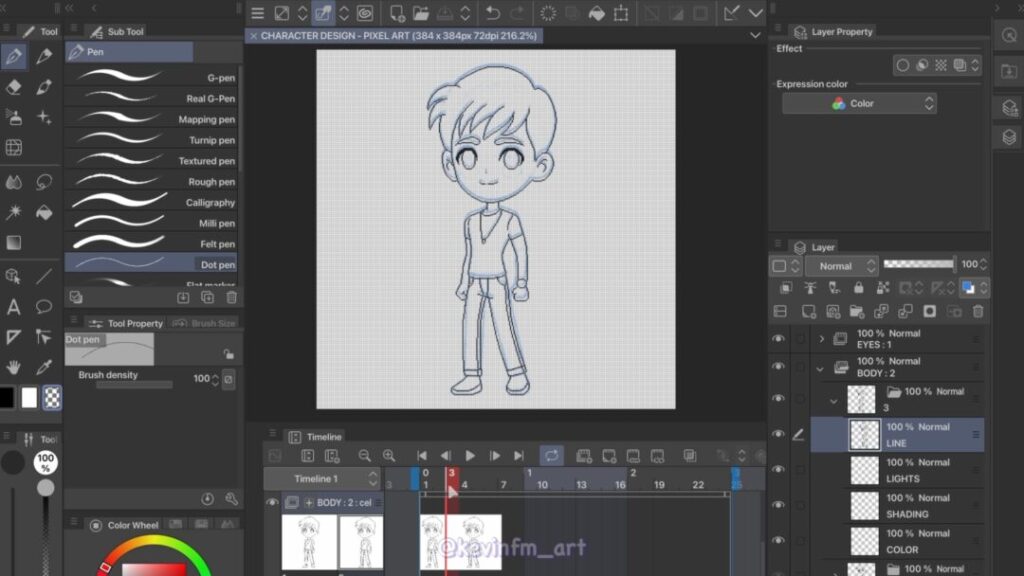
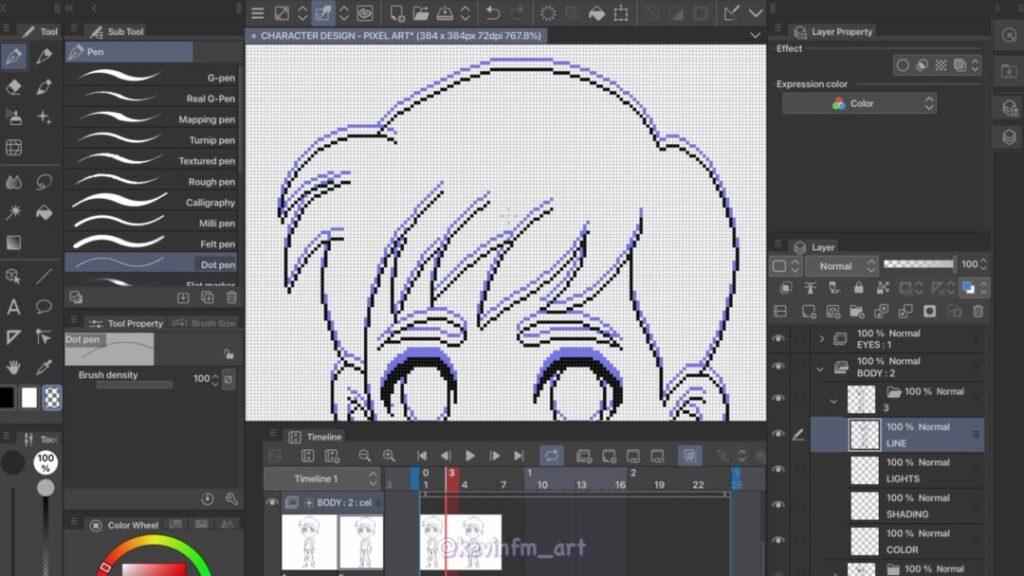
Logrando el siguiente resultado.
También en la línea de tiempo vamos a editar su duración, dejamos las animaciones hasta el fotograma 4.

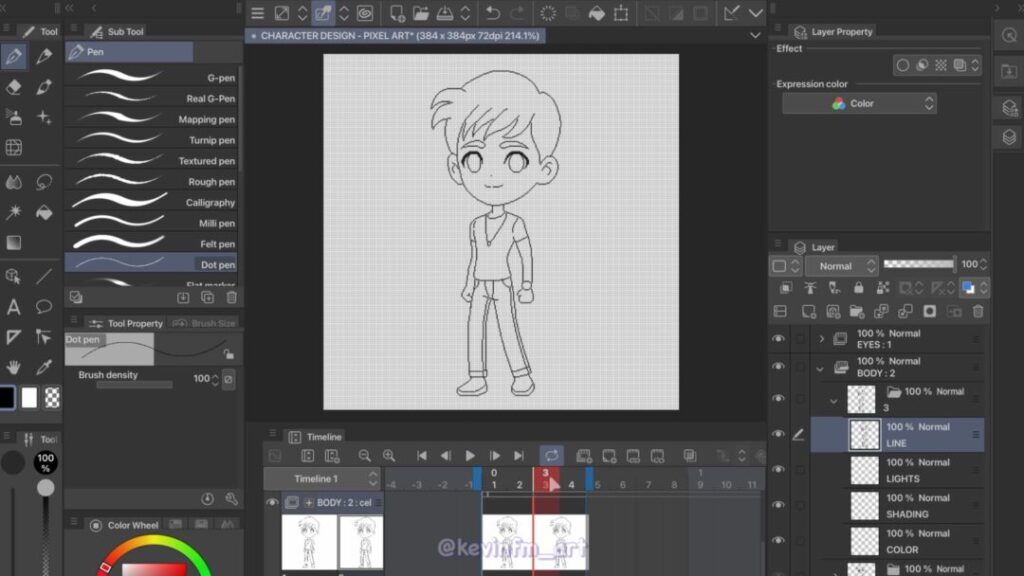
8. Animación de los ojos
Vamos a separar los ojos del cuerpo, para ello seleccionamos los ojos y activamos la opción cortar y pegar, la cual separa los ojos de la capa de la línea.
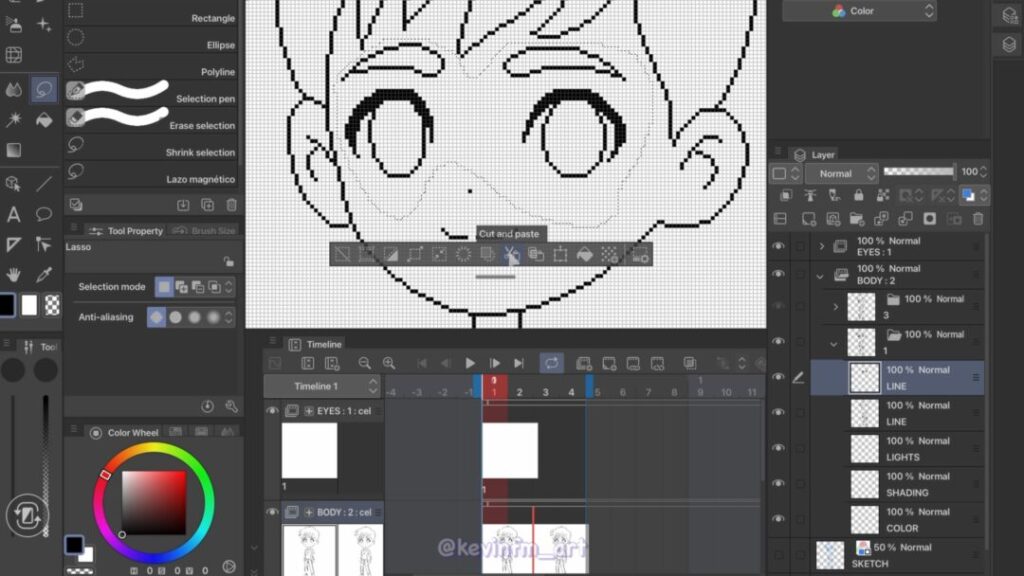
Luego ponemos la línea de los ojos en la carpeta de animación de los ojos.
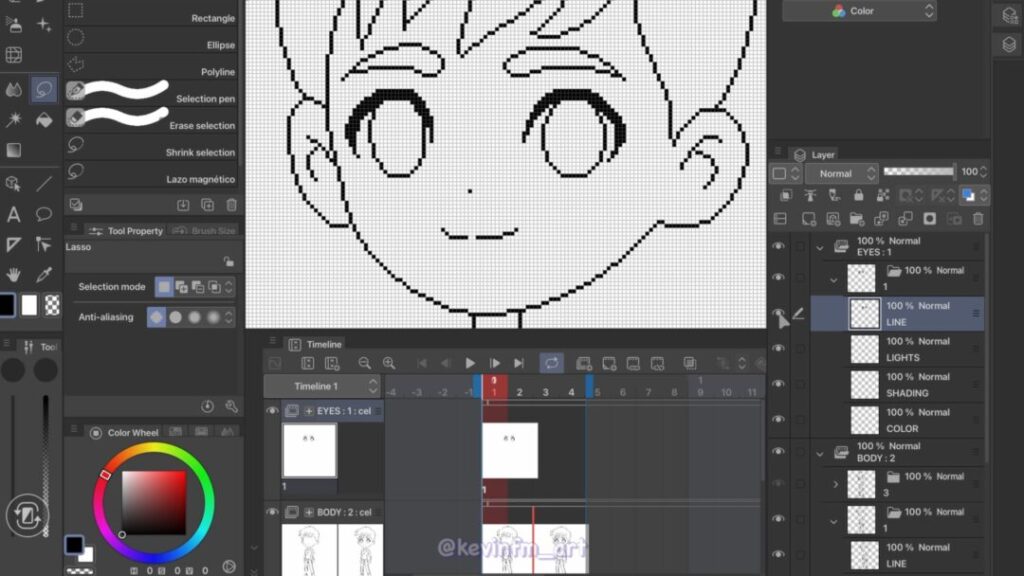
En el dibujo del fotograma 3 también hacemos lo mismo, ambos dibujos tendrán los mismos ojos, con la diferencia es que este nuevo dibujo estará un poco mas abajo.
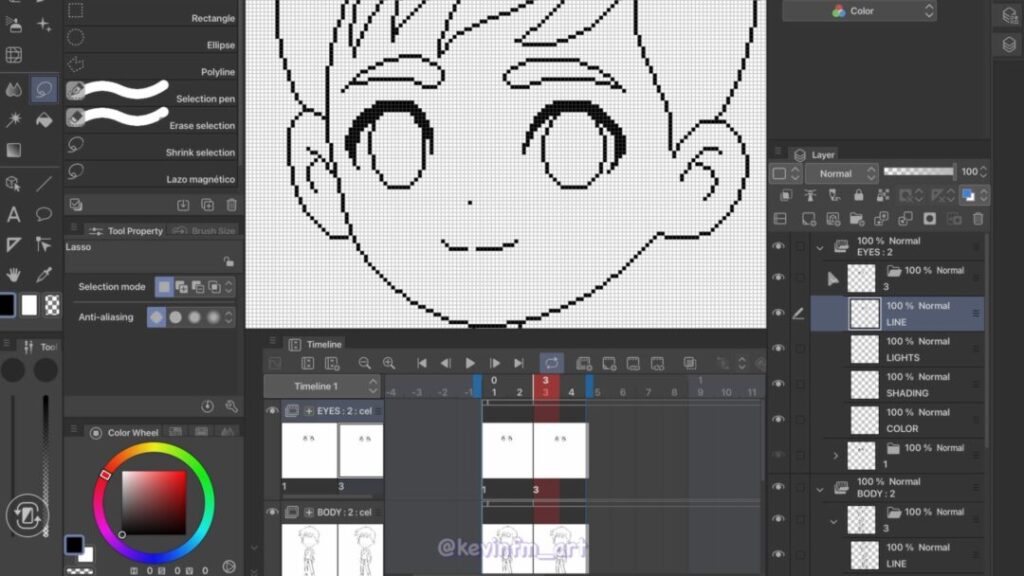
Ahora haremos la animación de los ojos, para ello avanzamos al fotograma 5 a crear un nuevo cel de animación.
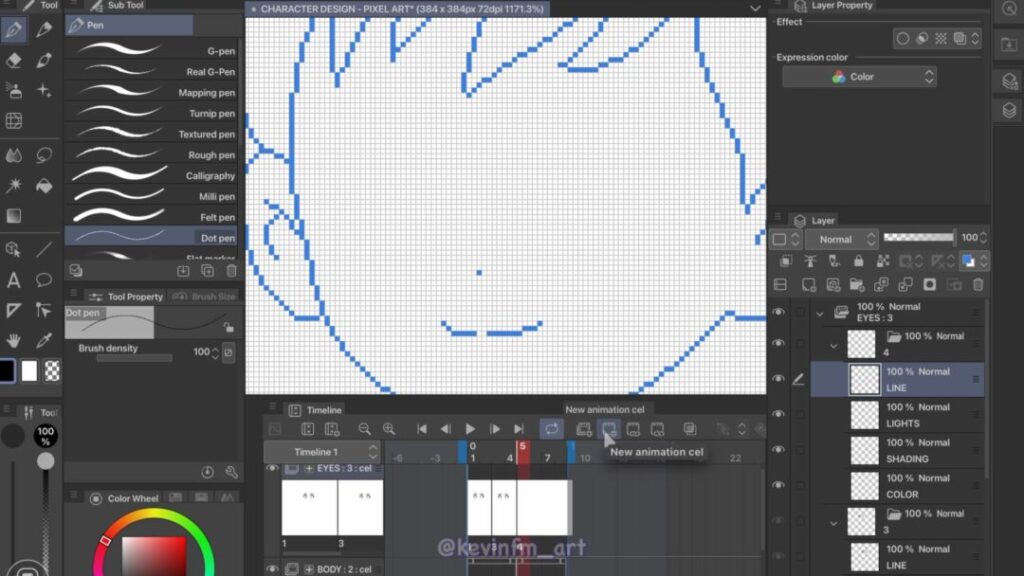
Y hacemos el dibujo de los ojos cerrados.
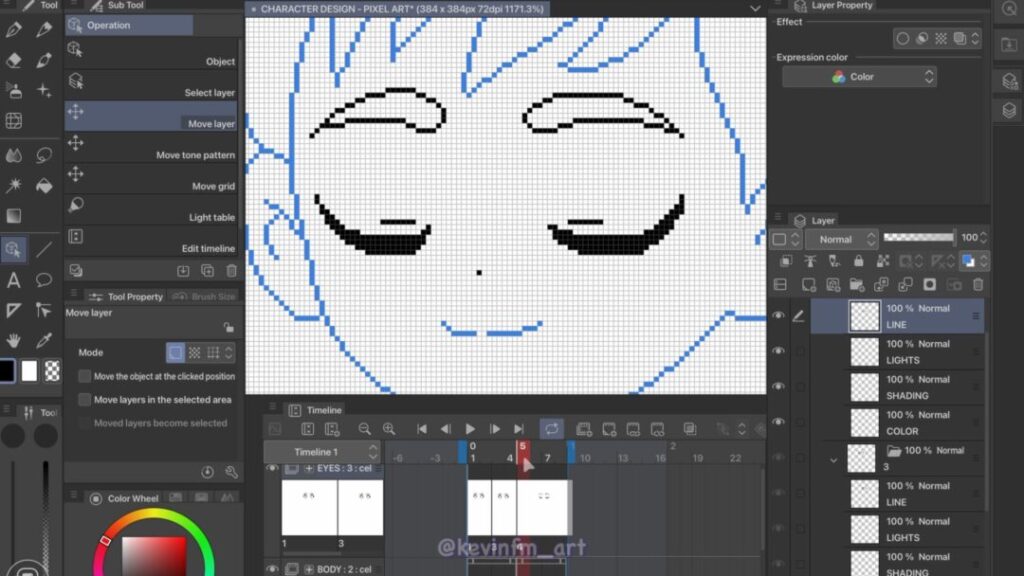
Luego en el fotograma 7 creamos un nuevo cel de animación.
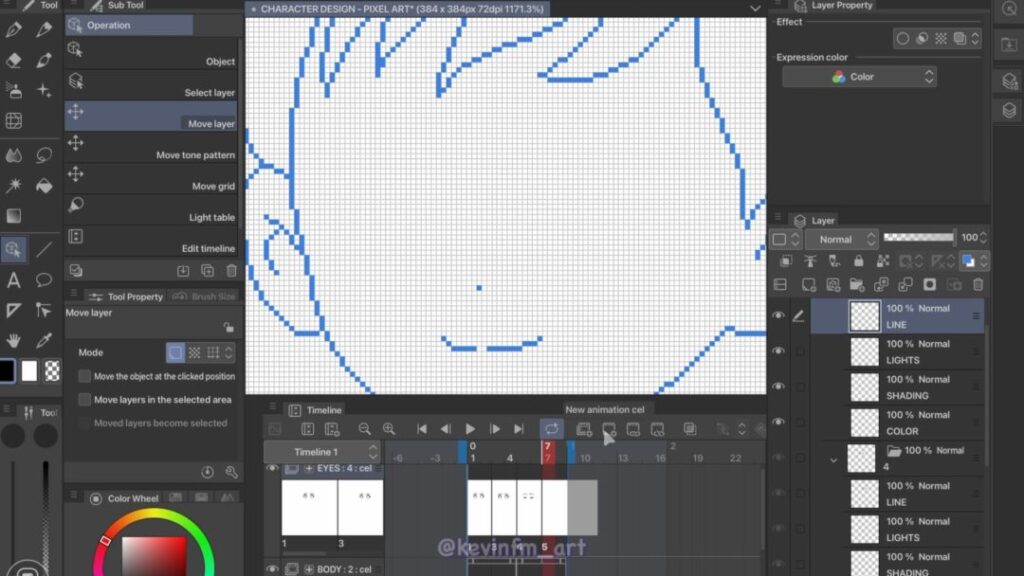
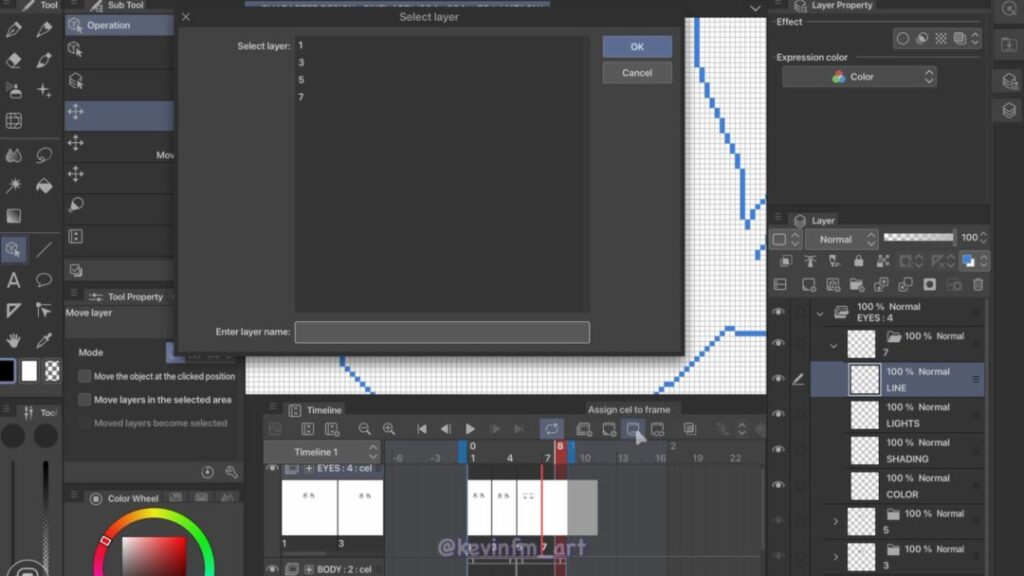
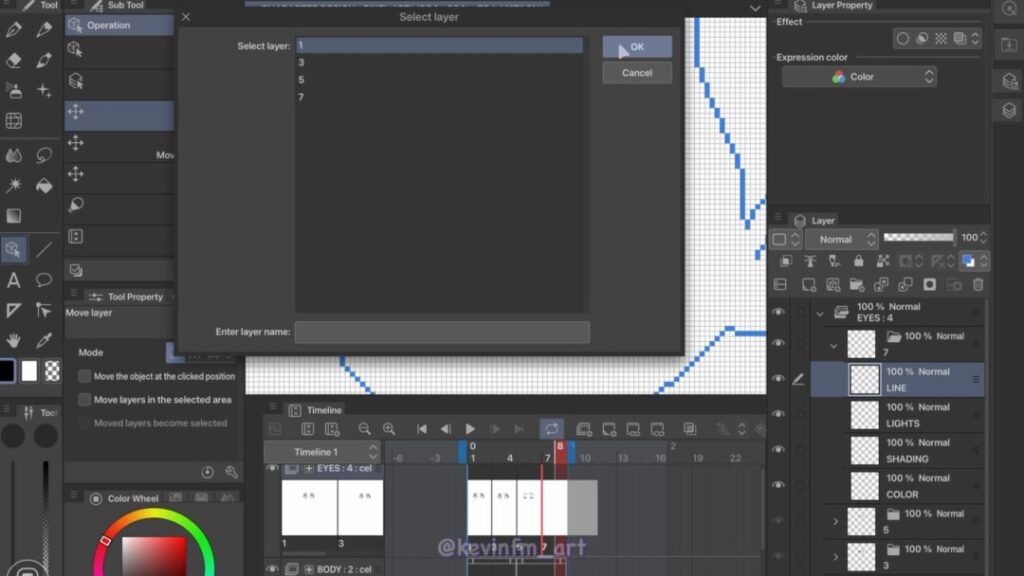
Luego en el fotograma 8 activamos Activar cel a fotograma (Especificar cels) y elegimos el dibujo 1.
Y en el fotograma 7 hacemos el dibujo semiabierto, ayudándonos de la herramienta papel cebolla, para ver el dibujo anterior y posterior.
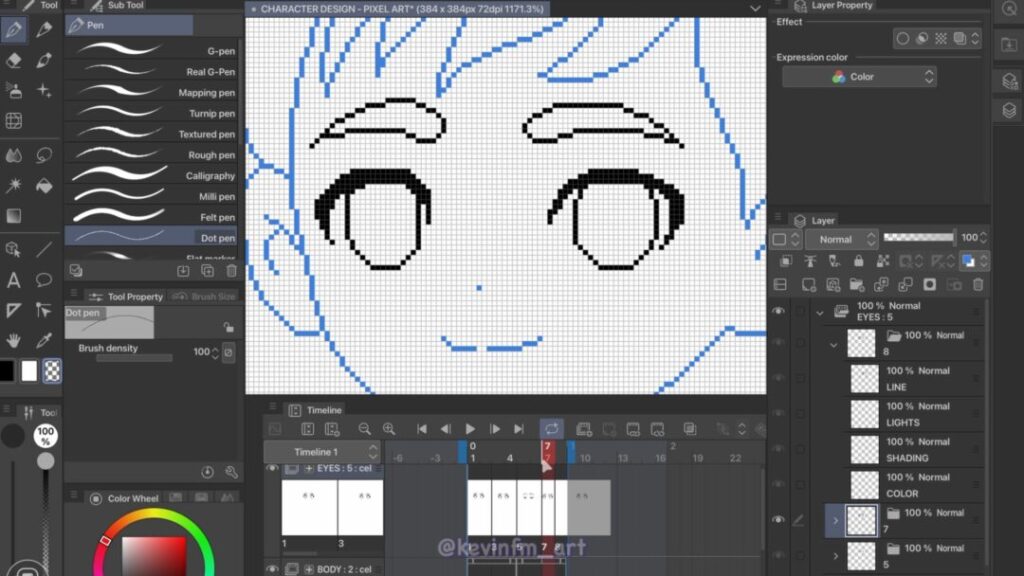
Y tenemos el siguiente resultado.
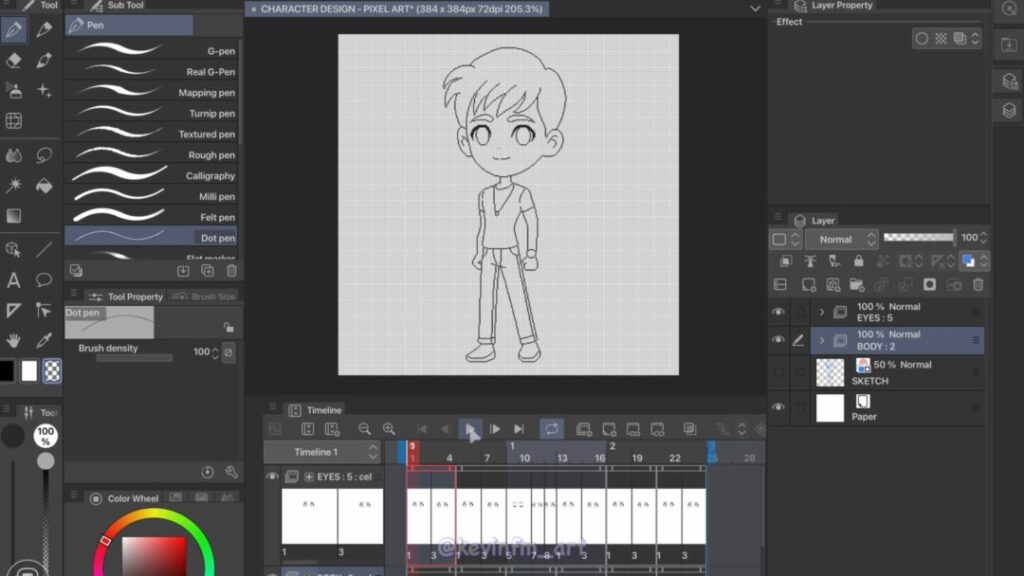
9. Color de la Animación Pixel Art
Para pintar elegimos la capa color de cada uno de los dibujos de la animación.
El color lo podemos agregar con la herramienta Plumilla o mas rápidamente con la herramienta Relleno, en Propiedades de Herramienta desactivamos Escala de Área.
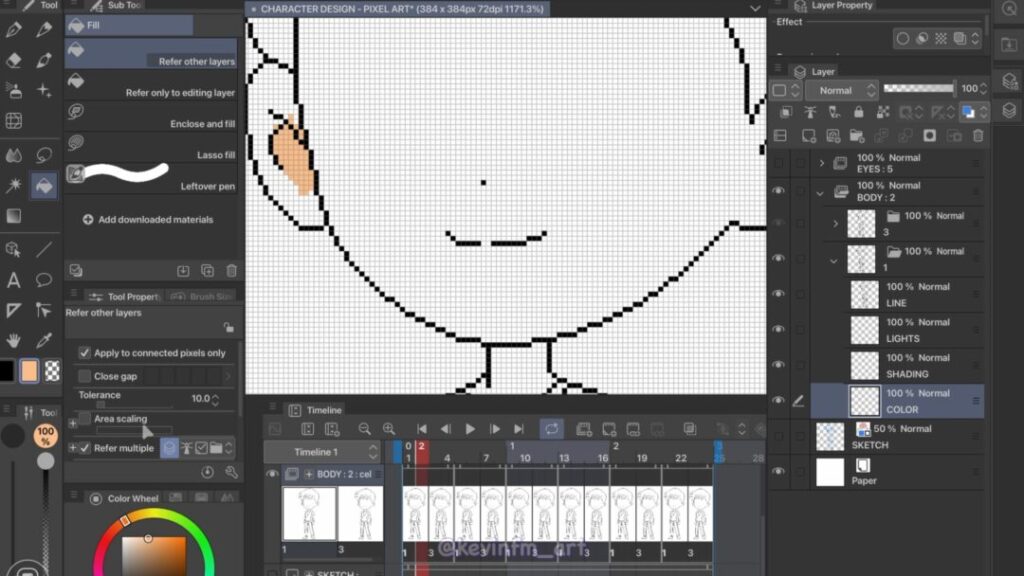
Y también desactivamos Anti-aliasing.
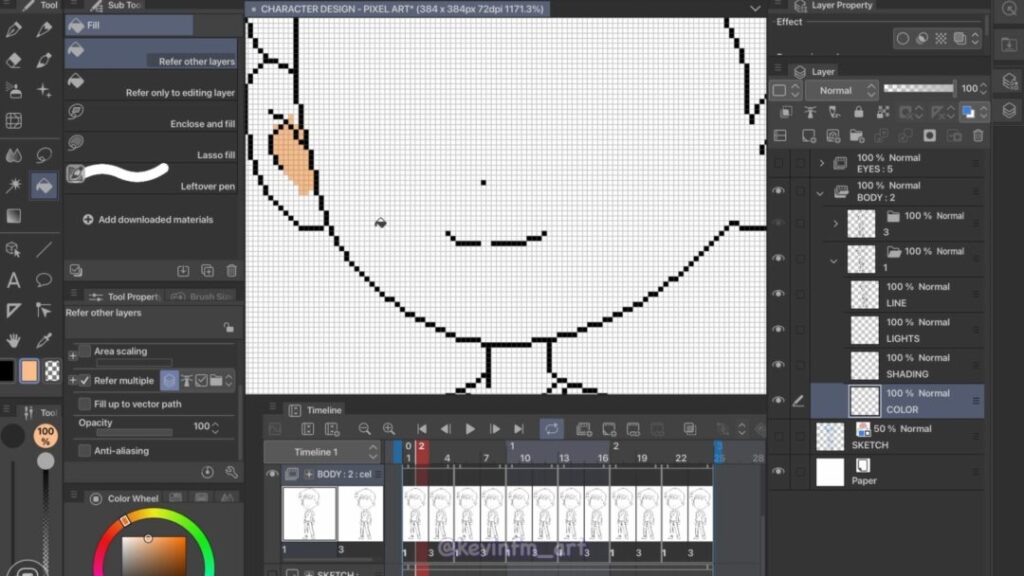
Y mediante un sólo clic pintamos la animación de nuestro personaje.
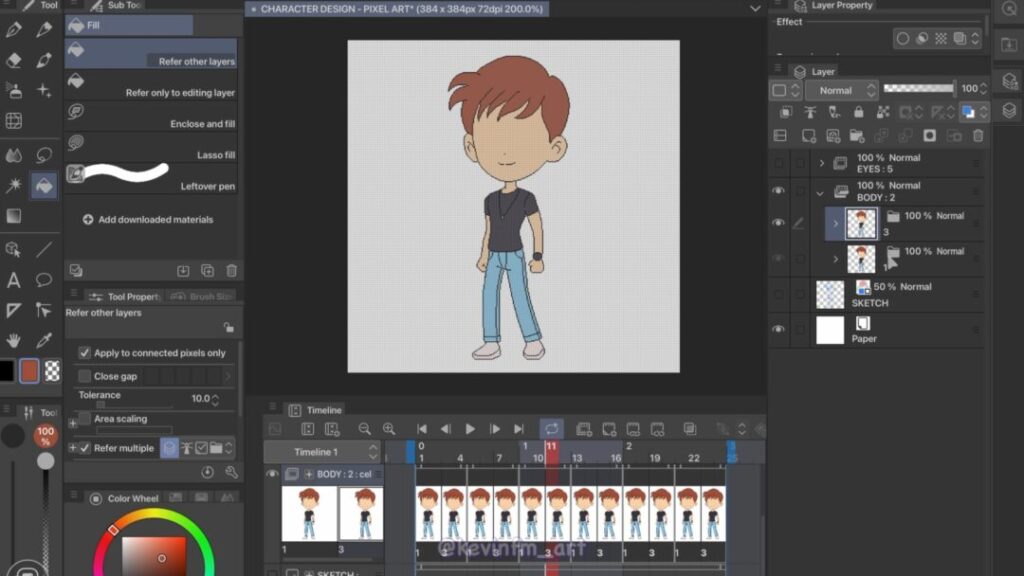
En las capas sombras y brillos agregamos los colores correspondiente.

Para los ojos será el mismo proceso.
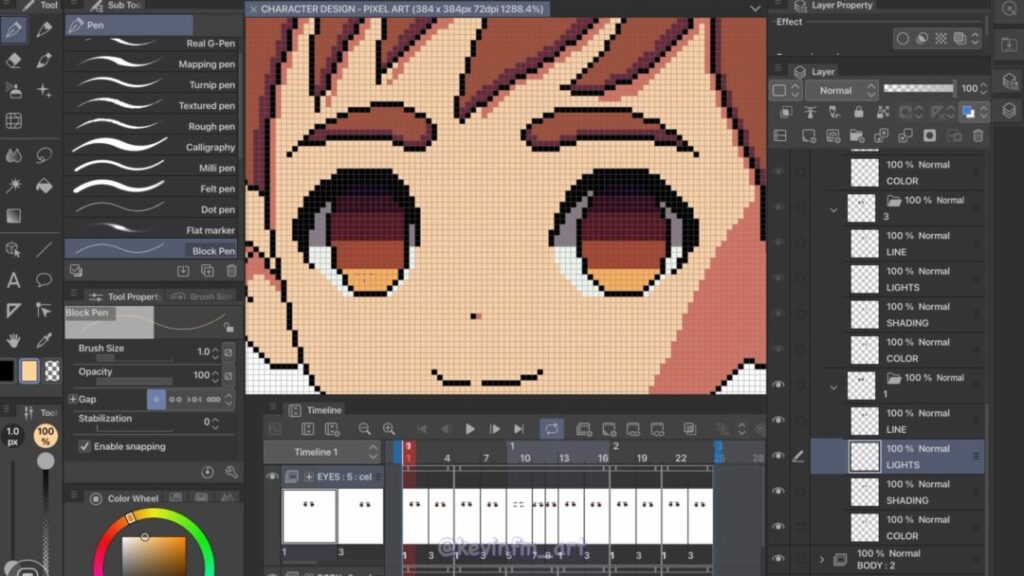
Y logramos el siguiente resultado, se ve genial ¿no?
Pero a un falta un último paso para potenciar aún mas nuestra animación estilo pixel art.
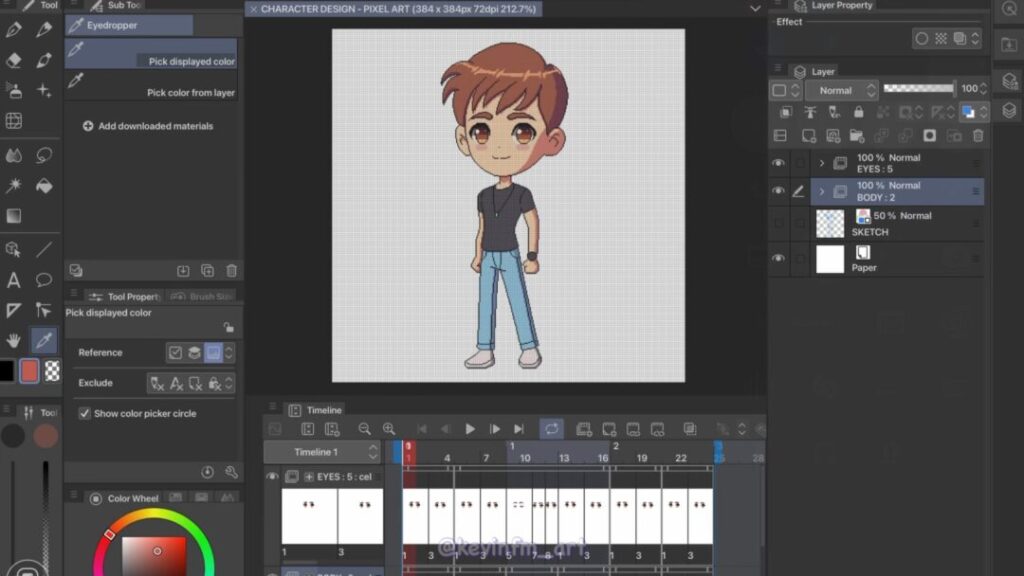
10. Color de la Línea de borde
Elegimos la capa Línea de cada uno de los dibujos de la animación y en el panel de capas activamos: Bloquear pixeles transparentes.
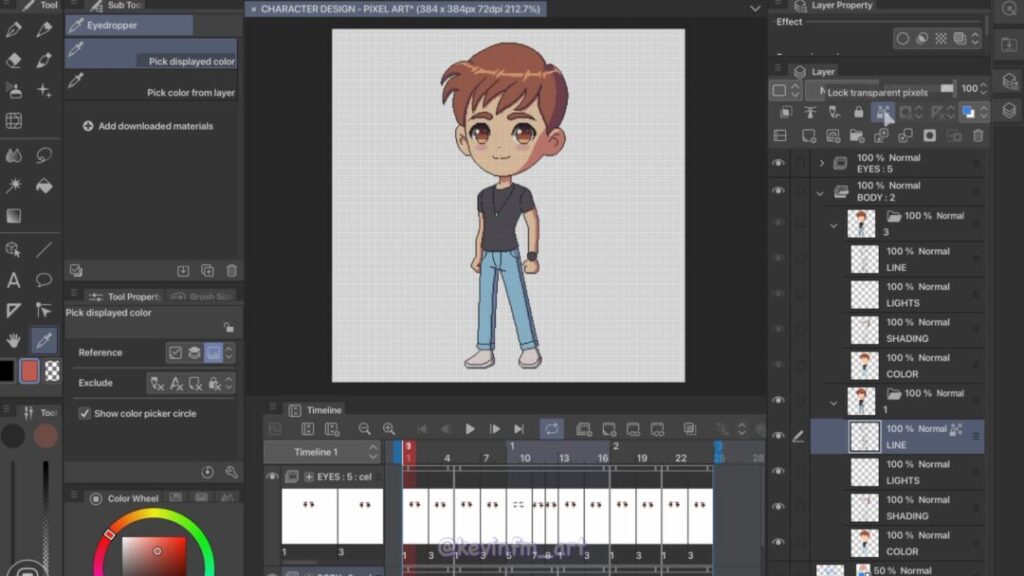
Con la herramienta Plumilla pintamos de color los bordes del personaje.

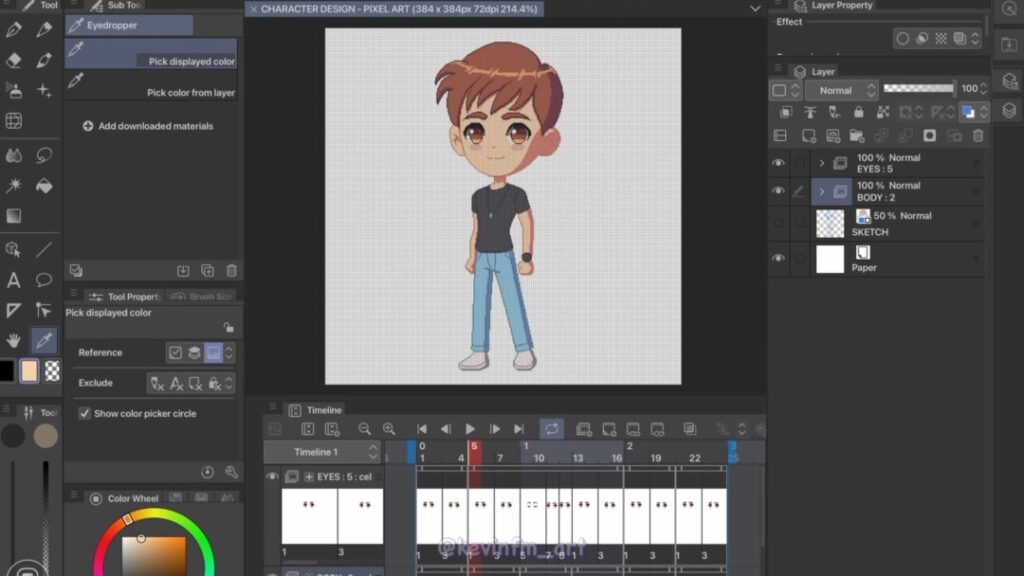
Logrando que se vea de la siguiente forma:

Y así se verá el todo el personaje con los bordes de color.
11. Escalar proyecto Pixel Art
Lo primero que vamos a hacer es desactivar la capa Papel para dejar el proyecto con el fondo transparente.
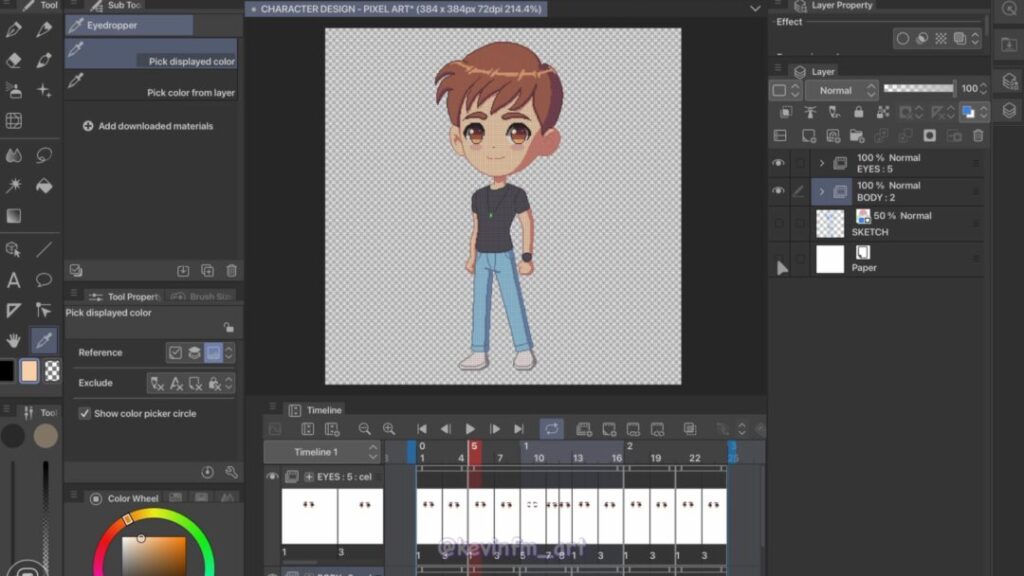
Ahora vamos a duplicar el proyecto, para ello vamos al menú Archivo – Guardar duplicado – .clip (CLIP STUDIO FORMAT)

Le cambiamos el nombre y lo guardamos en nuestro equipo.
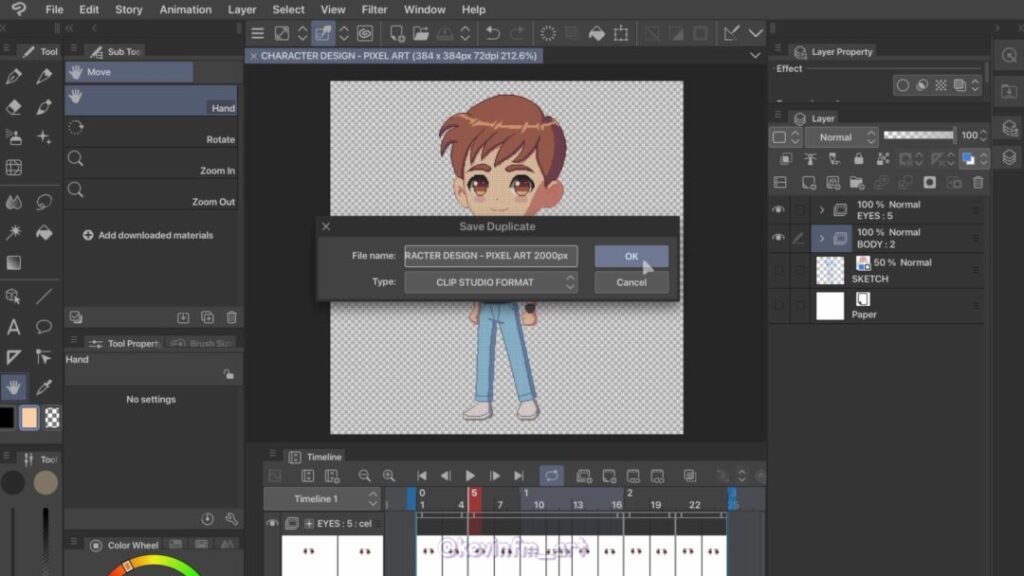
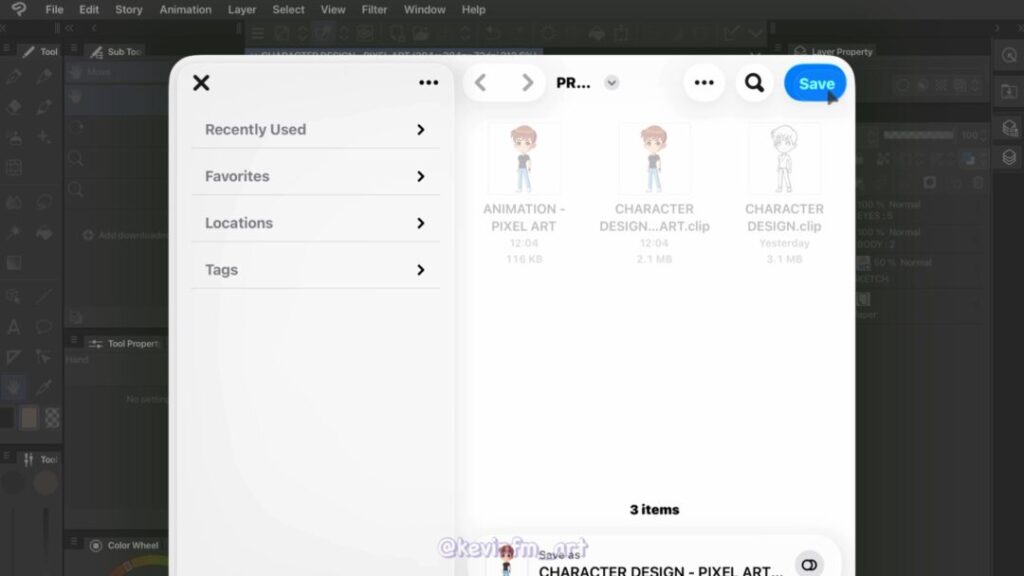
Ahora vamos a abrir el proyecto duplicado en el menú Archivo – Abrir.
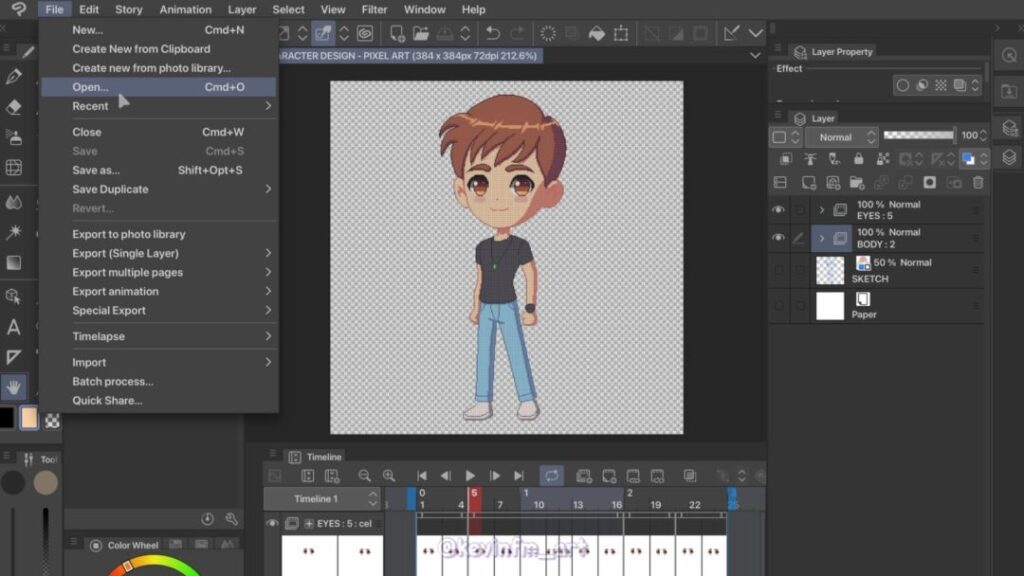
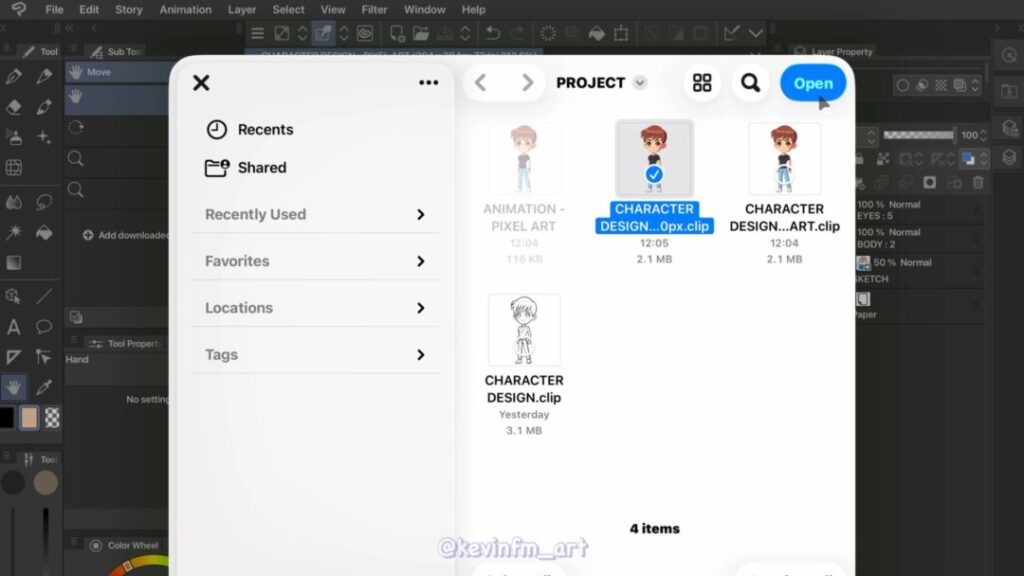
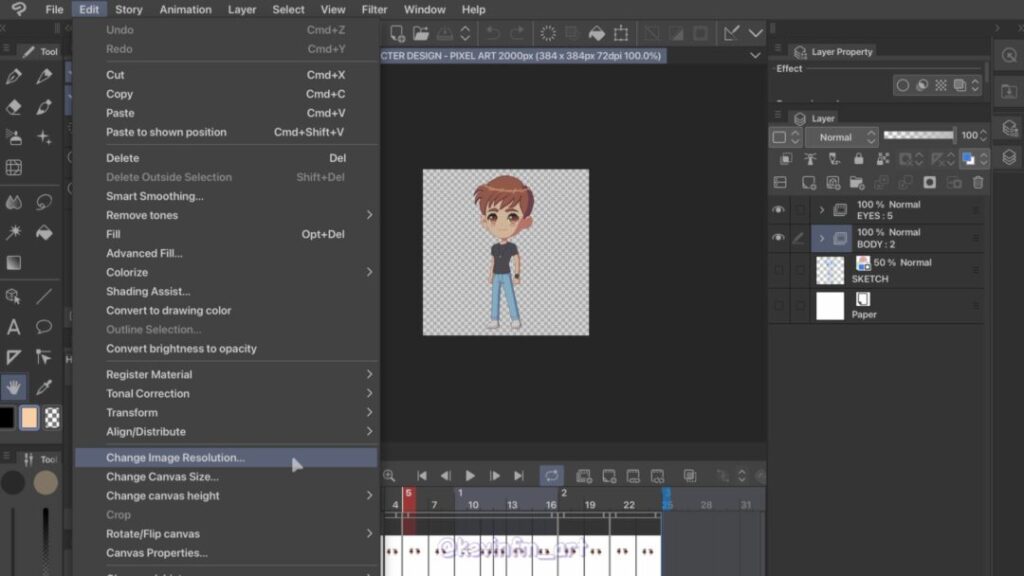
Para ello vamos al menú Editar – Cambiar resolución de imagen.
Una vez abierto el proyecto duplicado vamos a editarlo, vamos a escalar su tamaño.
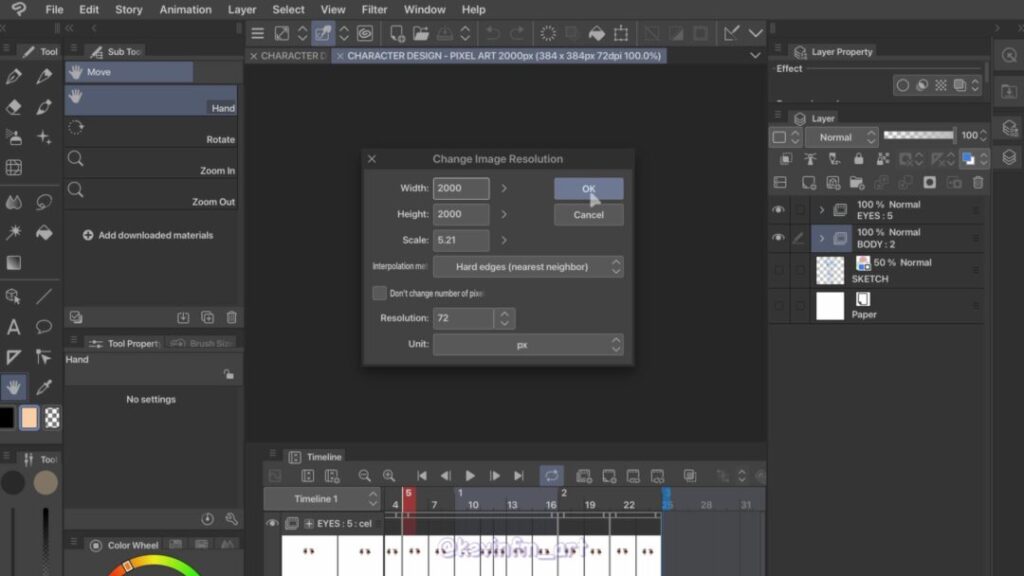
El tamaño como lo recordarán desde un inicio tenia estas medidas:

Y las cambiaremos por estas nuevas medidas, por ejemplo 2000 x 2000 pixeles.
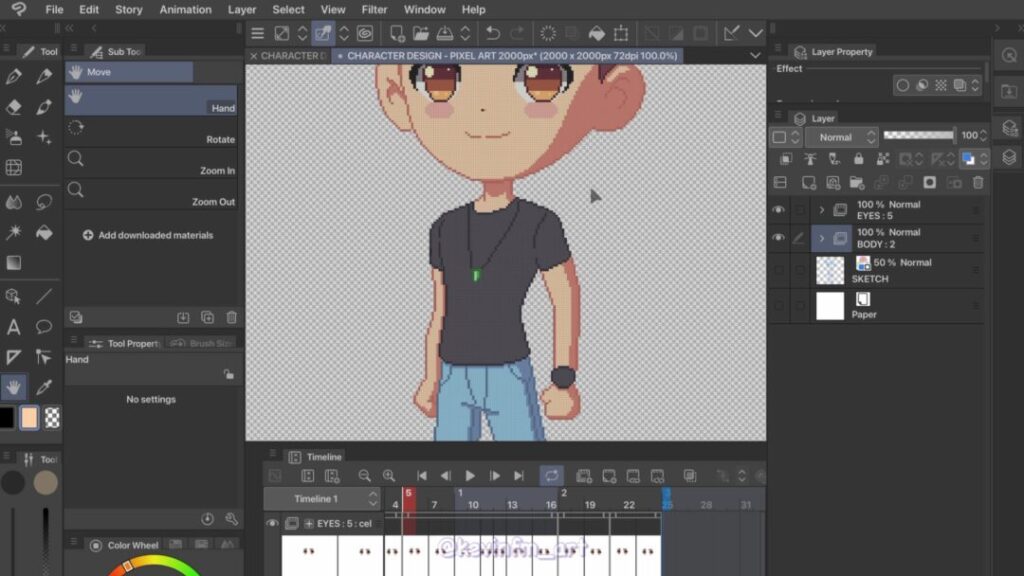
Como puedes ver, hemos aumentado el tamaño del proyecto y ahora nuestra animación Pixel Art tiene una alta resolución sin perder calidad, al contrario, tiene mejor calidad que la animación original.
12. Exporta tu animación Pixel Art
Para exportar la animación vamos al menú Archivo – Exportar Animación – GIF animado.
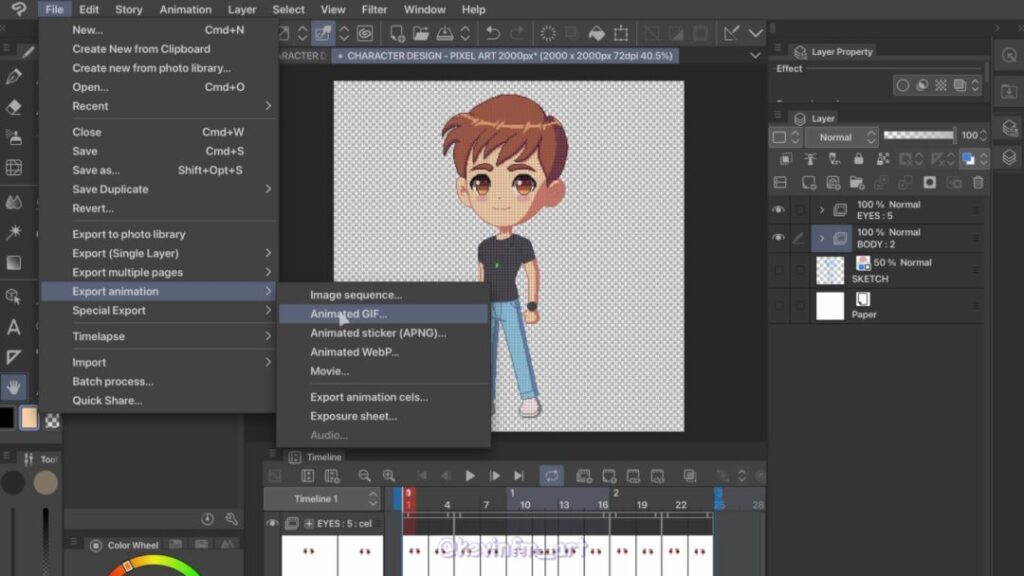
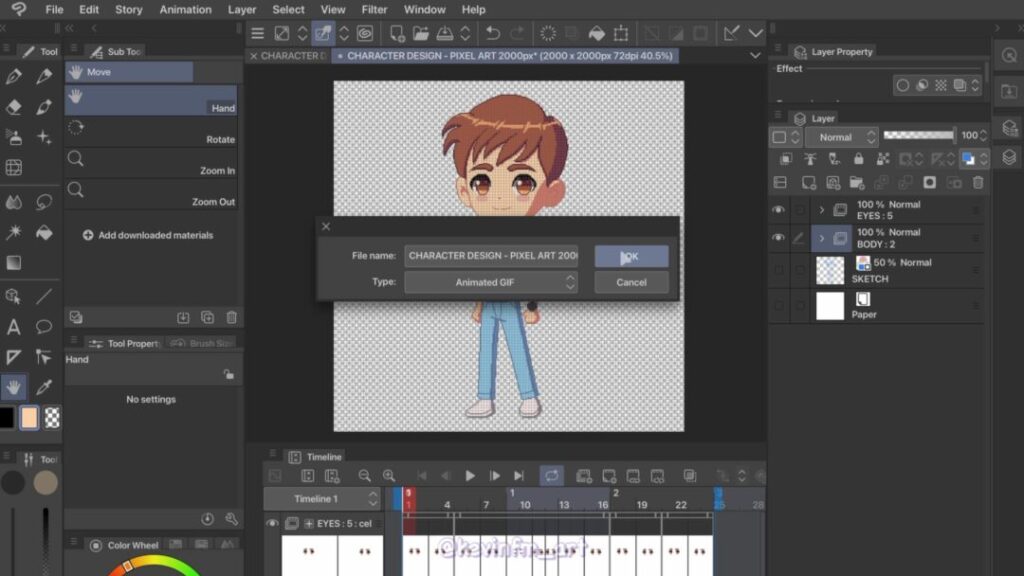
Le ponemos un nombre
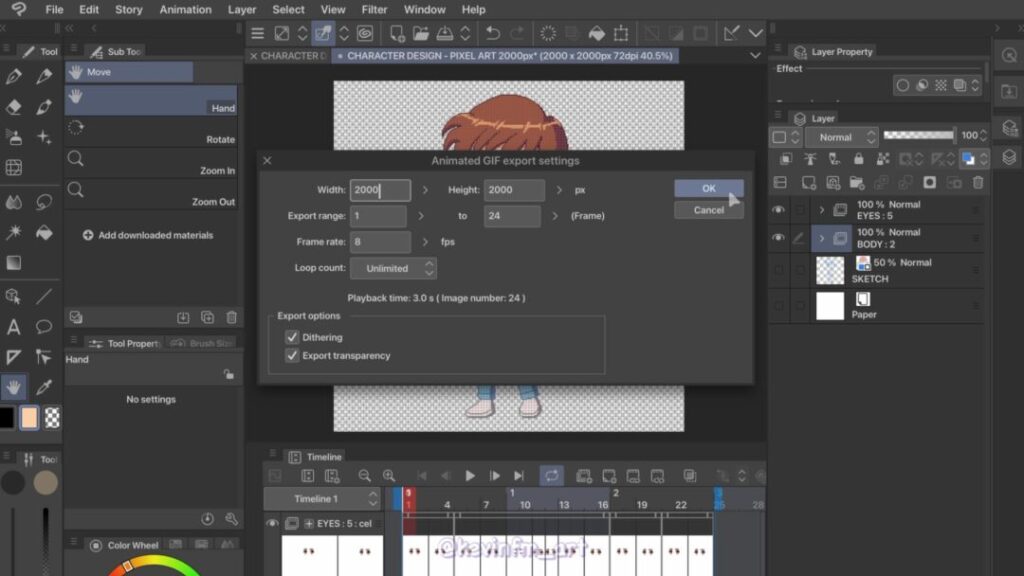
Lo podemos exportar en un tamaño mucho mas grande, por ejemplo 2.000 x 2.000 pixeles.
Y se exporta la animación como gif.

13. Animación Final
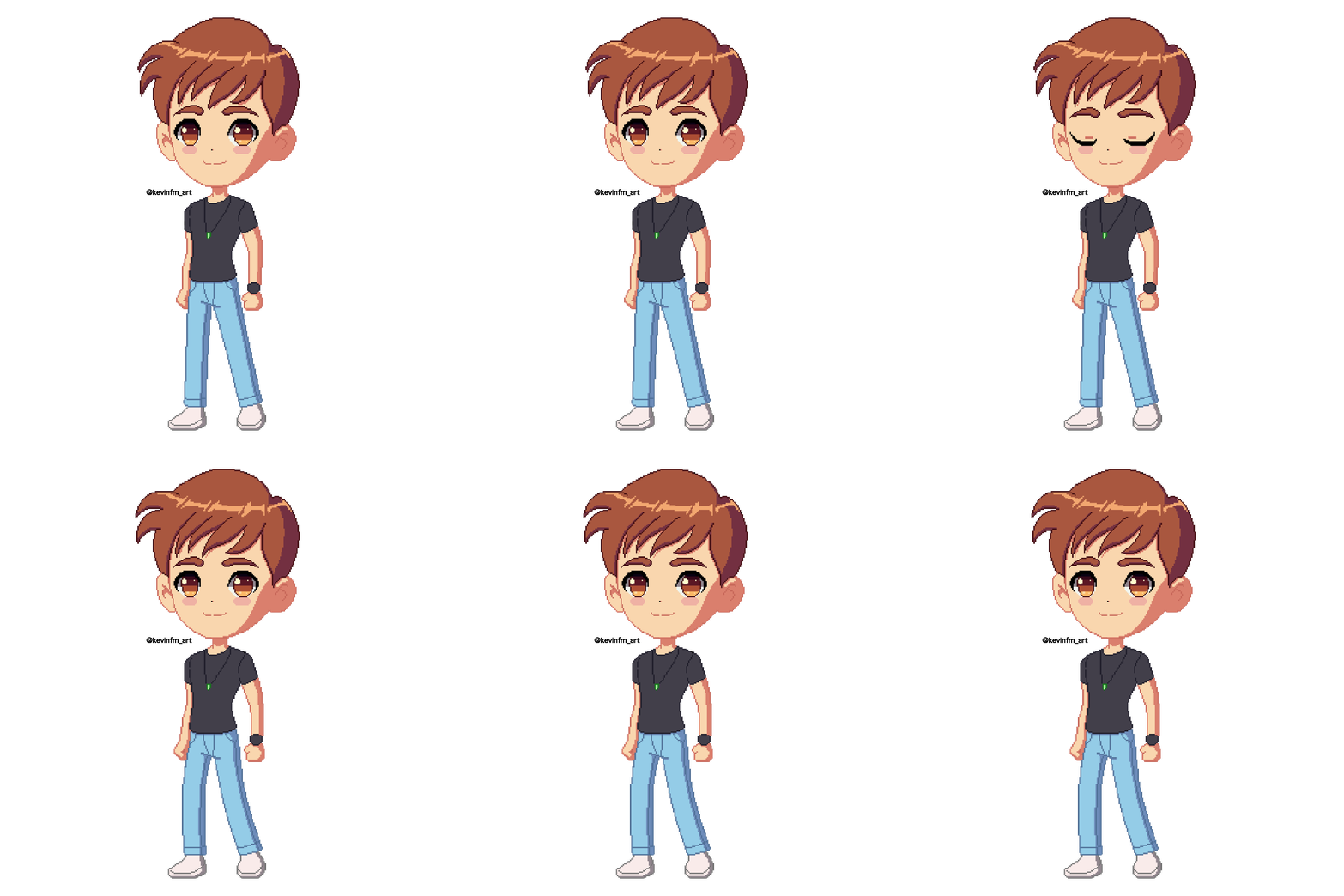
Está es la animación estilo Pixel Art que hicimos en este tutorial:
14. Conclusiones
Si bien la animación que hicimos es sencilla pero es muy bueno para comenzar a hacer tus propias animaciones en este estilo.
Si te es muy difícil, puedes comenzar con solo una ilustración y luego crear tu animación.
Nos vemos en el siguiente TIP!