Hola! En este articulo te enseñaré cómo crear una animación con el Modo Sencillo de Clip Studio PAINT.
Así que si usas Clip Studio en tu tablet, seguro te interesará 😉
Lo que vamos a hacer:
Vamos a animar esta sencilla animacion de una linda chica escuchando musica:
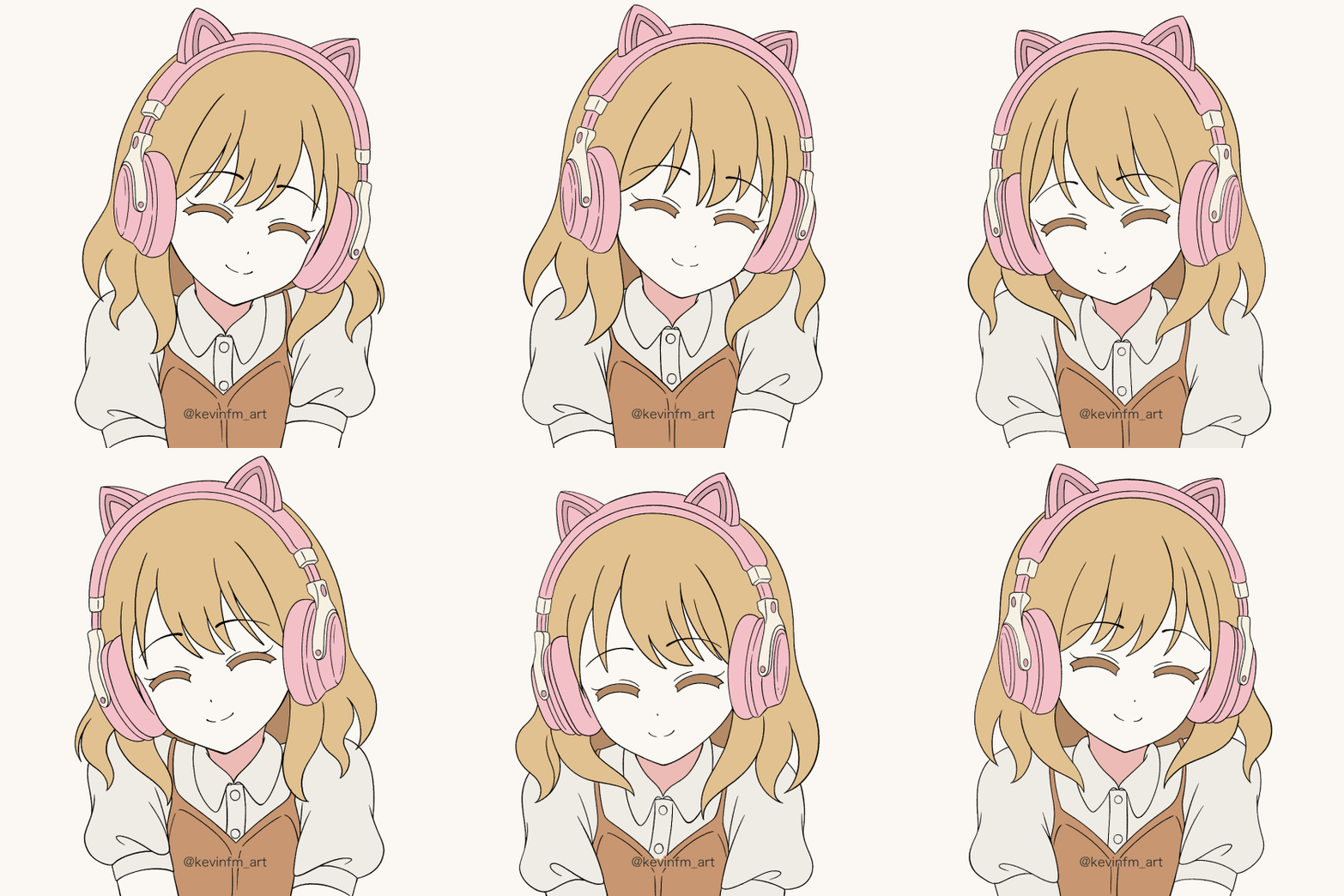
Y lo mejor, sólo realizaremos 4 dibujos, si, leíste bien, con solo 4 dibujos podemos lograr hacer esta animación 🙂
Si no me crees, te invito a ver el siguiente tutorial:
ANIMA un personaje en tu iPad con Clip Studio PAINT
Activa los subtítulos en tu idioma, seguro lo encontrarás 😉 También podrás ver este video doblado en otro idiomas.
Ahora vamos con un repaso sobre los puntos mas importante del tutorial:
1. Cambiar del Modo Estudio al Modo Sencillo
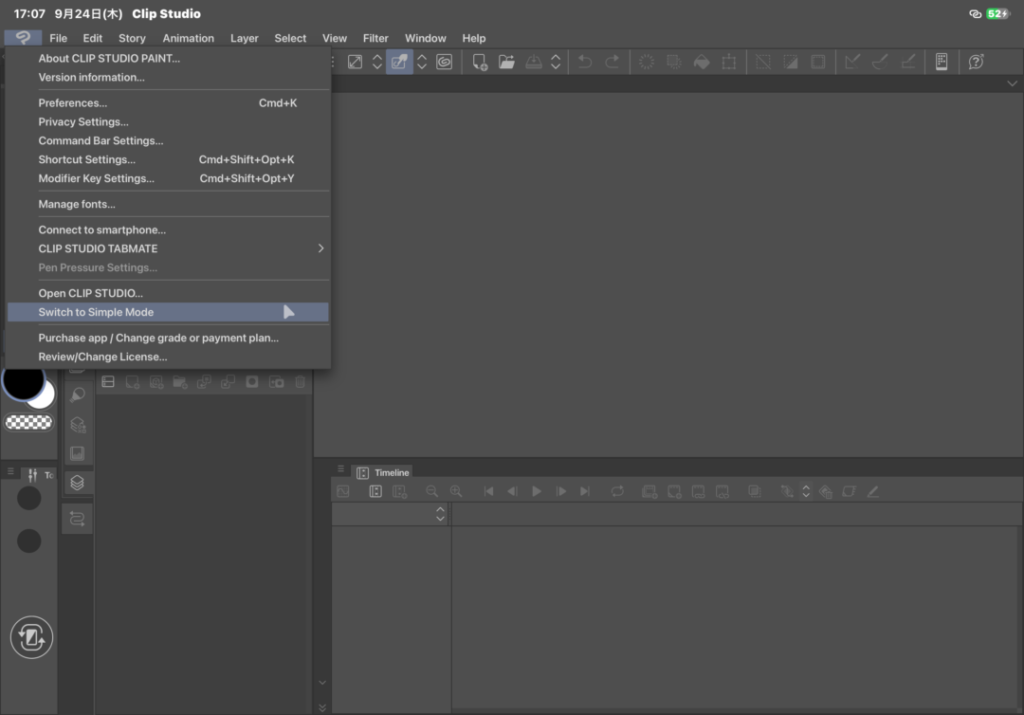
Una forma es en el menú superior, en el icono de Clip Studio, activamos: Cambiar a modo sencillo.
La otra opción mas rápida es un acceso directo, el cual siempre será visible en la parte inferior izquierda de tu pantalla.
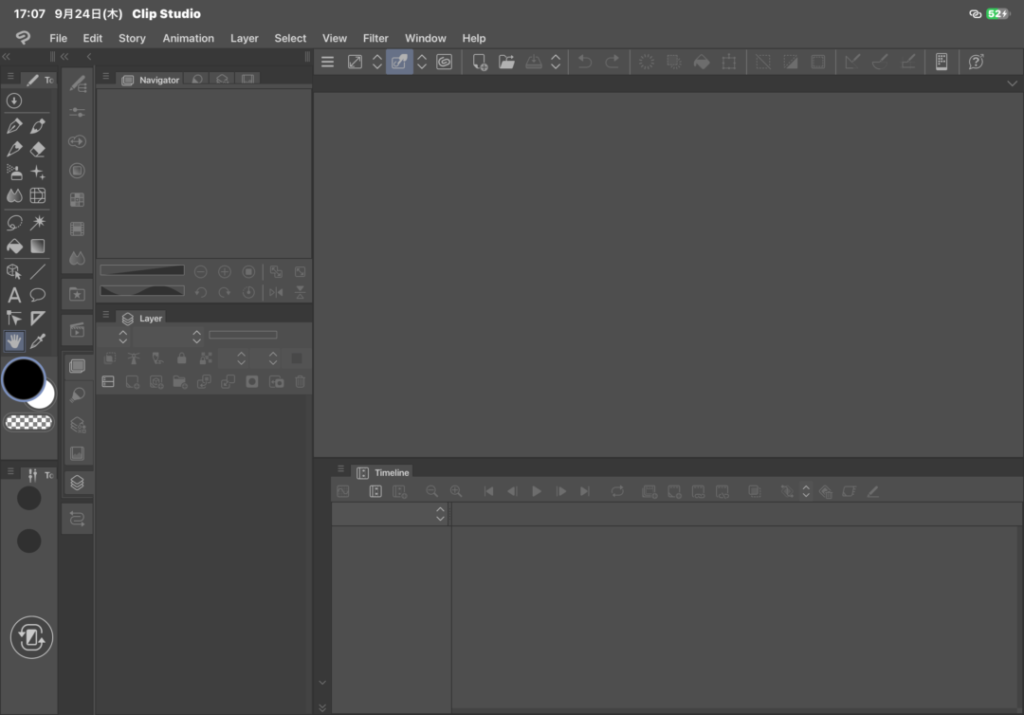
2. Modo Sencillo en Clip Studio PAINT
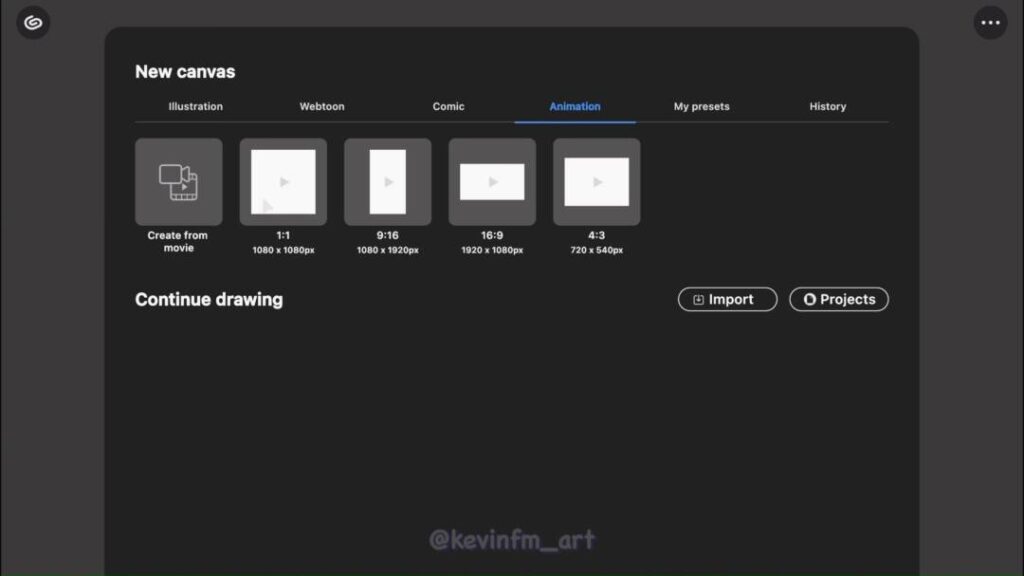
En el modo sencillo vamos a crear nuestro proyecto de animación, para ello vamos a la categoría de Animación y elegimos uno de los formatos, en mi caso elegiré el 1×1 1080×1080.
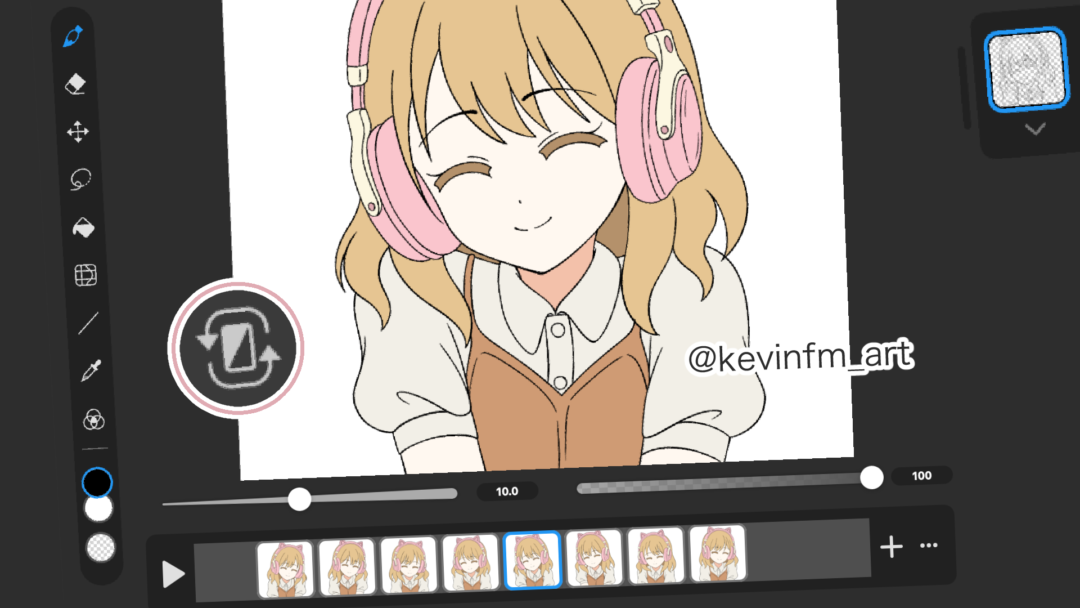
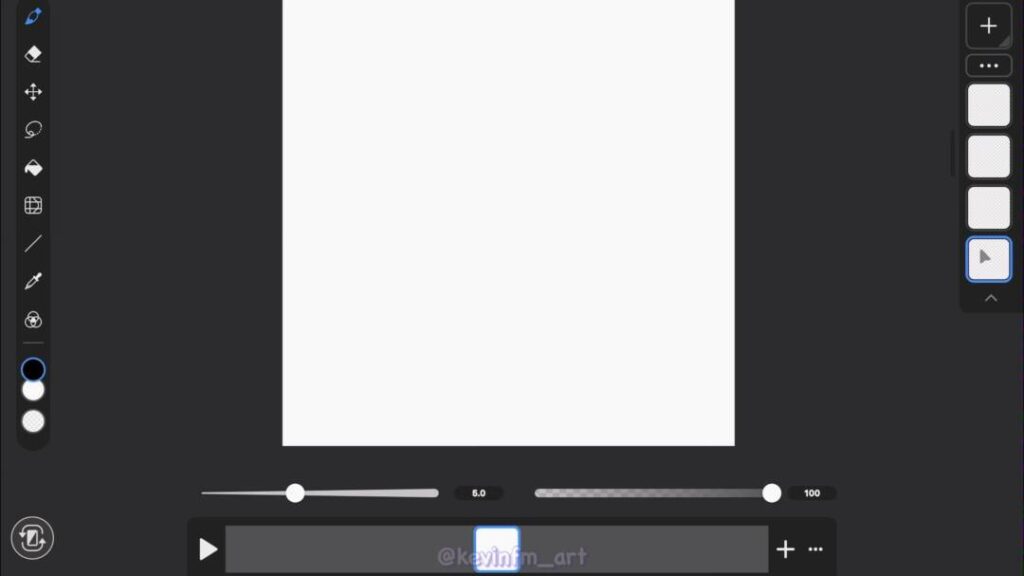
Y así se ve la interfaz del modo sencillo, tenemos mucho mas espacio en nuestra pantalla para dibujar 🙂
Encontrarás en la parte izquierda las herramientas y dentro de cada una de ellas sus propiedades. En la parte derecha el panel de capas, este panel lo podemos expandir con la flecha que se ve en la parte inferior del panel.
En la parte superior tenemos mas opciones, como el menu de ayuda, el importar fotos, exportar animación, etc.
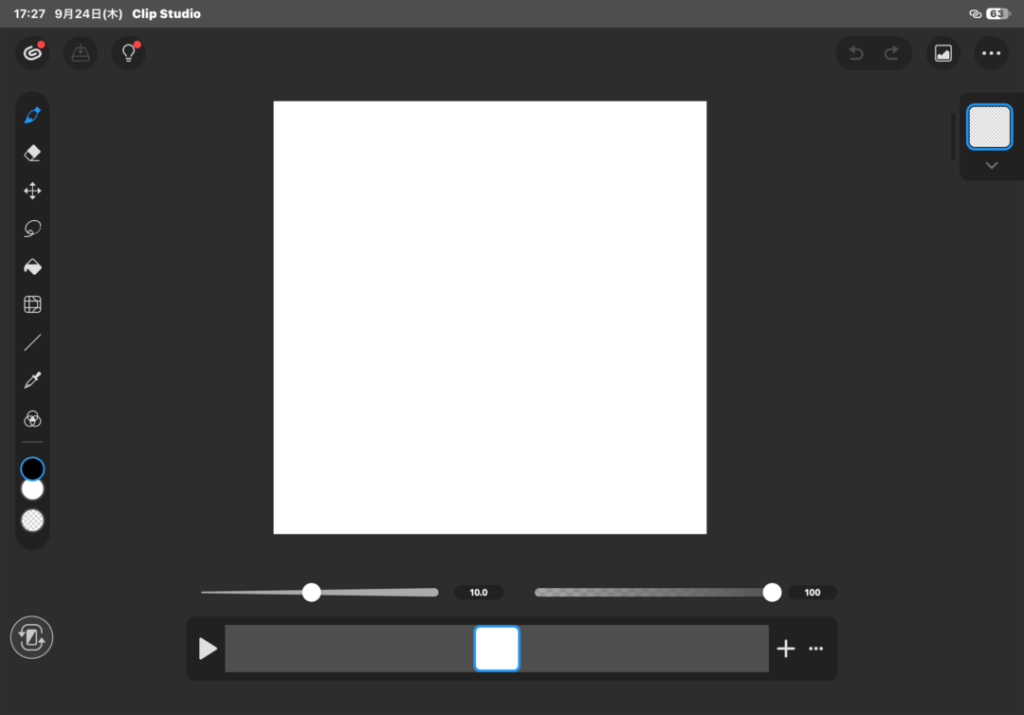
Y en la parte central tenemos el lienzo en donde dibujaremos, en la parte inferior tenemos 2 barras, una de ellas indica el tamaño del pincel y la otra la opacidad del pincel.
Y finalmente en la parte inferior, la línea de tiempo, en donde iremos creando los cels de nuestra animación.
Además también cuenta con el botón de Play, el + para agregar un nuevo cel, y los 3 puntos en donde podemos activar el papel cebolla y ver la velocidad de los fotogramas de nuestro proyecto.
3. Creación de capas
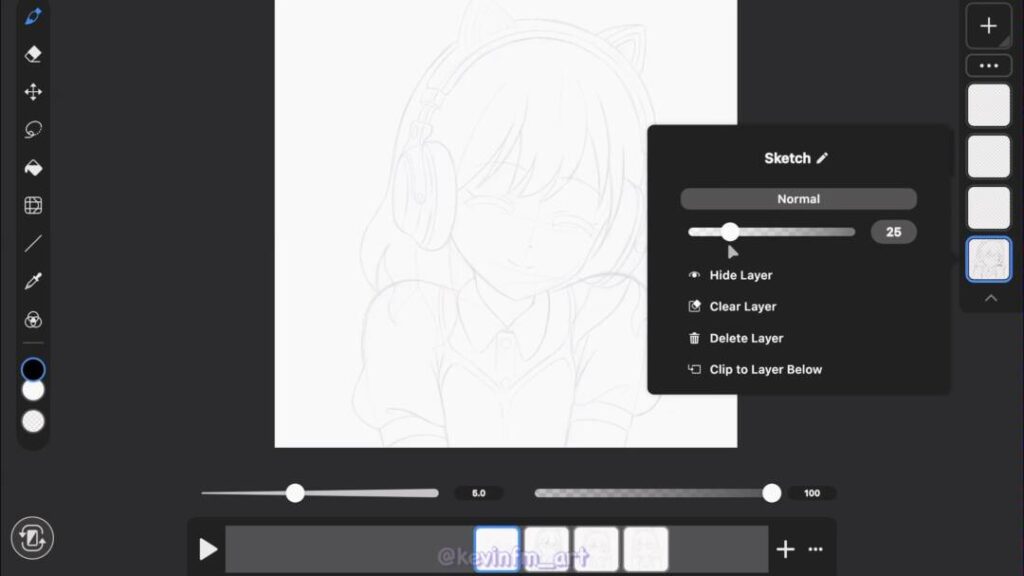
En cada uno de los cels vamos a crear las siguientes capas:
– Line
– Shadow
– Color
– Sketch
Y para iniciar con el boceto de la animación utilizaremos la capa Sketch.
4. Boceto de la Animación
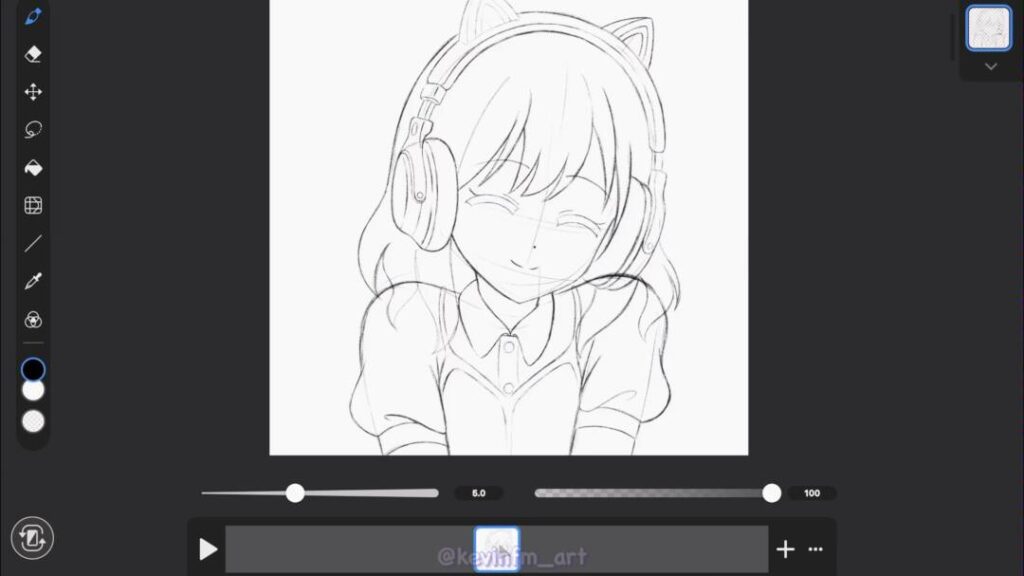
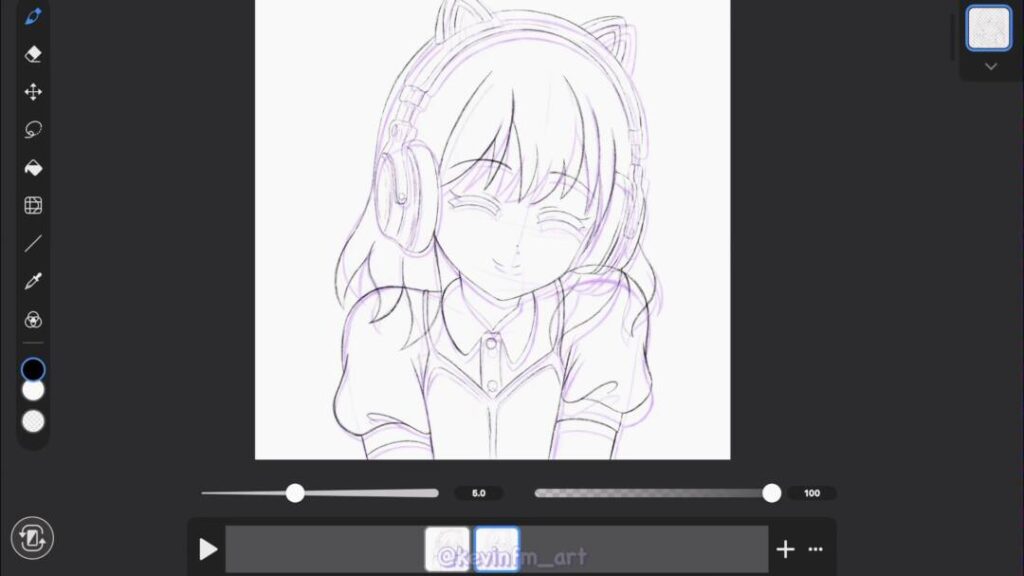
En el primer dibujo de nuestra animación dibujaremos a una chica escuchando musica, será una pose en donde estará con sus ojos cerrados, con sus audífonos puestos y sus hombros marcaran el movimiento principal de la animación.
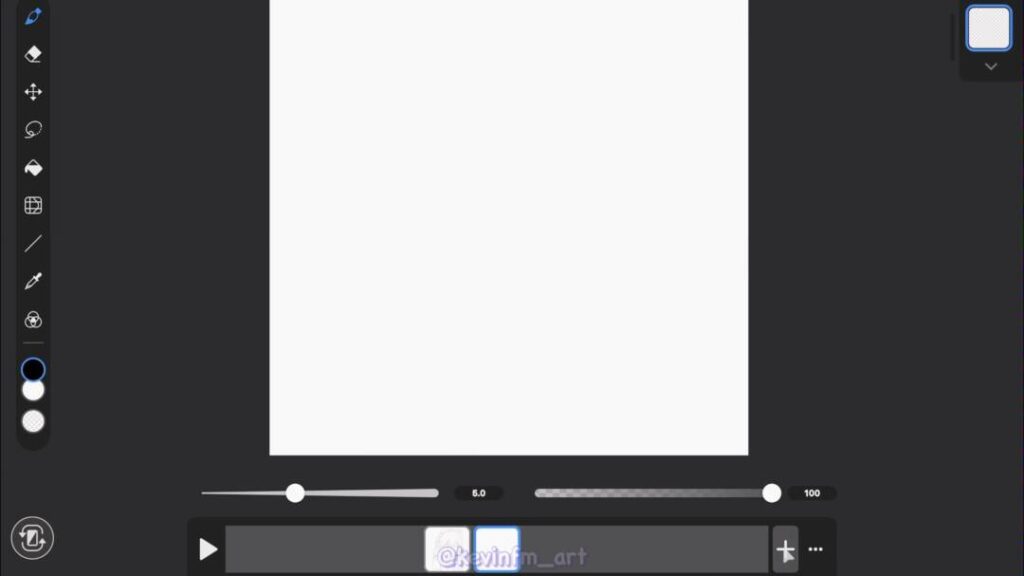
Luego creamos un nuevo cel de animación:
Y recuerda que puedes activar el papel cebolla:
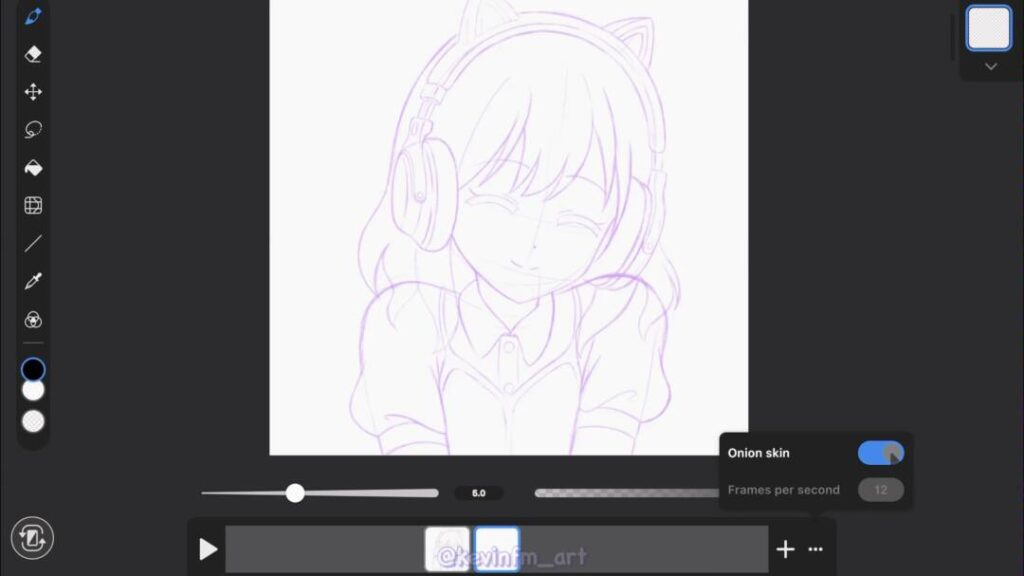
El segundo dibujo será con una pose similar a la anterior pero con el hombro mas levantado un poco mas abajo.
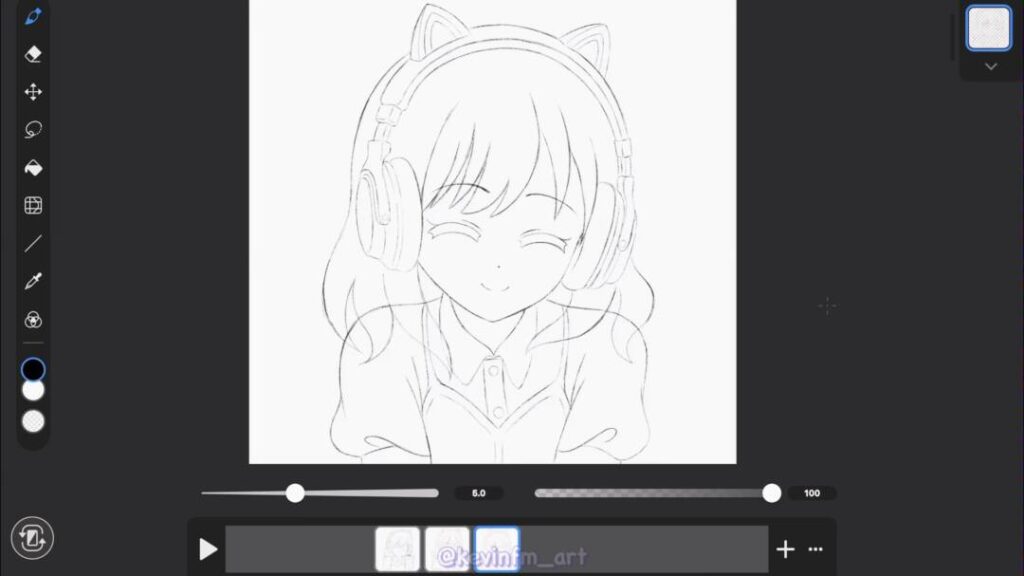
La tercera pose será con los hombros de la chica balanceados:
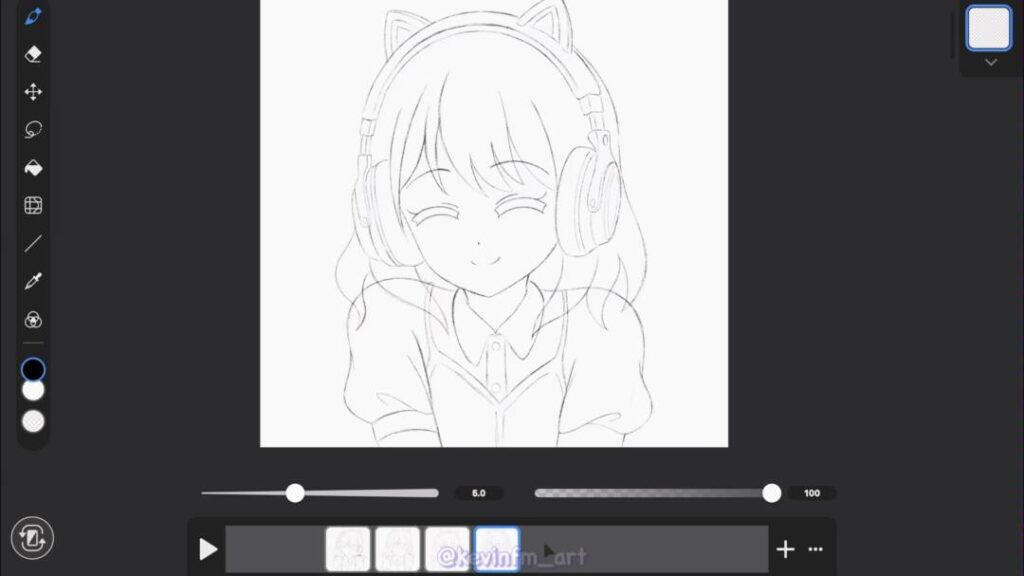
La cuarta y última pose será con uno de sus hombros un poco levantado y su cara en sentido contrario a los 3 dibujos anteriores.
5. Linea de la animación
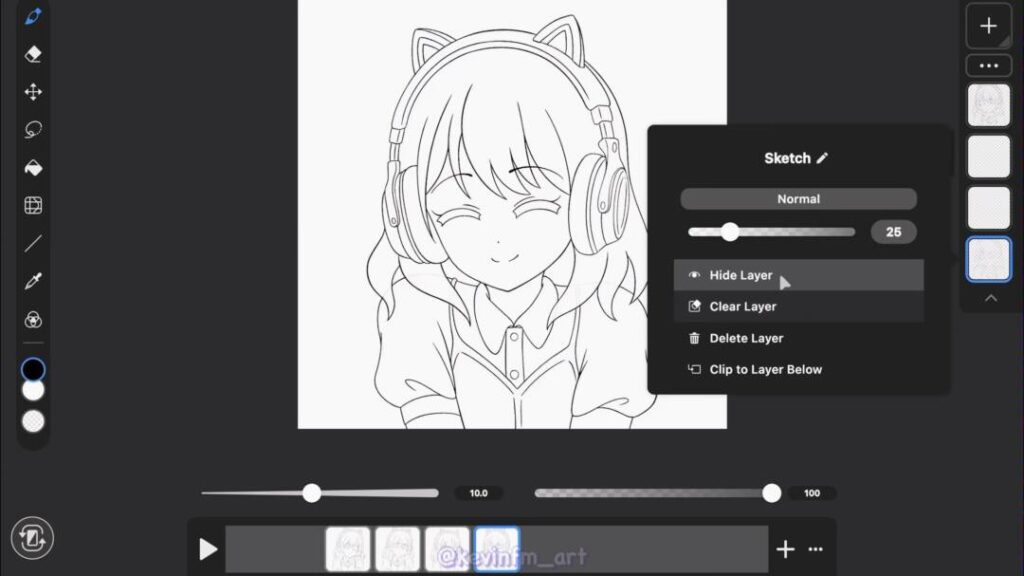
En cada uno de los dibujos de nuestra animación vamos a seleccionar la capa Sketch y le bajaremos su opacidad a 25%.
Luego seleccionamos la capa Line y hacemos clic en la herramienta de dibujo para cambiar a la herramienta plumilla, elegimos el pincel que mas nos guste y comenzamos con la limpieza de nuestra animación.
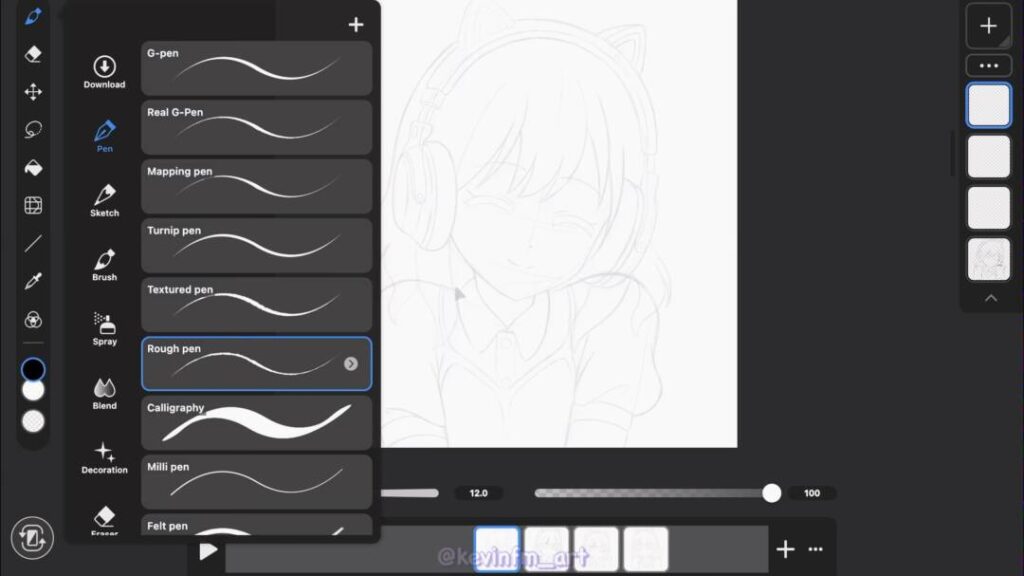
Este es el dibujo 1 totalmente limpio:
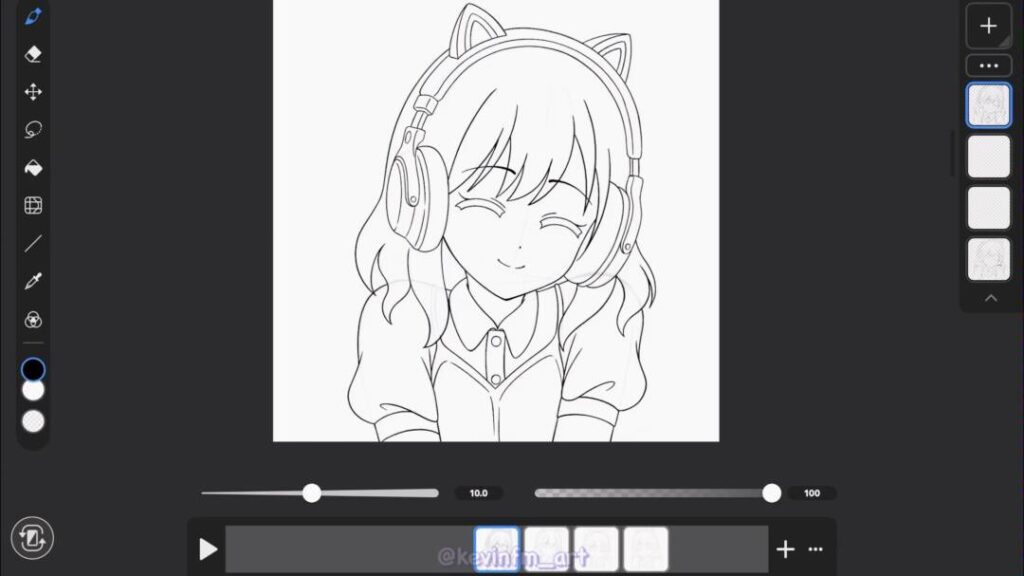
El Dibujo 2
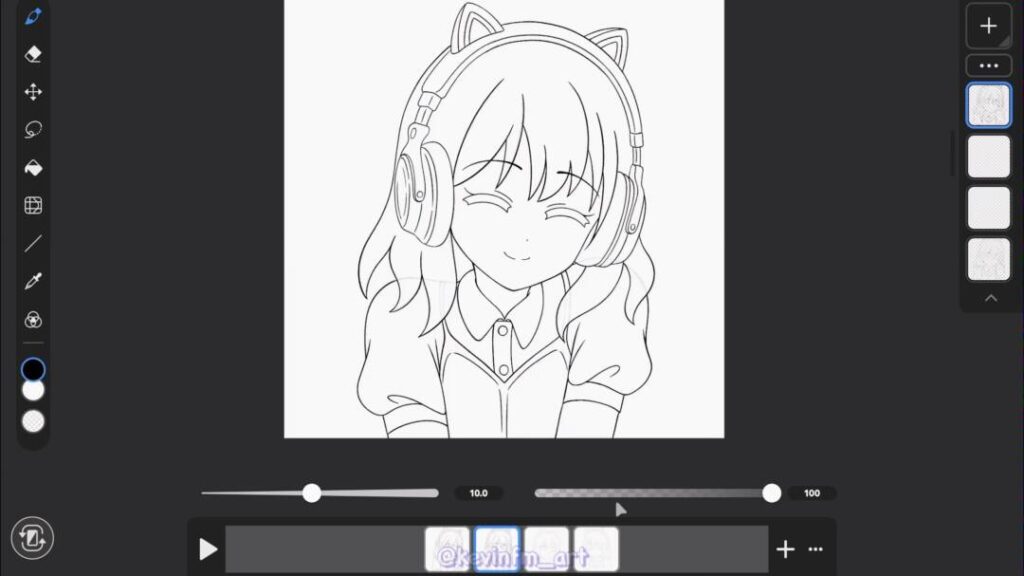
Siguiente: Dibujo 3
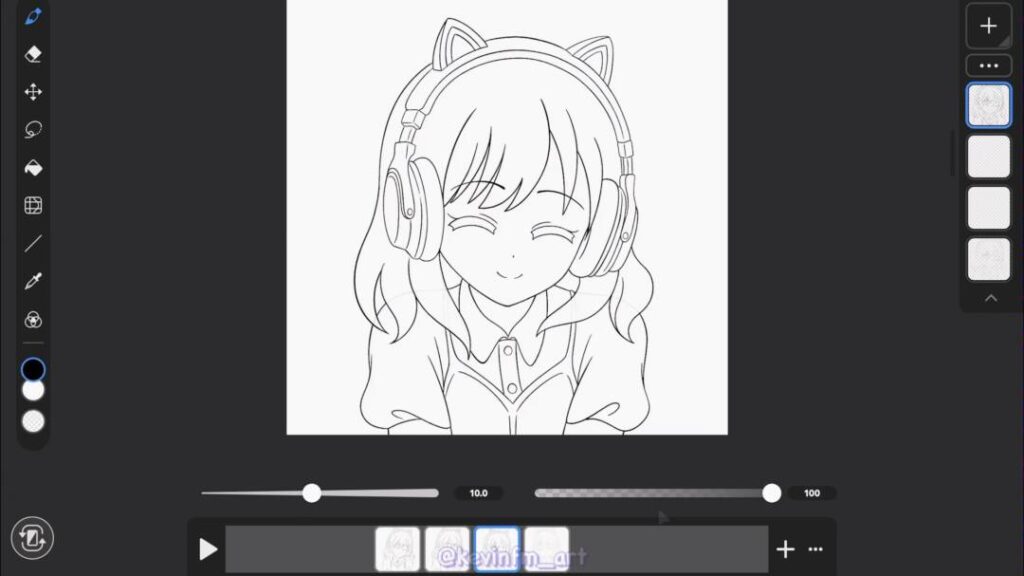
Dibujo 4
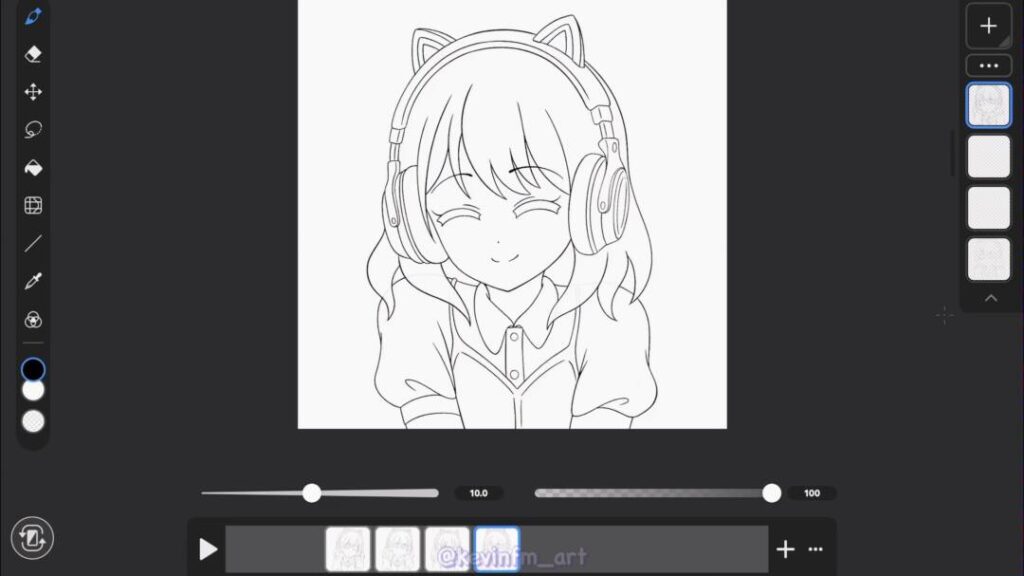
Por último, no olvides ocultar la capa Sketch de cada uno de los dibujos.
6. Color de la Animación
Para pintar nuestra animación seleccionamos la herramienta relleno, en ese caso considero desactivar Close gap, para pintar fácilmente.
En la capa Color, agregamos el color base.
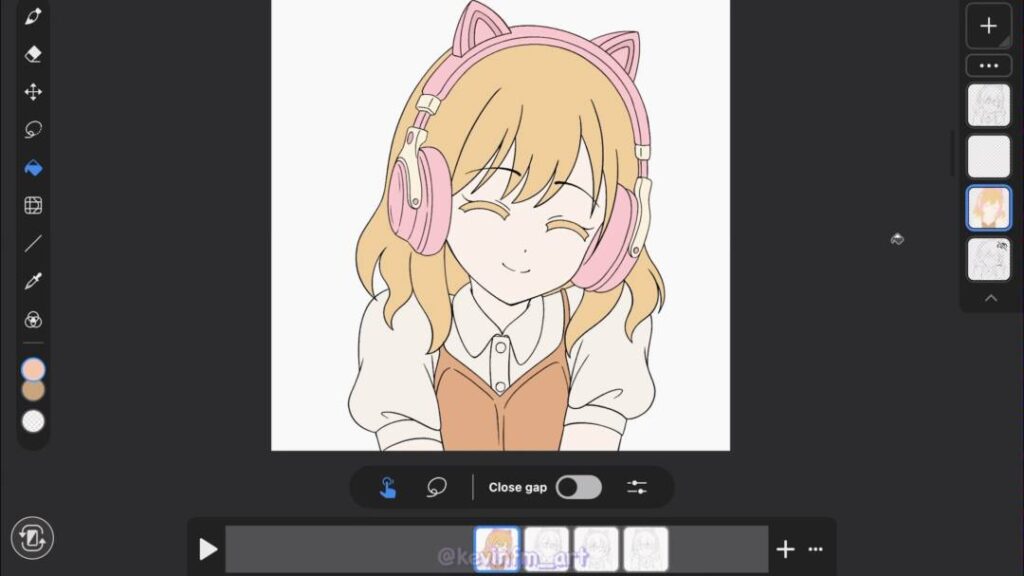
En la capa Shadow, el color de la sombra.
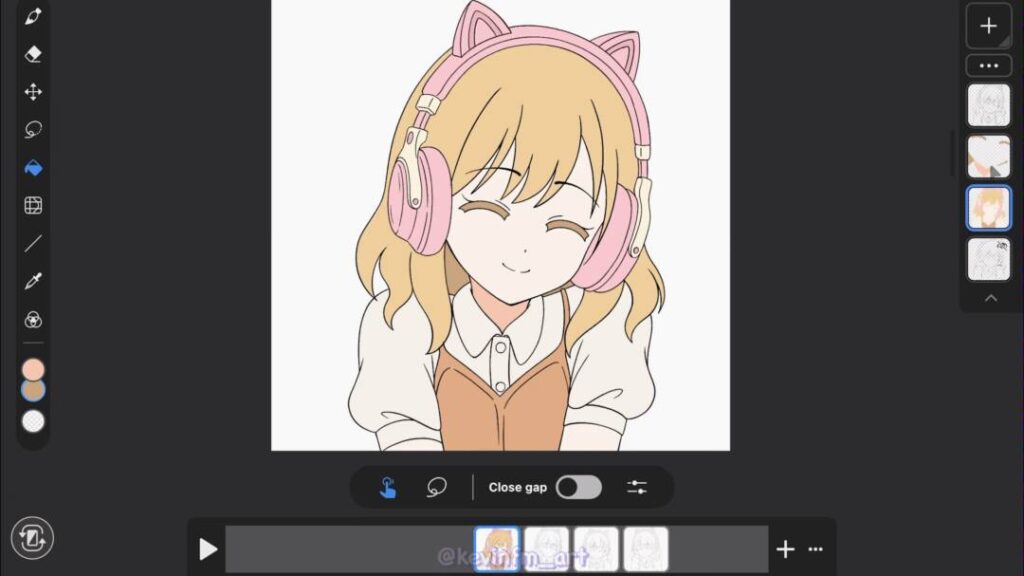
Y hacemos lo mismo con los demás dibujos de la animación.
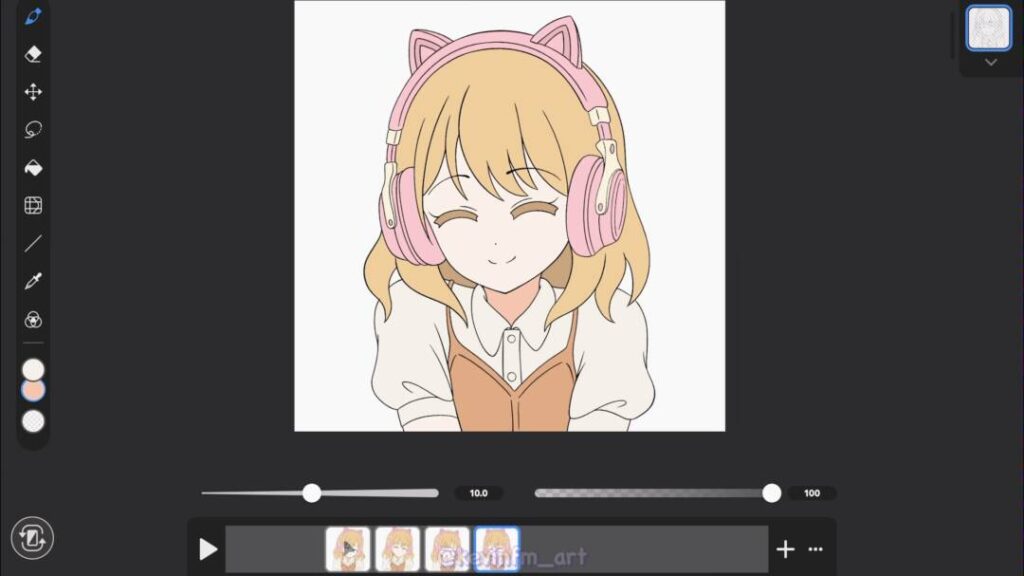
7. Duplicar dibujos
Ahora viene la magia del artículo 🙂
Vamos a duplicar y voltear horizontalmente cada uno de los dibujos, te lo vuelvo a mostrar a continuación:
Seleccionamos cada uno de los dibujos y activamos la opción Duplicar.
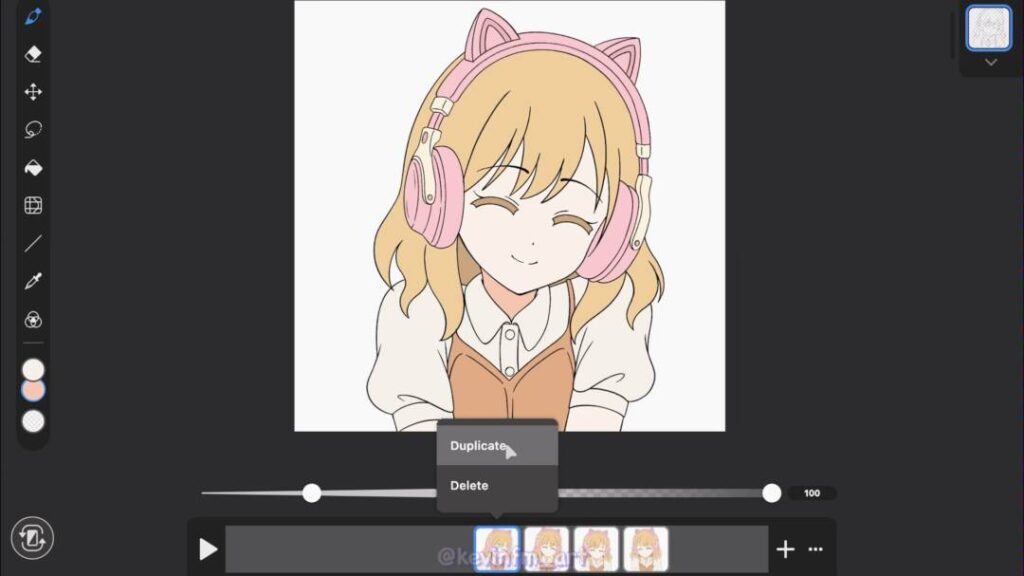
Luego lo tomamos y lo movemos al final de la animación, y eso haremos con los demás dibujos.
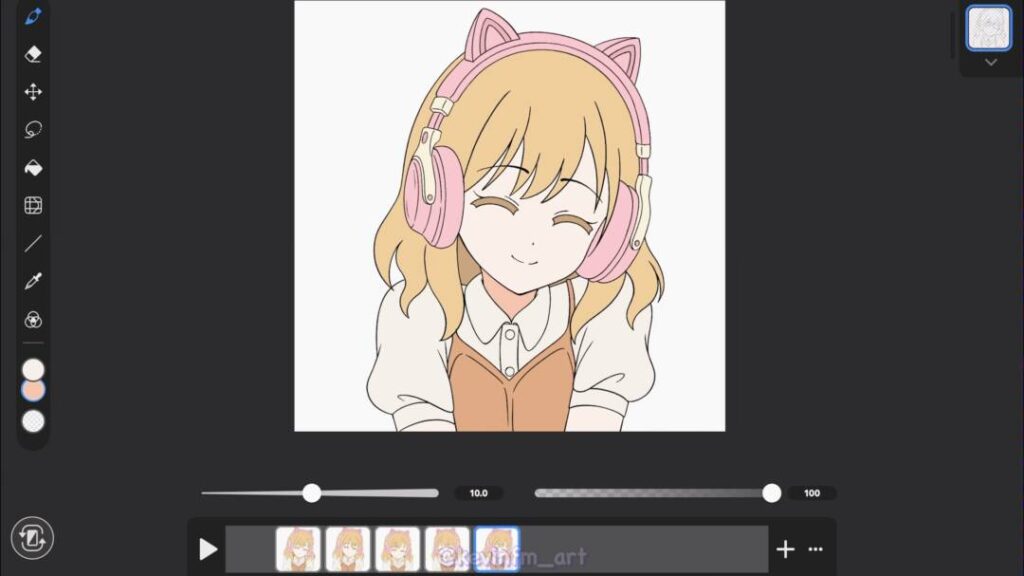
Logrando duplicar la animación:
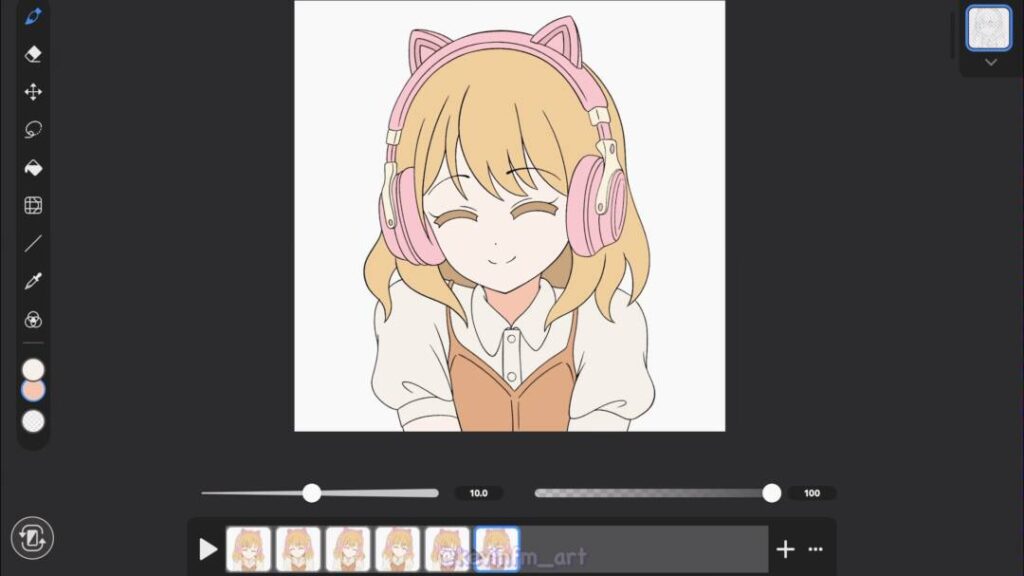
Lo siguiente es voltear horizontalmente los dibujos duplicados, para ello seleccionamos uno de ellos y activamos la herramienta selección, se activará un panel y podemos voltar horizontalmente el dibujo, lo malo, que solo lo hace con una capa y no con todo el cel de animación 🙁
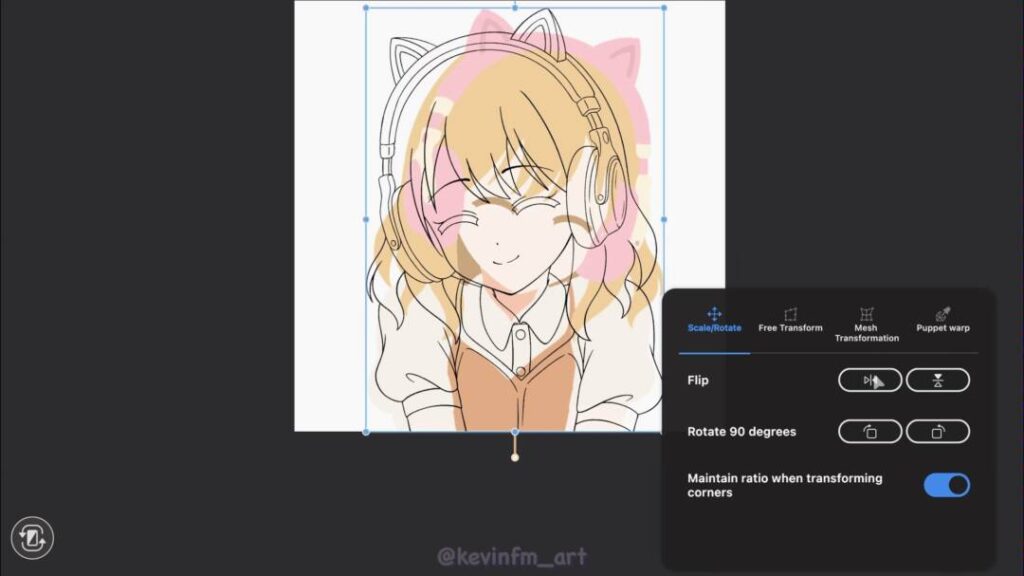
Para solucionar esto simplemente volveremos al Modo Estudio para hacer esta acción.
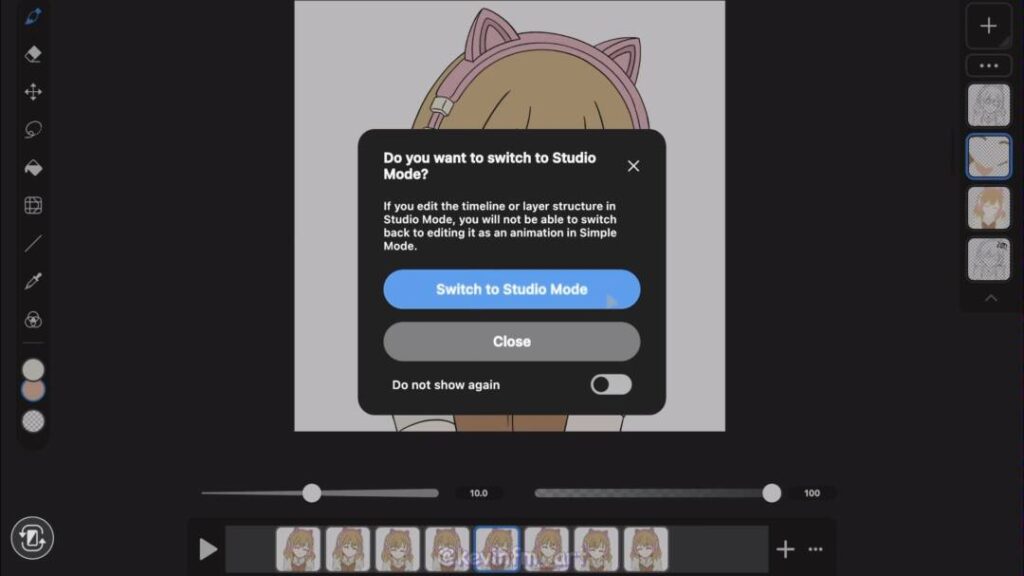
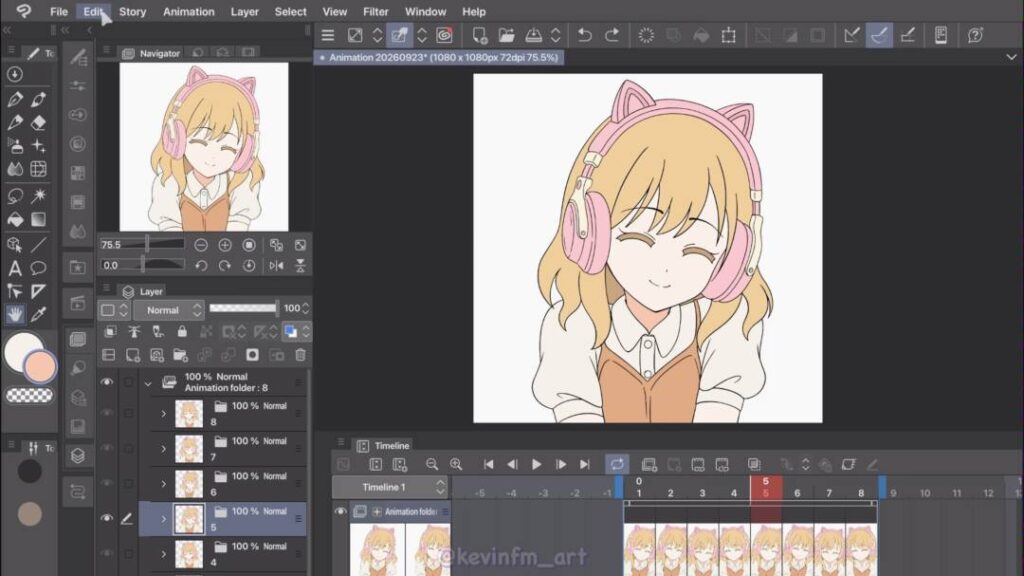
En el modo Estudio acoplamos cada cel de animación en una capa, seleccionamos el dibujo 5 (el dibujo 1 duplicado) y vamos al menú superior llamado: Edición.
Edición – Transformar – Voltar Horizontalmente
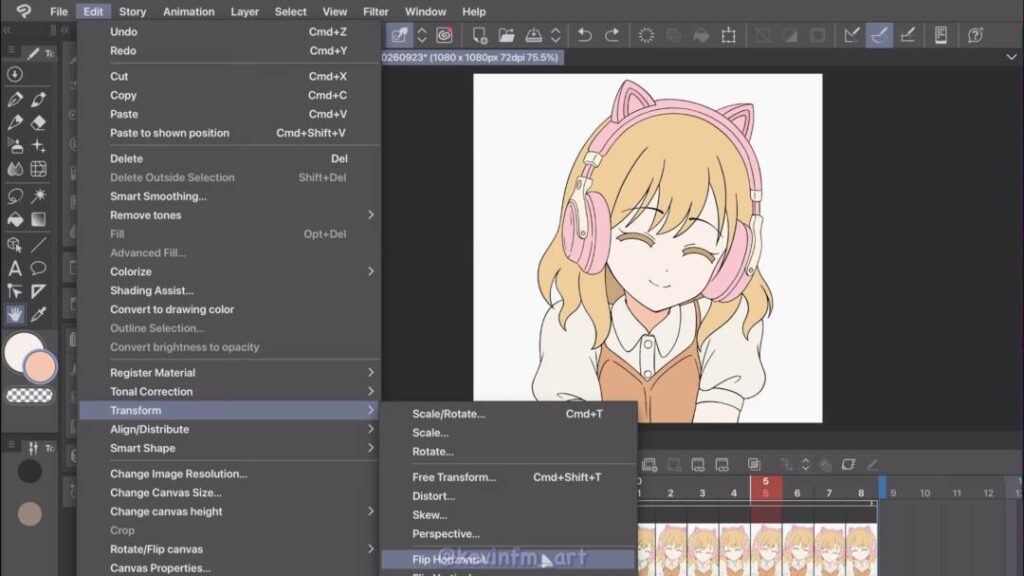
Y confirmamos con el botón OK.
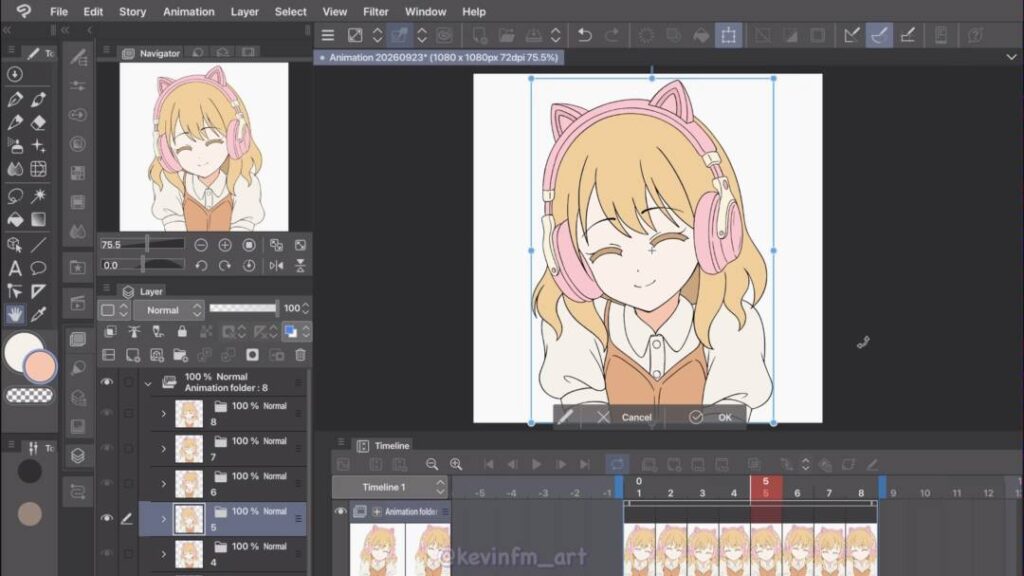
Y el dibujo 5 queda de esta forma.
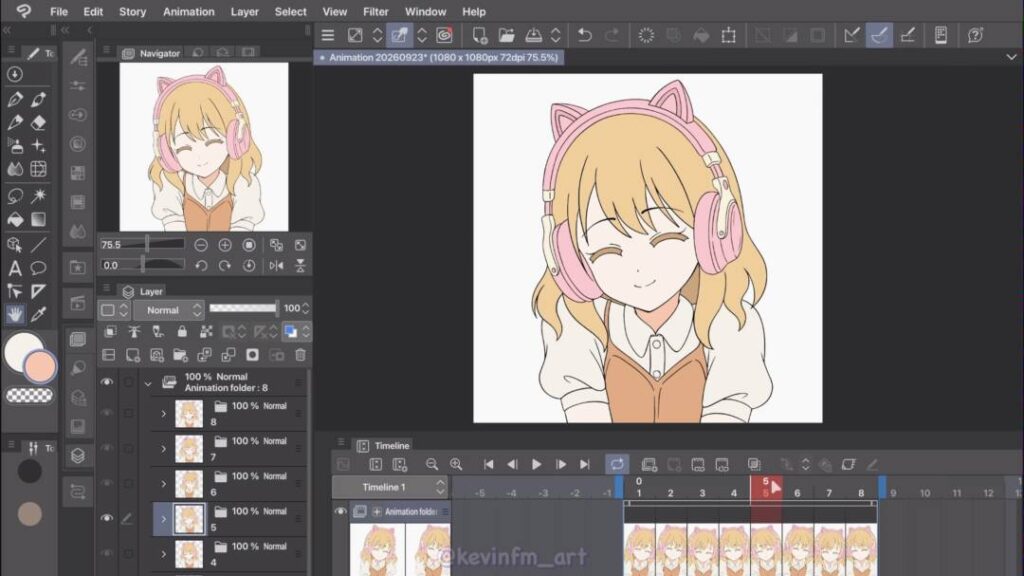
El Dibujo 6
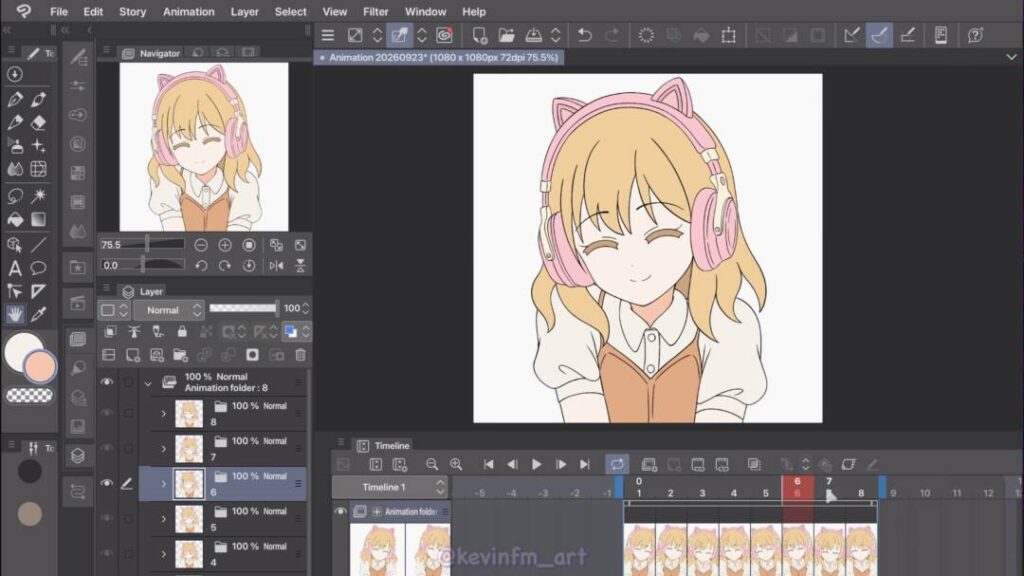
Dibujo 7
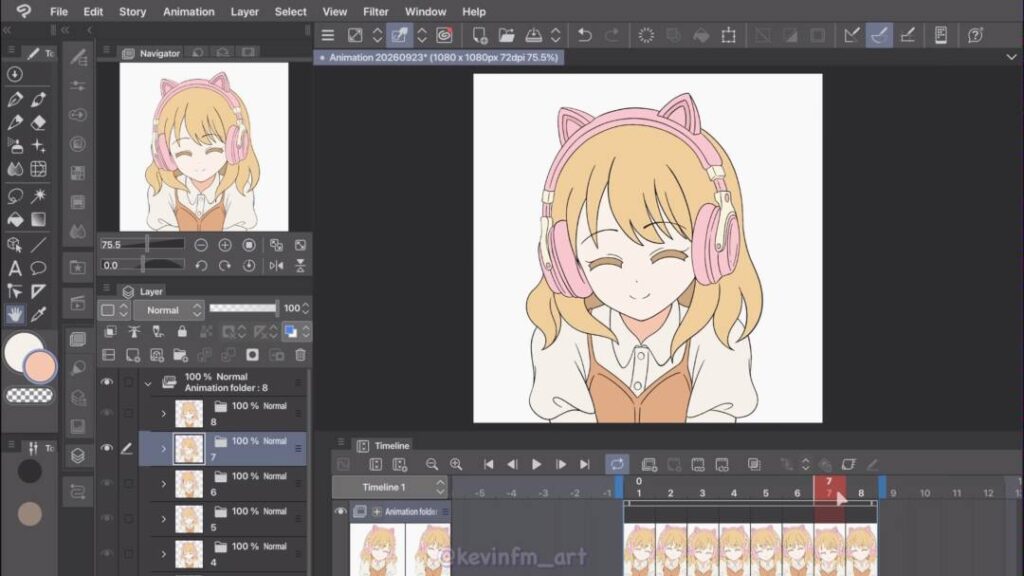
Dibujo 8
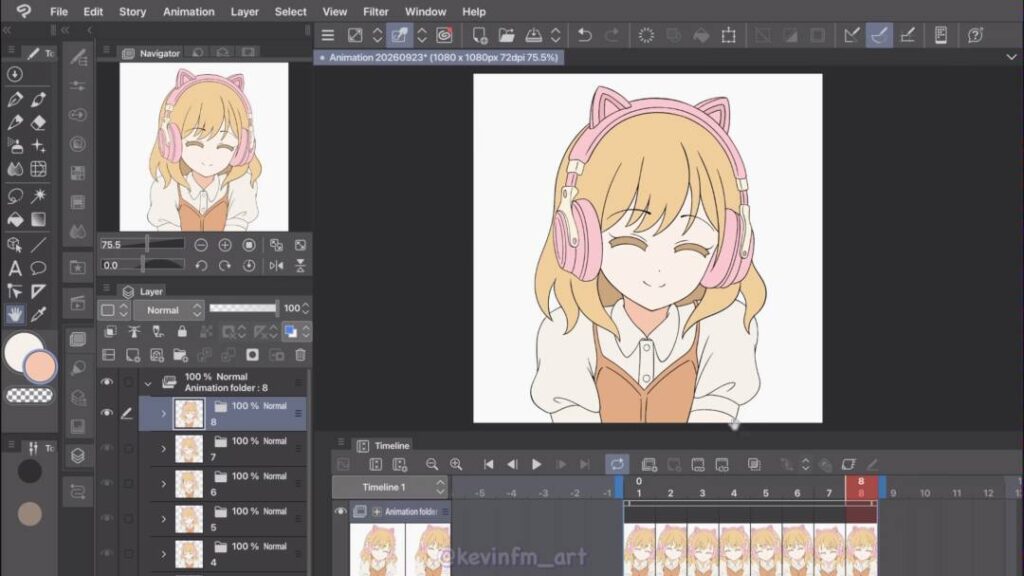
Y así volteamos horizontalmente los dibujos duplicados obteniendo nuestro loop animado 🙂
Animación de 12 fps
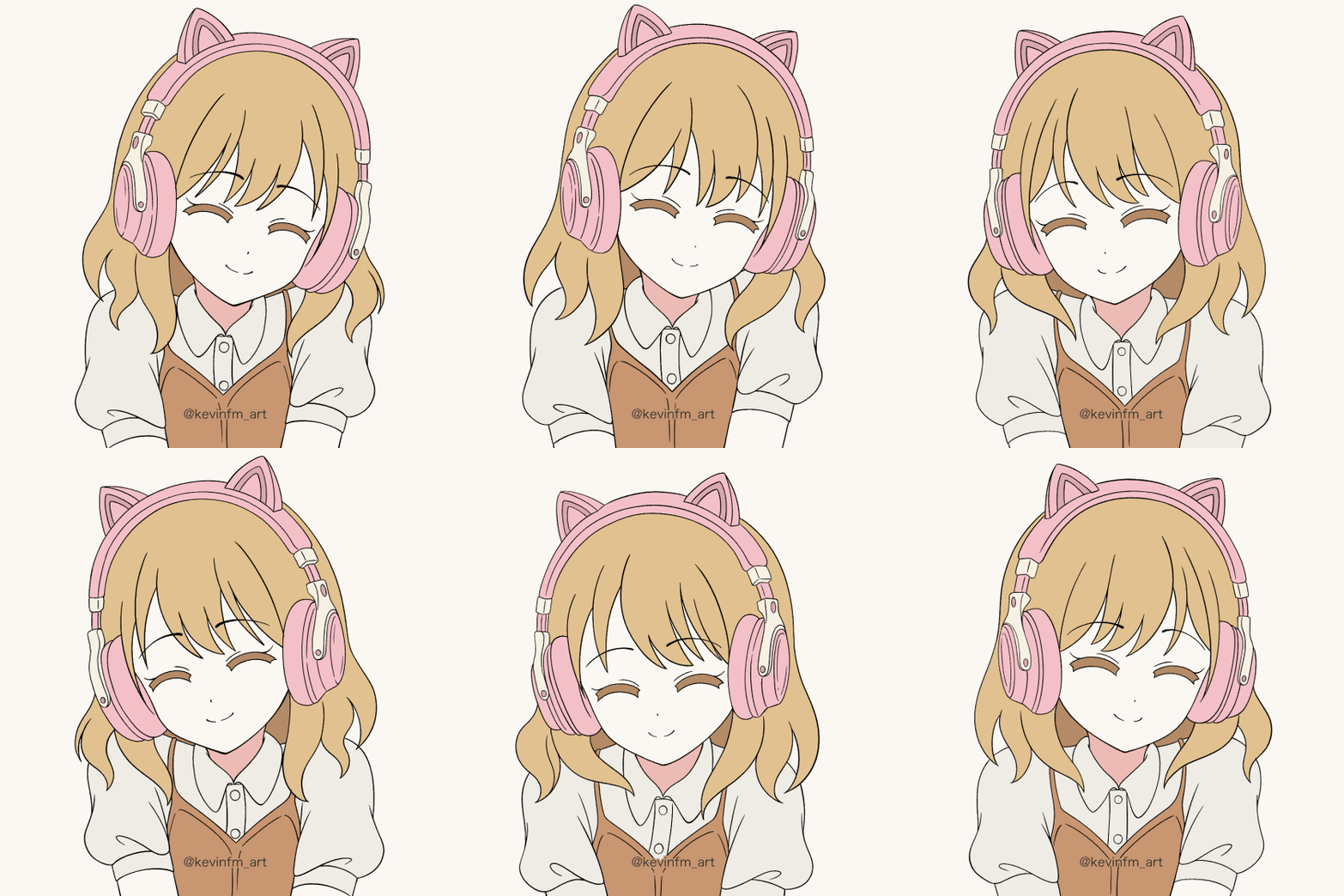
8. Cambiar FPS
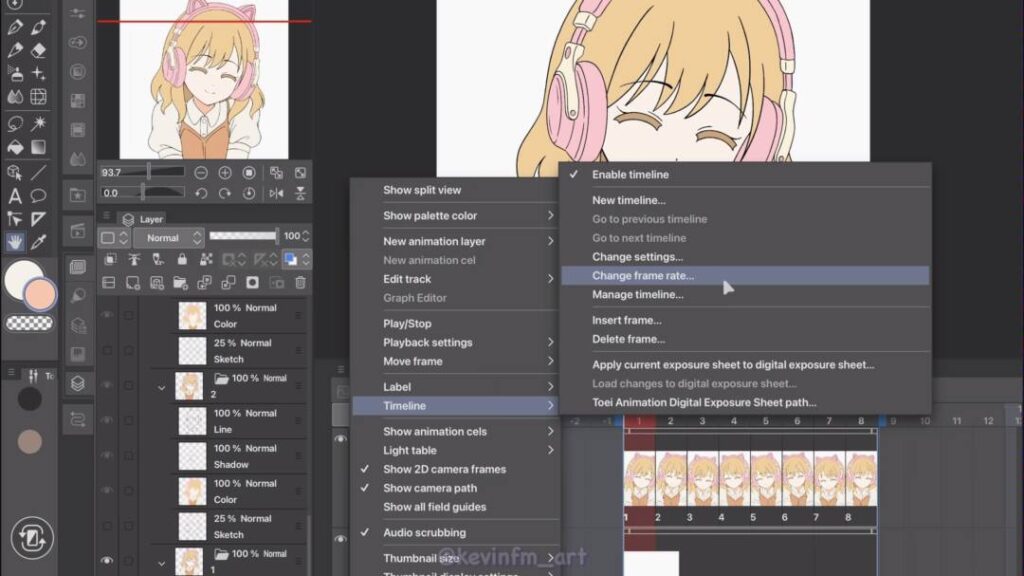
La animación de 12 fps siento que no se ve bien, esta un poco acelerada, para ello cambiaremos la velocidad de los fotogramas nuevamente desde el Modo Estudio.
En la linea de tiempo, en el icono de las 3 líneas, Linea de Tiempo, Cambiar frame rate.
Elegimos 8 y activamos el botón OK.
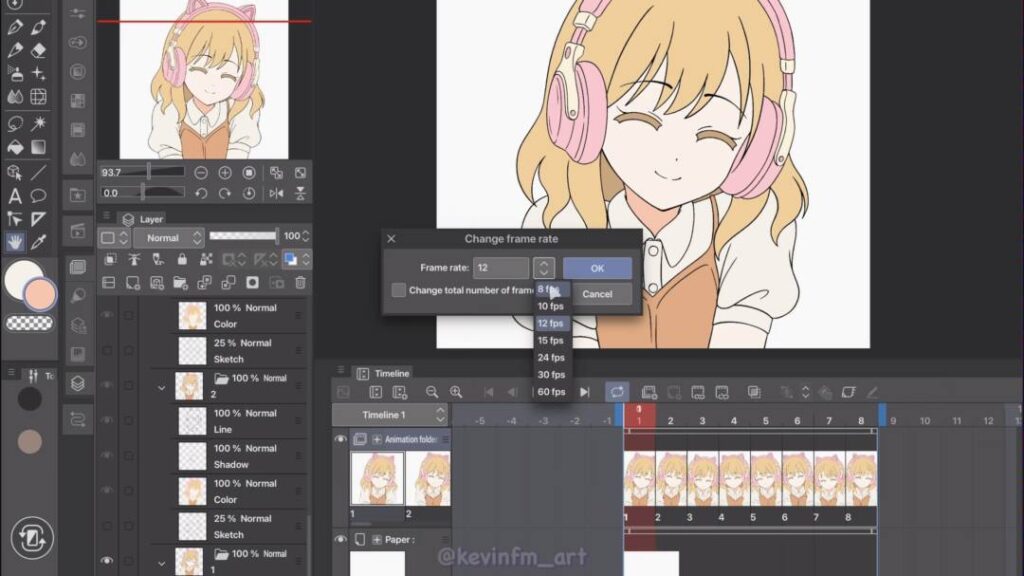
Volvemos al modo sencillo y podemos ver que ahora nuestra animación es de 8 fps.
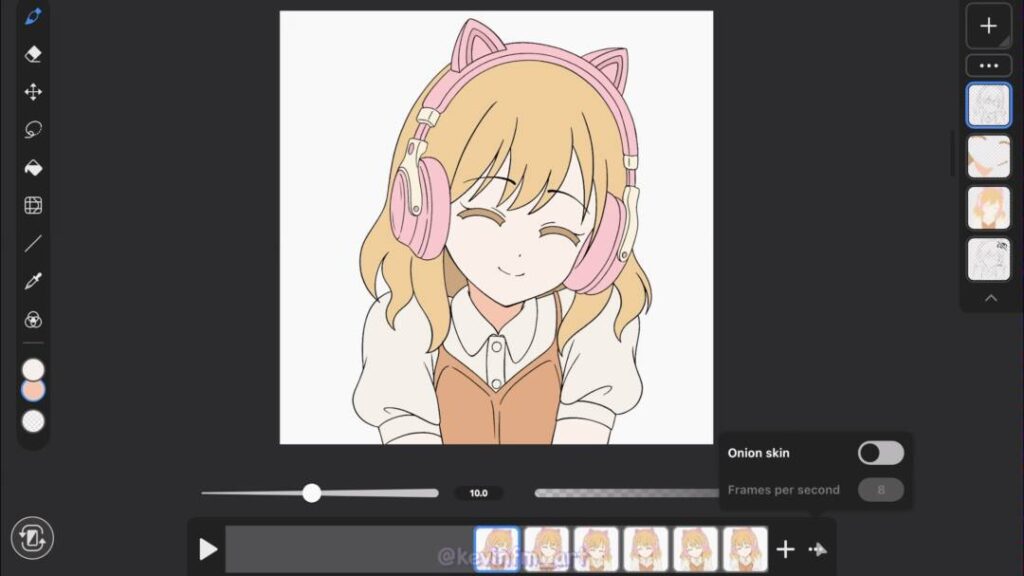
Logrando el siguiente resultado, mucho mejor verdad? 🙂
9. Exportar Animación
Si quieres exportar tu animación desde el modo sencillo seleccionar los 3 puntos del menú superior, Exportar animación.
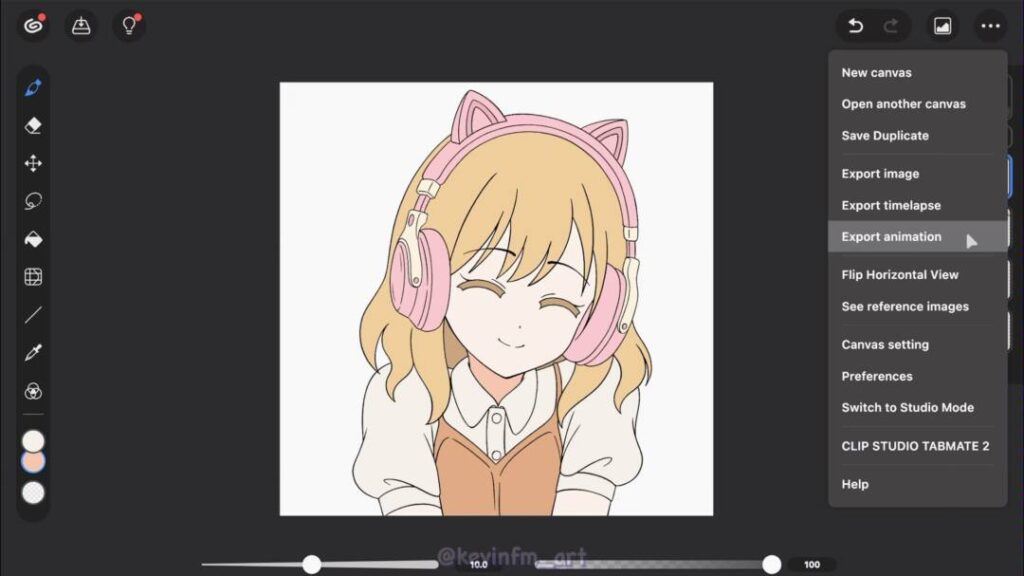
Y podrás guardarlo en tu librería de fotos o en los archivos de tu dispositivo.
Animación Final
Está es la animación que logramos hacer en el Modo Sencillo. Te invito a que tu también lo intentes, créeme que te divertirás mucho! 🙂
Nos vemos en el siguiente TIP!