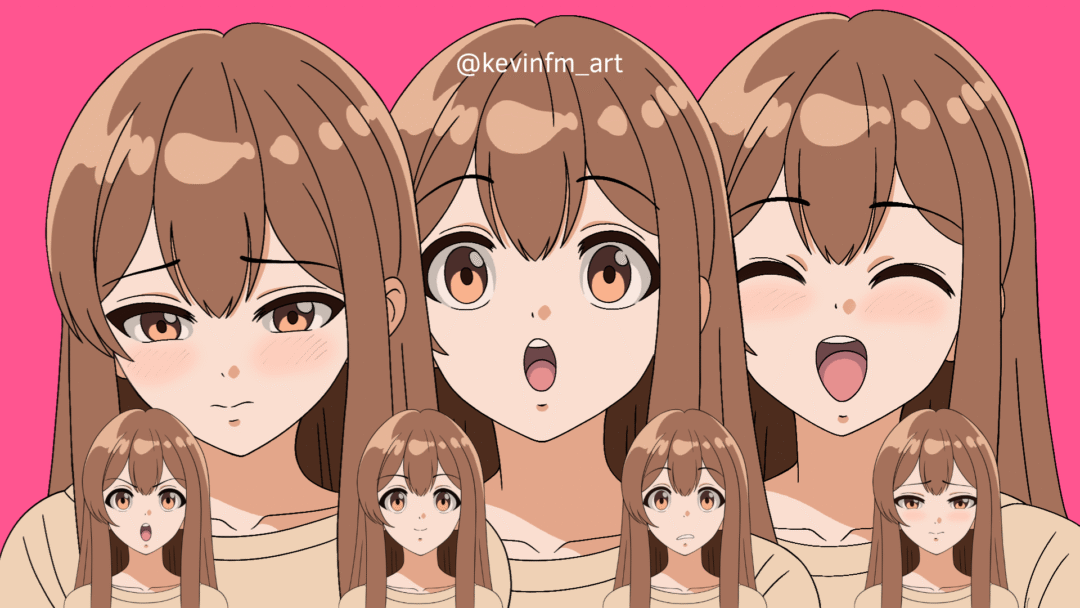
Hola! En este TIP llamado Anima EXPRESIONES FACIALES en Clip Studio Paint te enseñaré como dibujar expresiones para tus personajes, además, tomaremos algunas de esas expresiones para crear una animación!
¿Te parece difícil? Créeme que es mas fácil de lo que parece 🙂
Además, sin importar que seas usuario de Clip Studio PAINT PRO o EX, este tutorial es para ti, ya que solo animaremos en 24 fotogramas.
Lo que vamos a hacer:
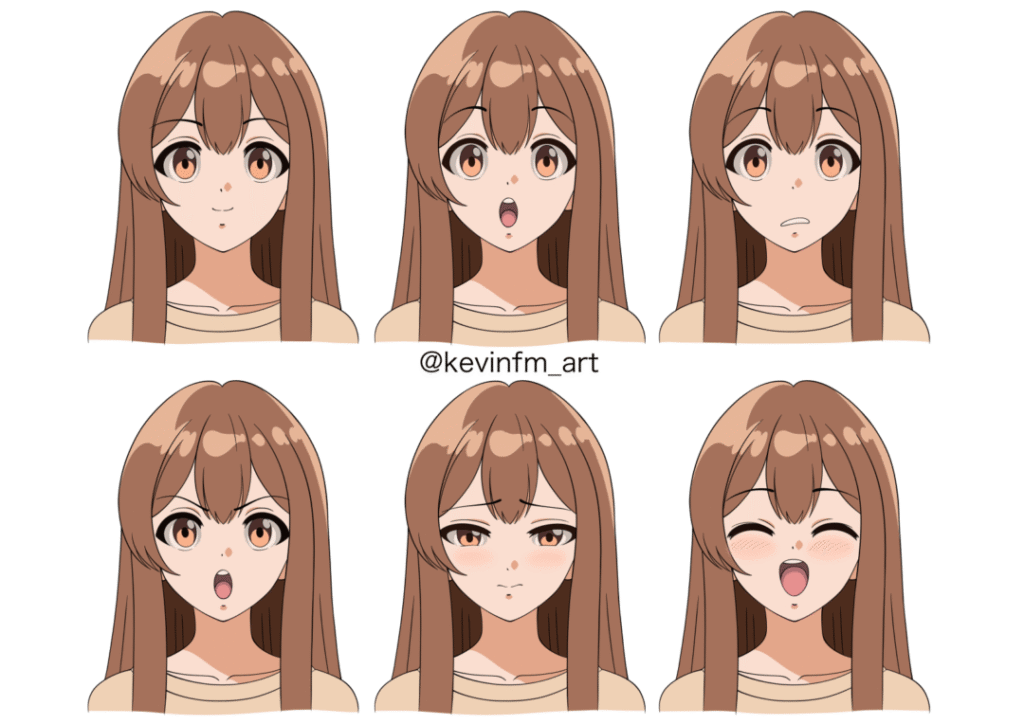
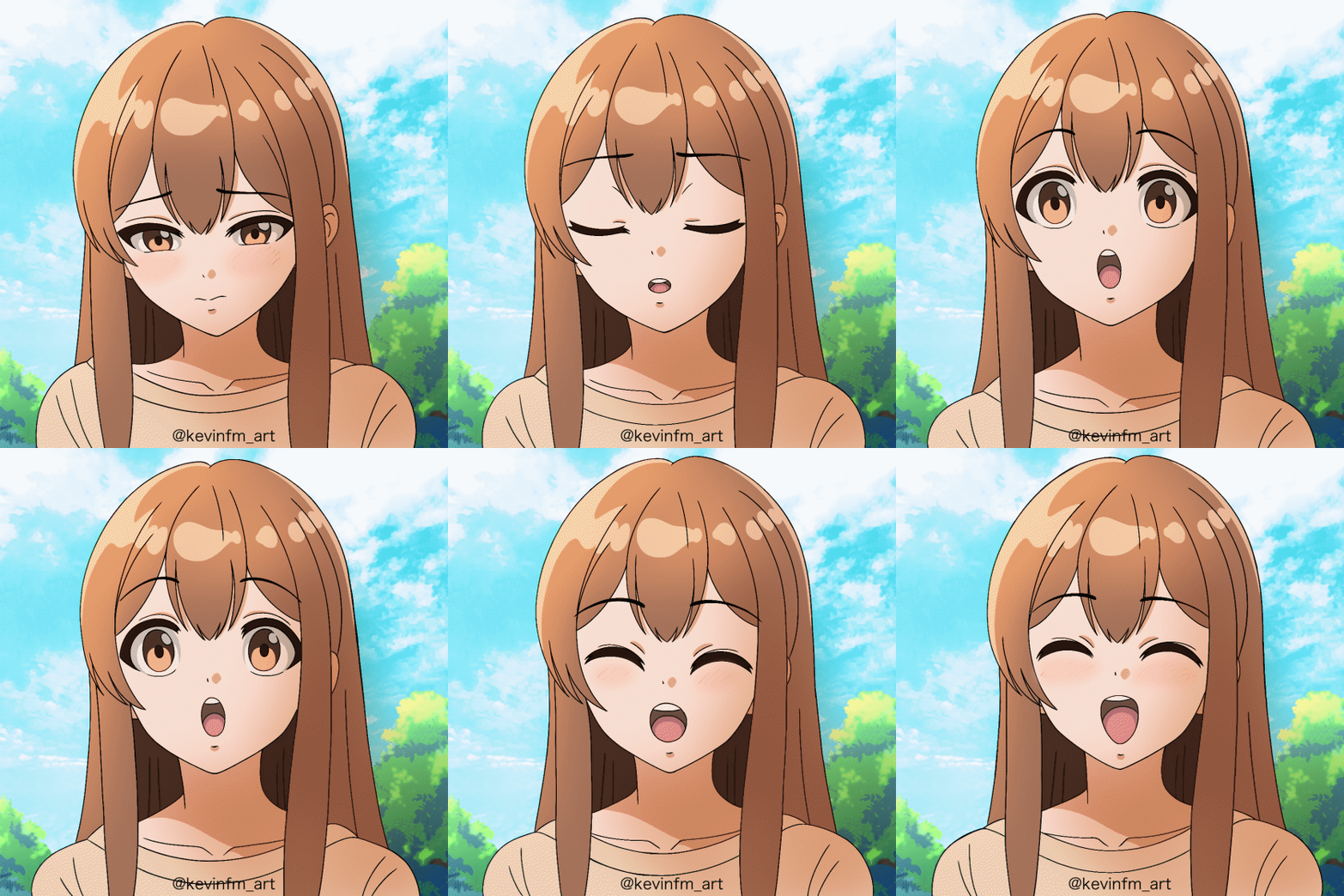
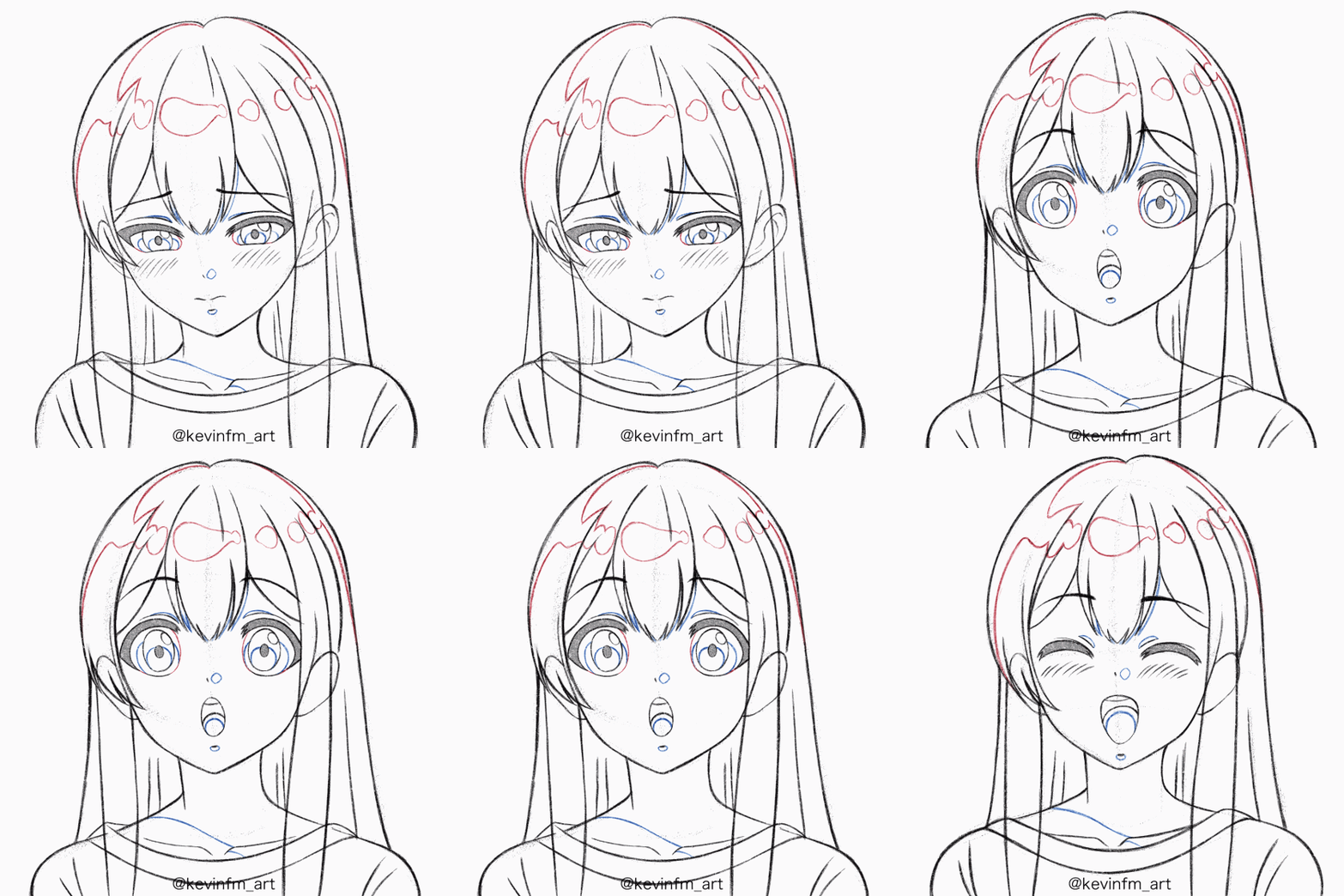
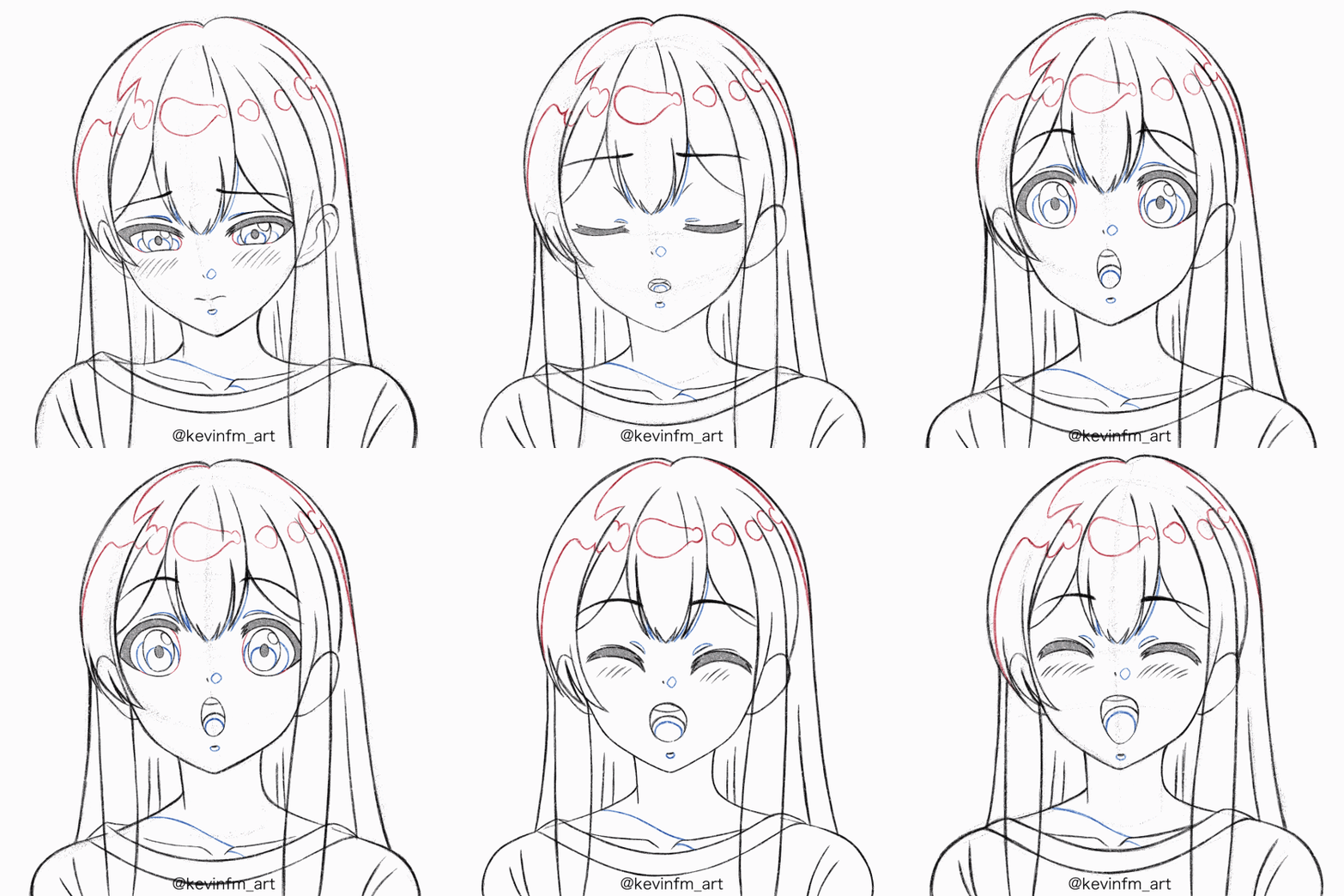
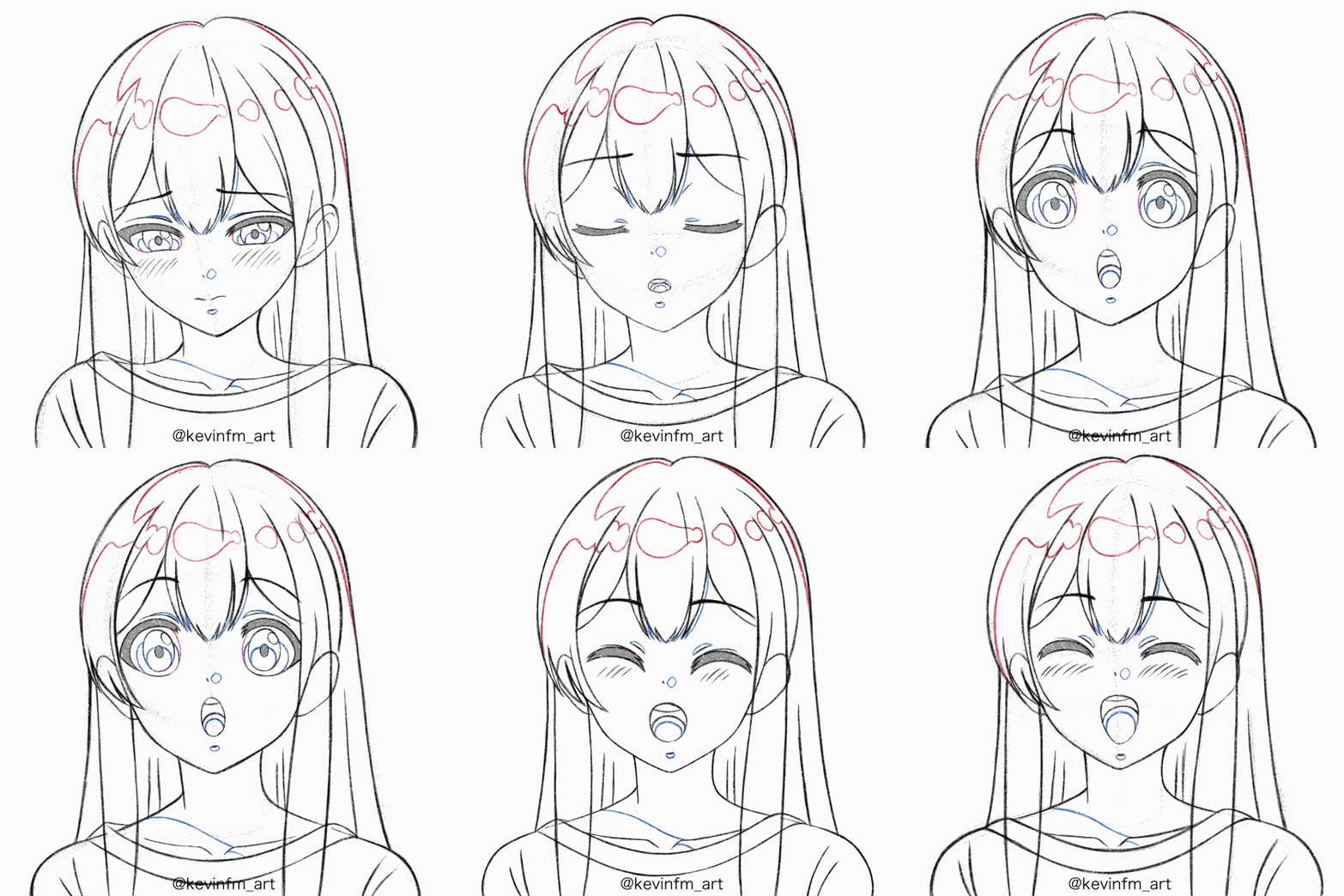
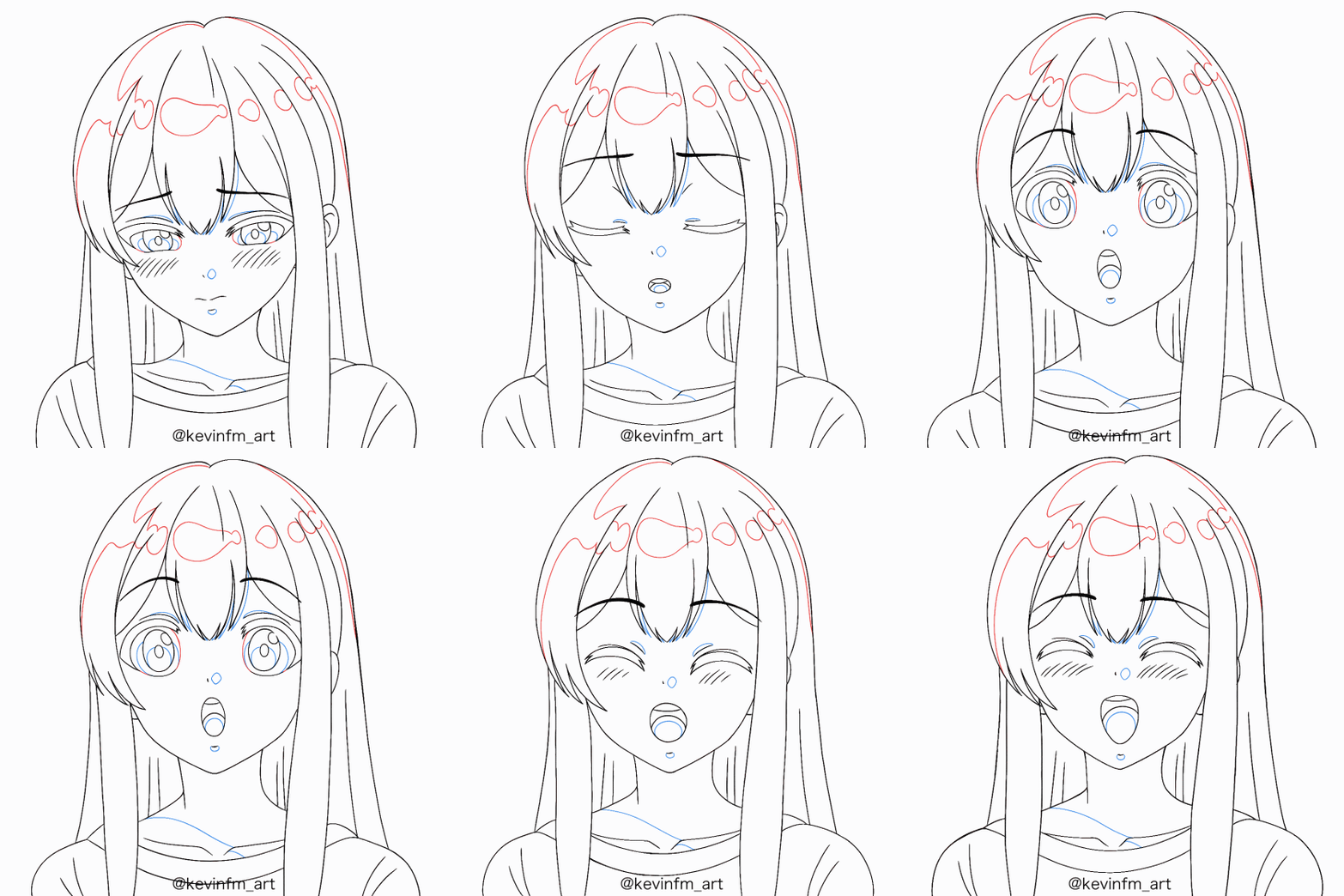
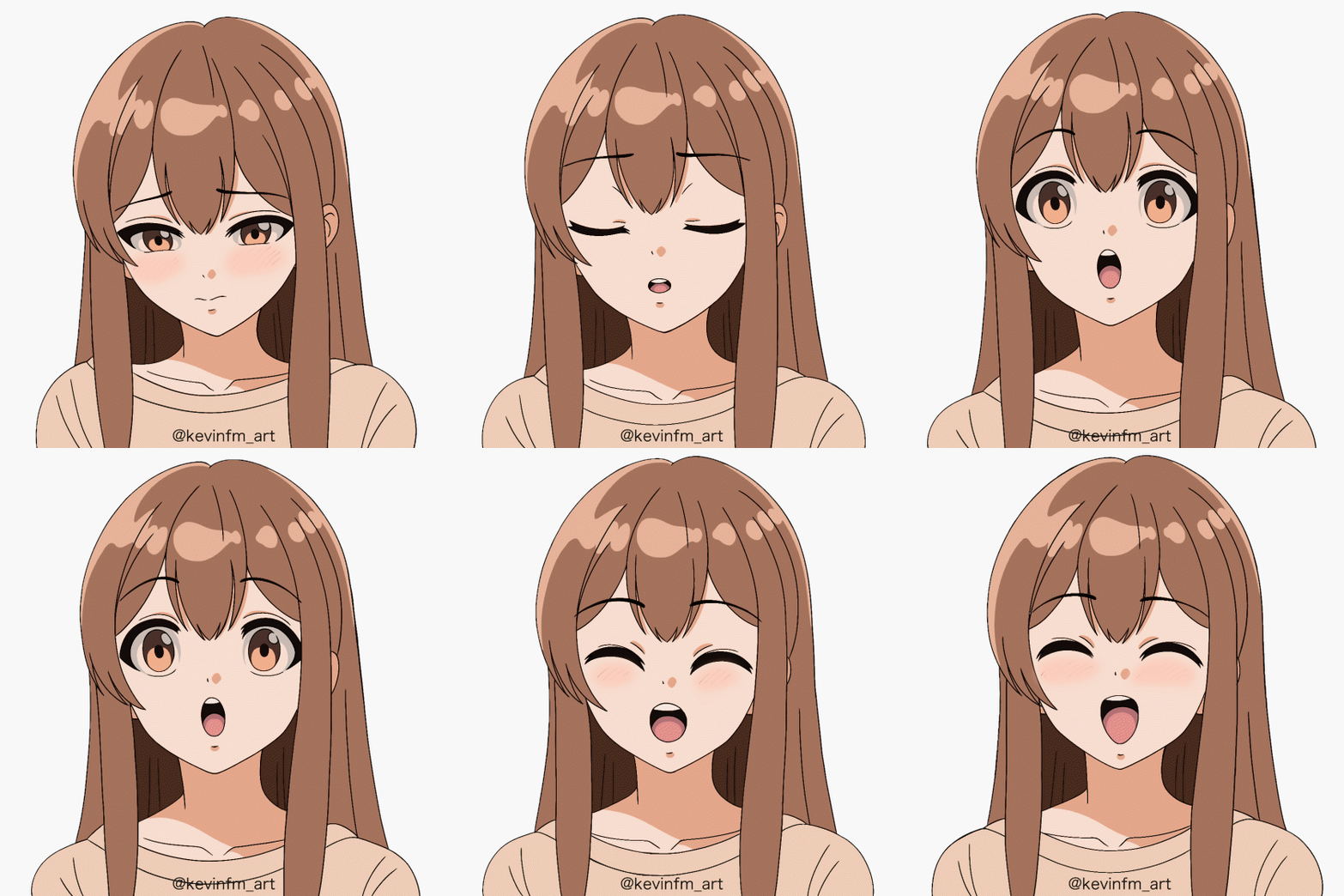
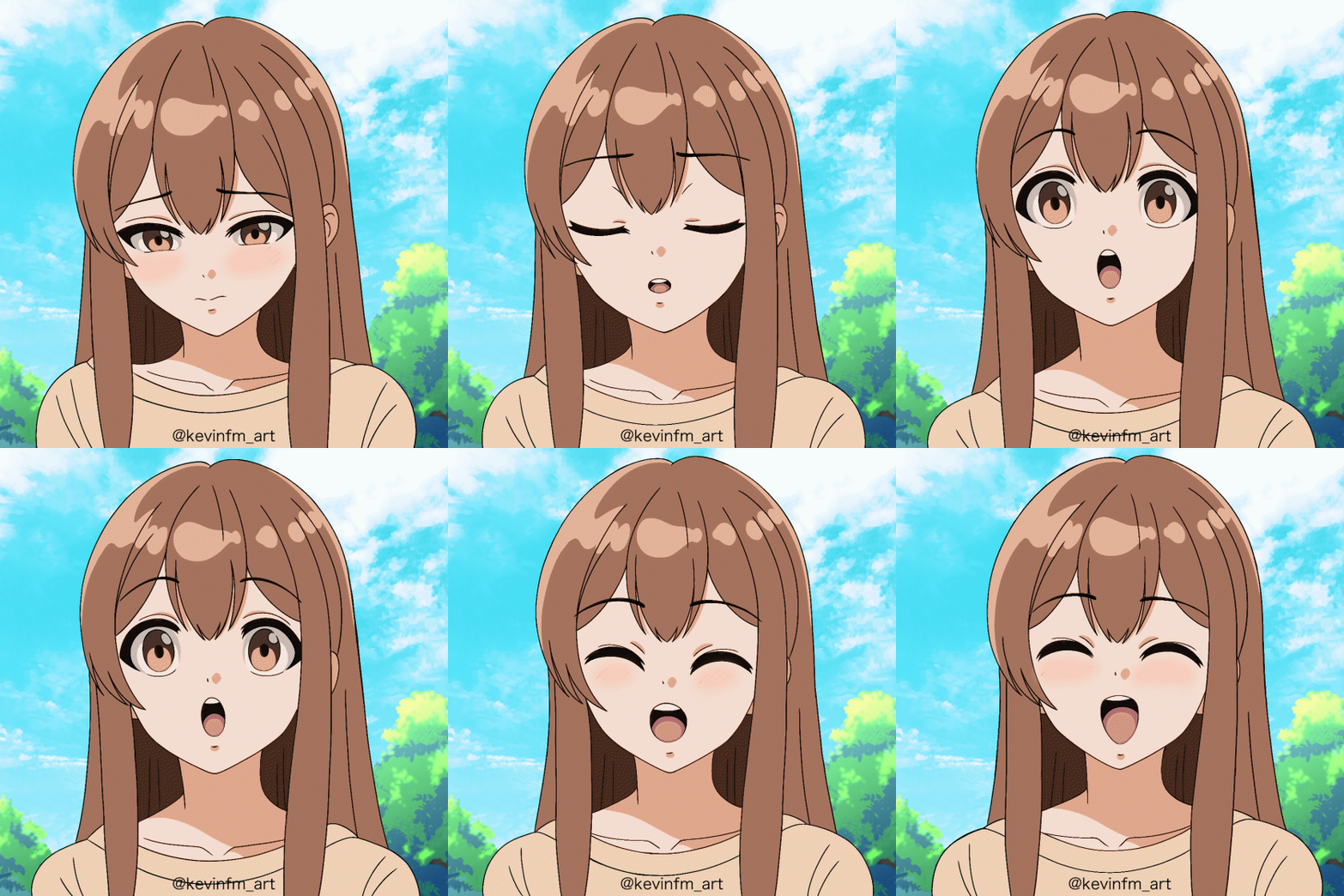
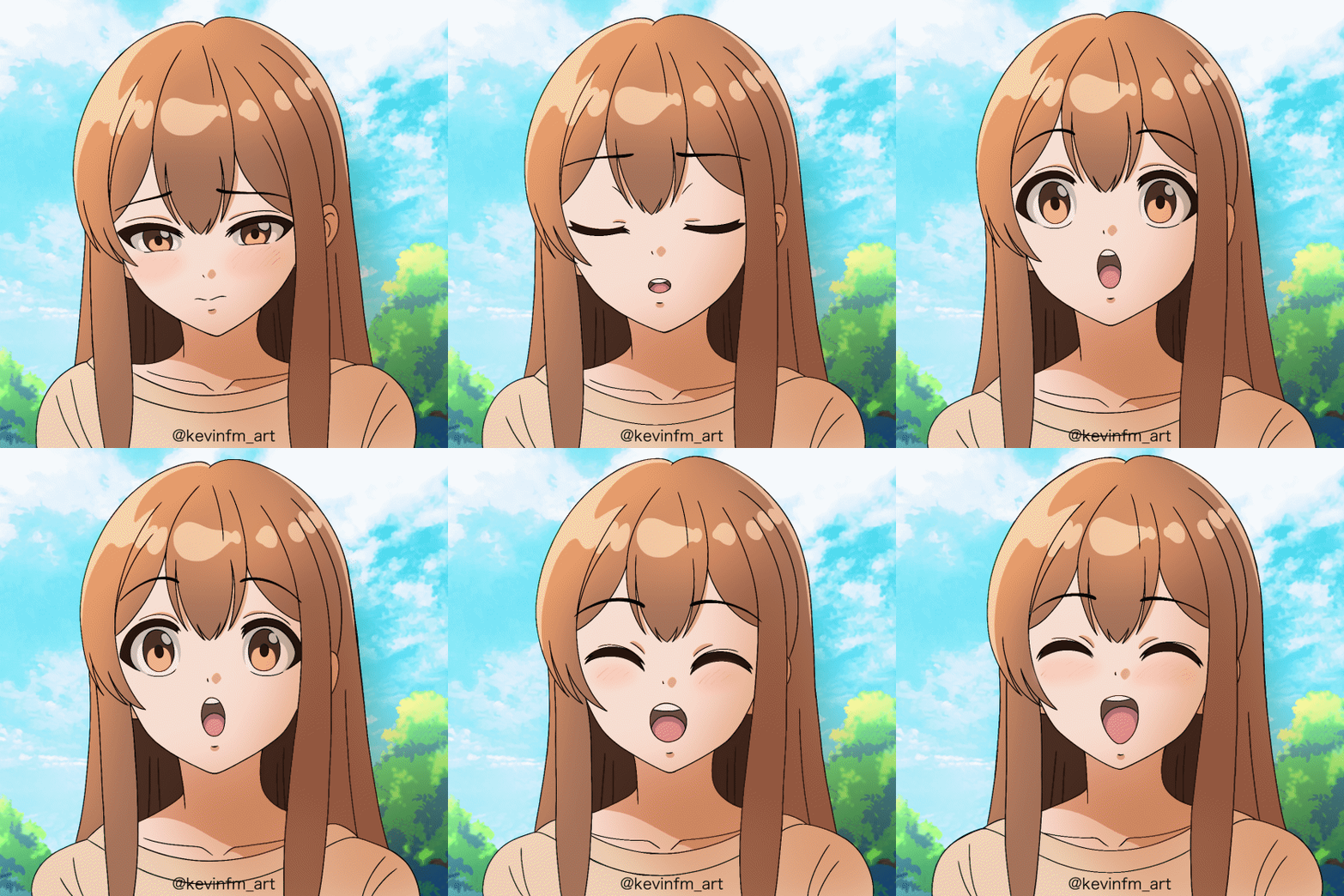
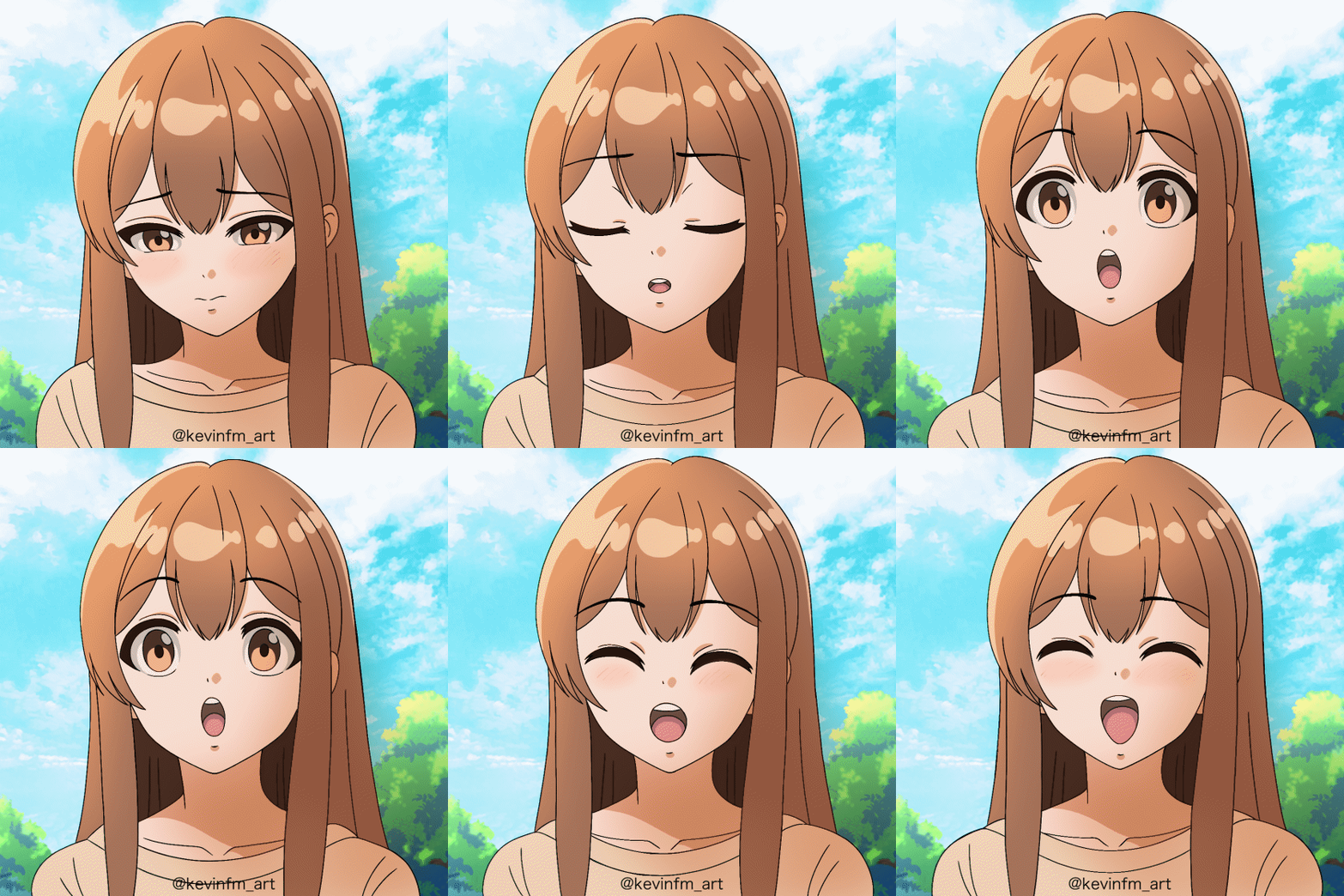
Vamos a dibujar a un personaje con diferentes expresiones:
Y luego elegiremos algunas de estas expresiones para crear una animación:
Para ello te invito a ver el tutorial para que veas todo el proceso tanto del dibujo de las expresiones como de la animación.
DIBUJA y ANIMA EXPRESIONES en Clip Studio PAINT
Ahora puedes ver el tutorial en tu idioma! Por el momento esta en español, ingles y japonés! Pronto estará disponible para mas idiomas!
También puedes activar los subtítulos, seguro encontrarás tu idioma.
Proceso
¿Que te pareció el video? Ahora vamos a ver nuevamente el proceso paso a paso.
1. Creación del proyecto de las expresiones
En Clip Studio PAINT crearemos un nuevo proyecto de ilustración, en mi caso tendrá estas características:
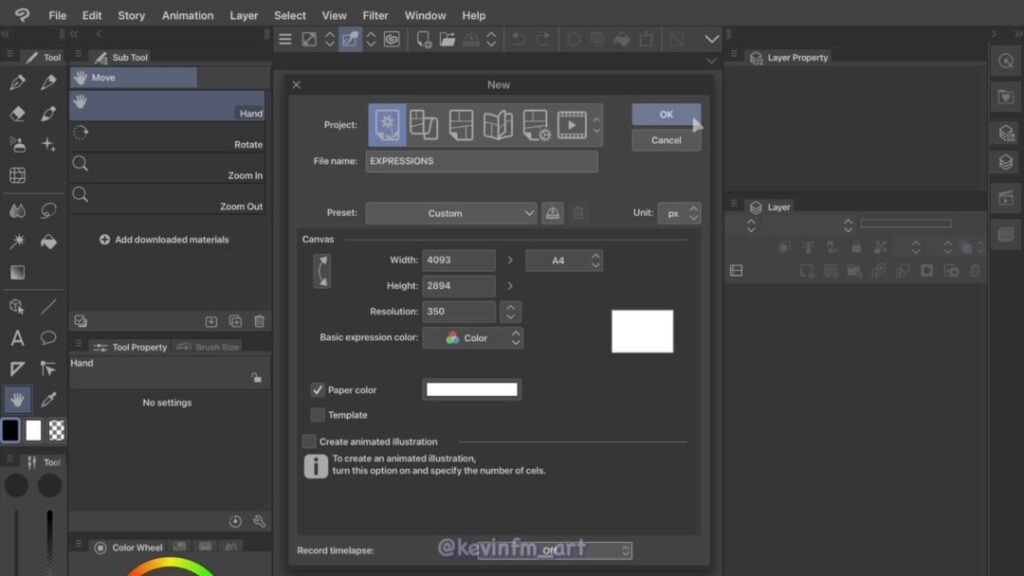
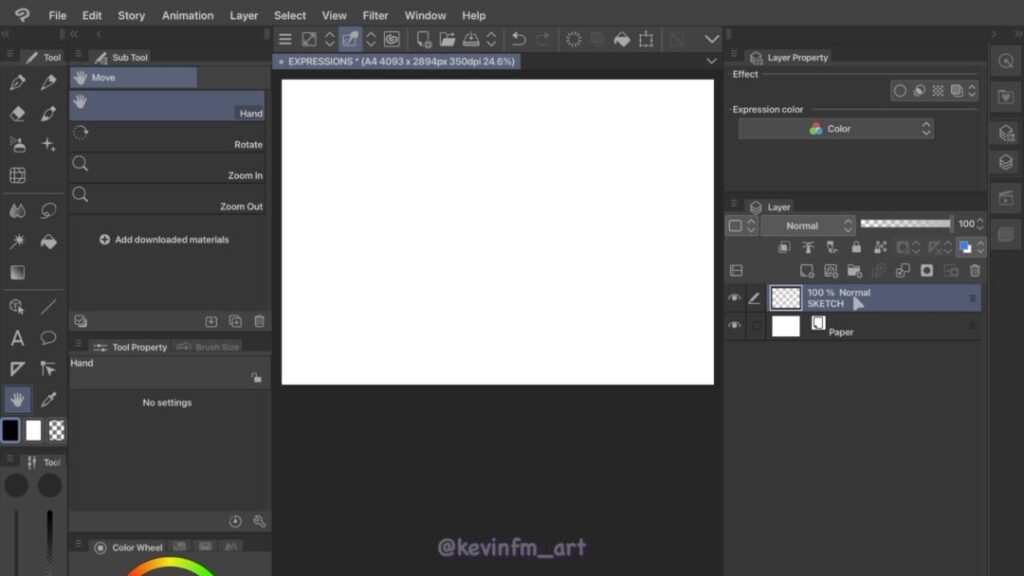
Una vez creado el proyecto le cambiaré el nombre a la capa que viene creada por defecto y guardaré el proyecto en una carpeta de mi equipo, en mi caso, en mi iPad Pro.
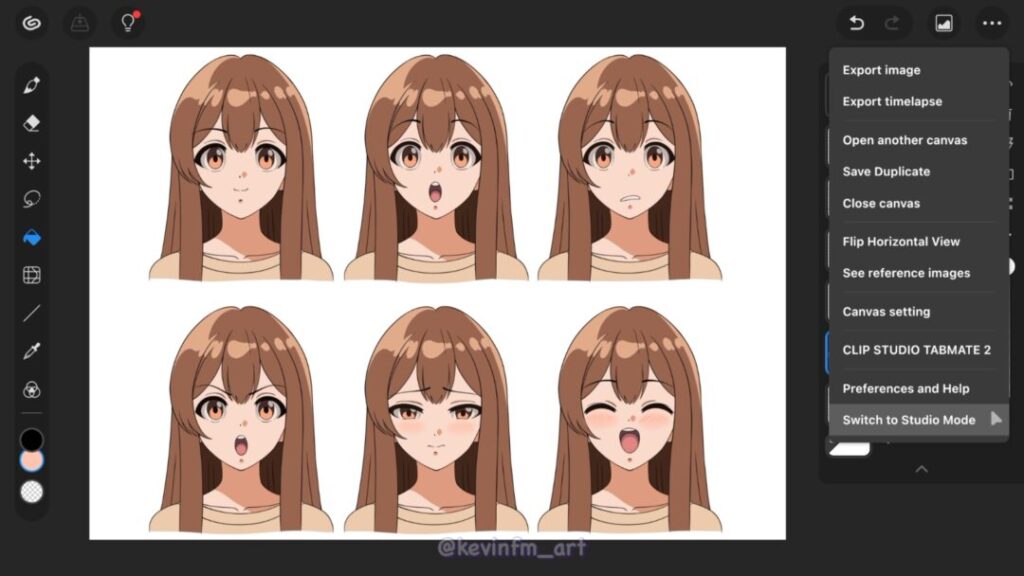
2. Modo Simple
Para dibujar las expresiones voy a utilizar el modo simple, el cual puedes activar aquí:
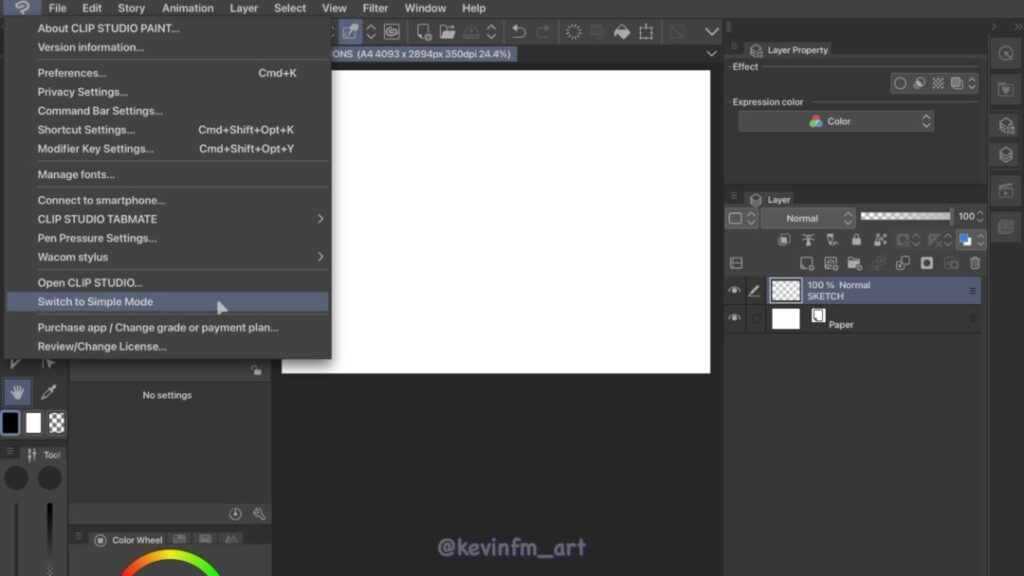
Una vez activamos el modo simple puedes ver su interfaz, la verdad me encanta porque es muy limpia y tengo mucho mas espacio en pantalla para dibujar.
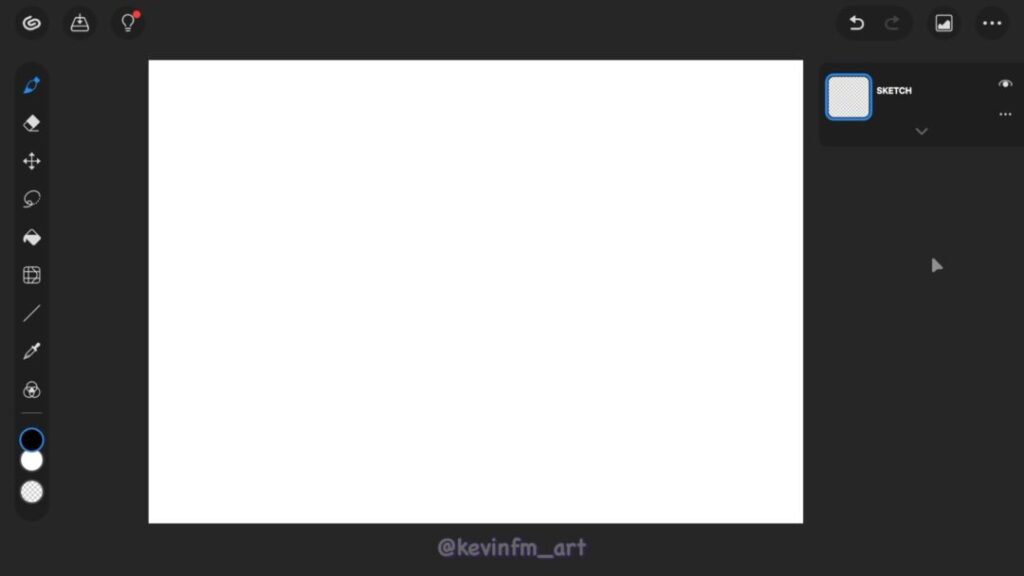
3. Dibujo de expresiones
Voy a dibujar a una chica 6 veces, me concentraré solo en su rostro, las poses las dibujaré hasta los hombros.
Anteriormente hice un TIP sobre como dibujar cuellos y hombros
Las expresiones que realizaré son las siguientes:
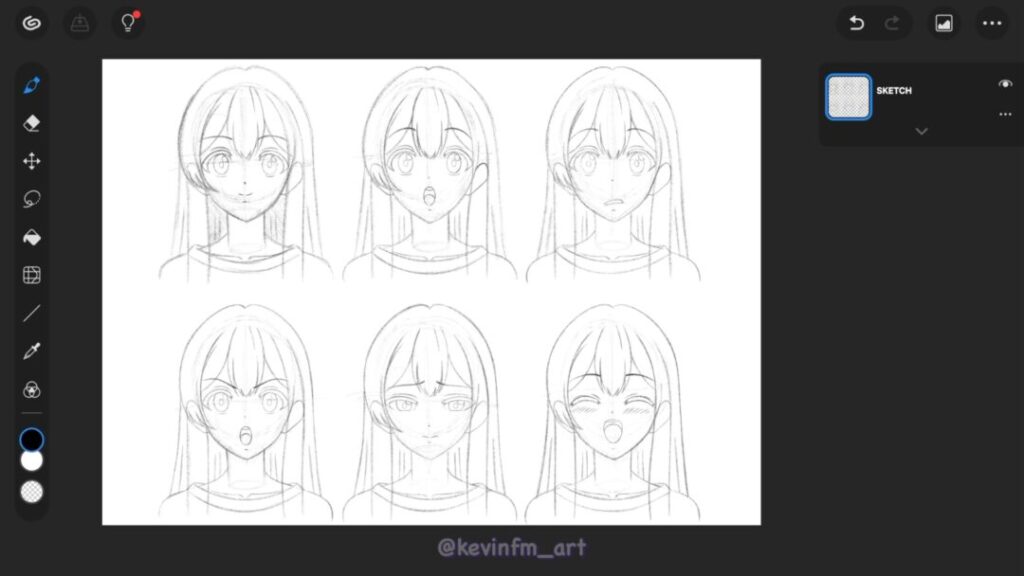
Luego crearé diferentes capas para crear la línea de la chica, ademas de crear líneas para las sombras y los brillos.
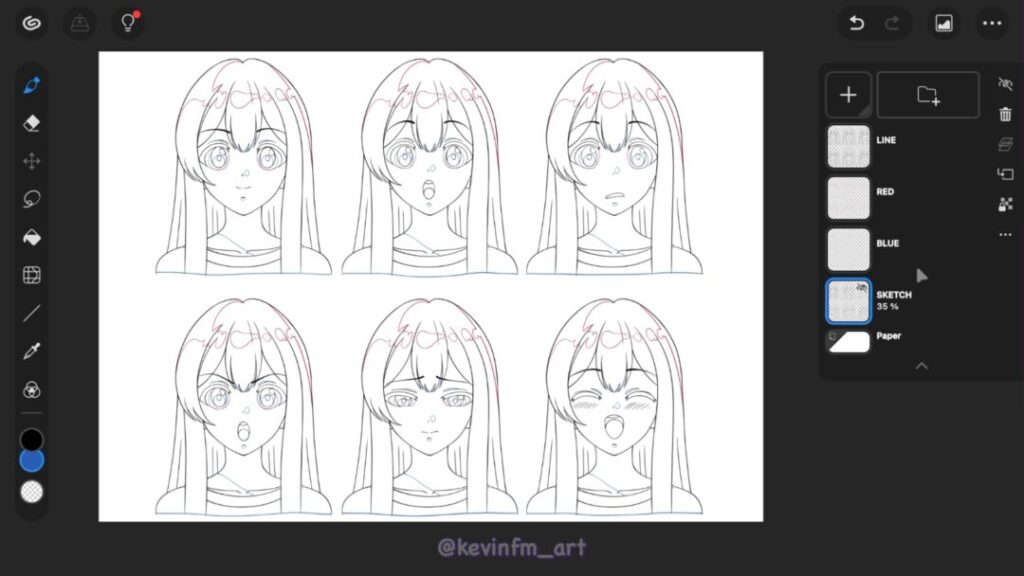
Para luego agregar una nueva capa para agregar el color, te recomiendo desactivar las capas de las línea de luz y sombras obteniendo el siguiente resultado:
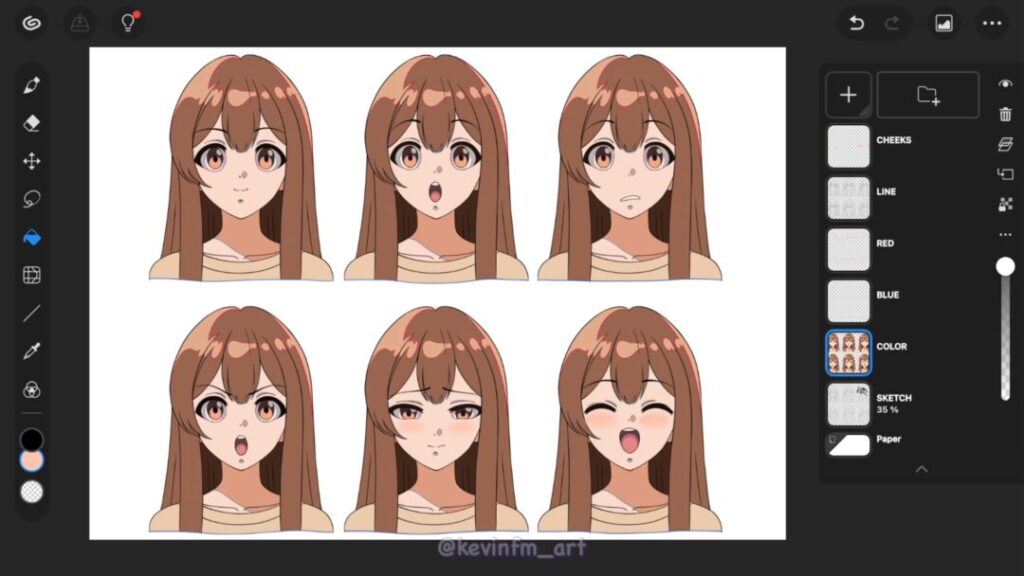
Al finalizar volvemos al modo estudio.
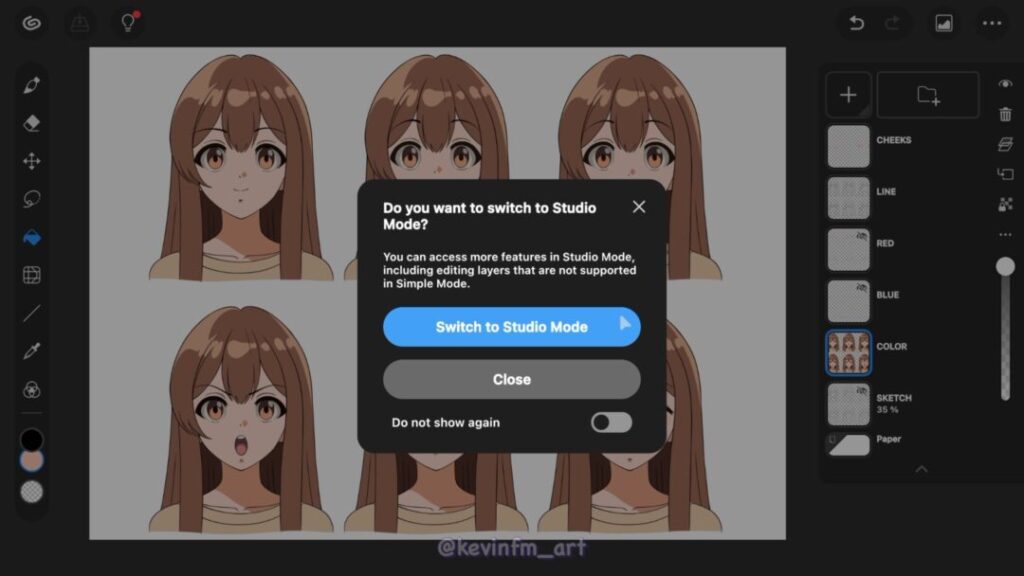
Y cerramos el proyecto de las expresiones porque lo utilizaremos nuevamente pero de otro forma.
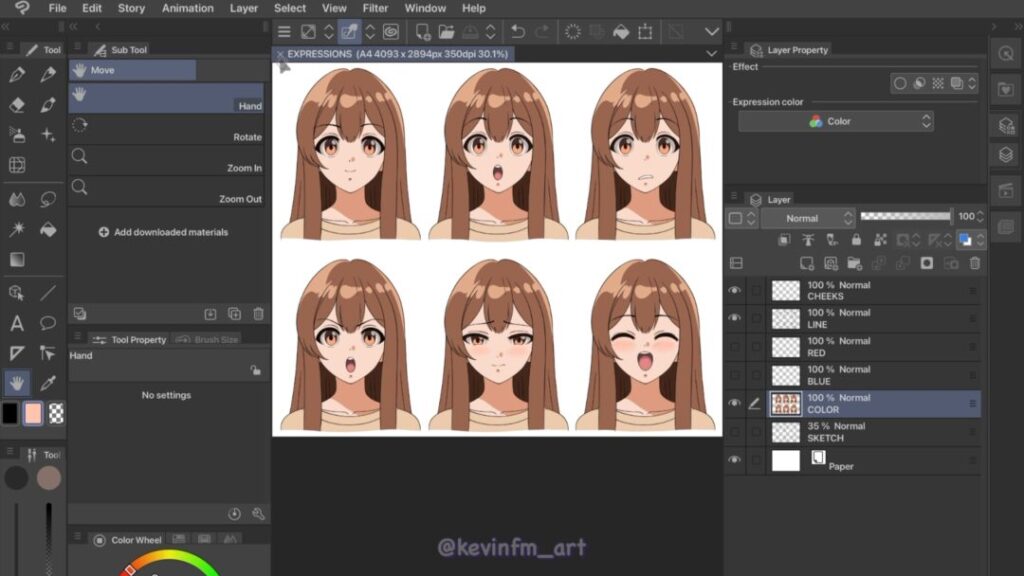
4. Subvista
Vamos al menú Ventana – Subvista.
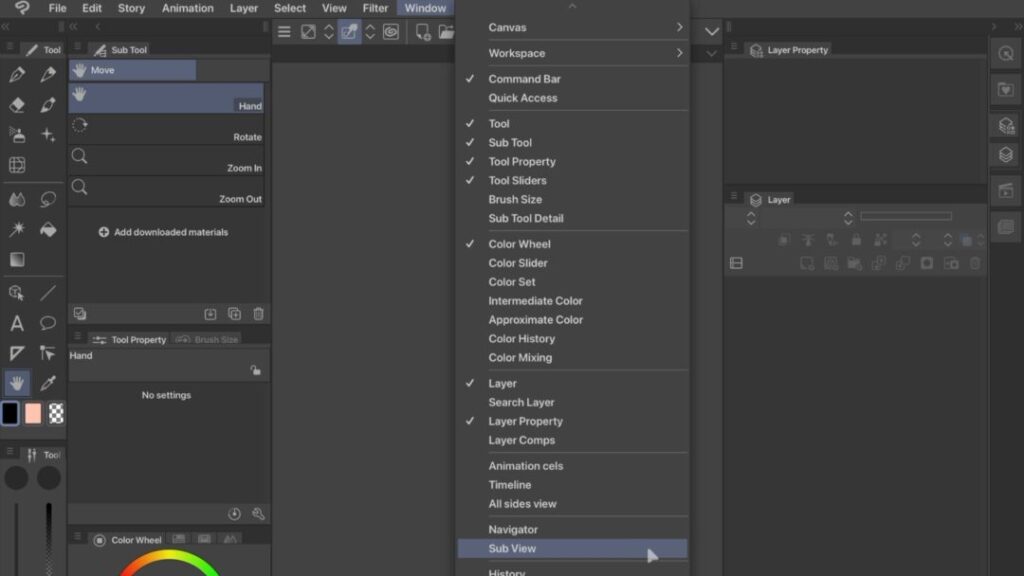
Aparece una ventana en donde activaremos el botón: Importar
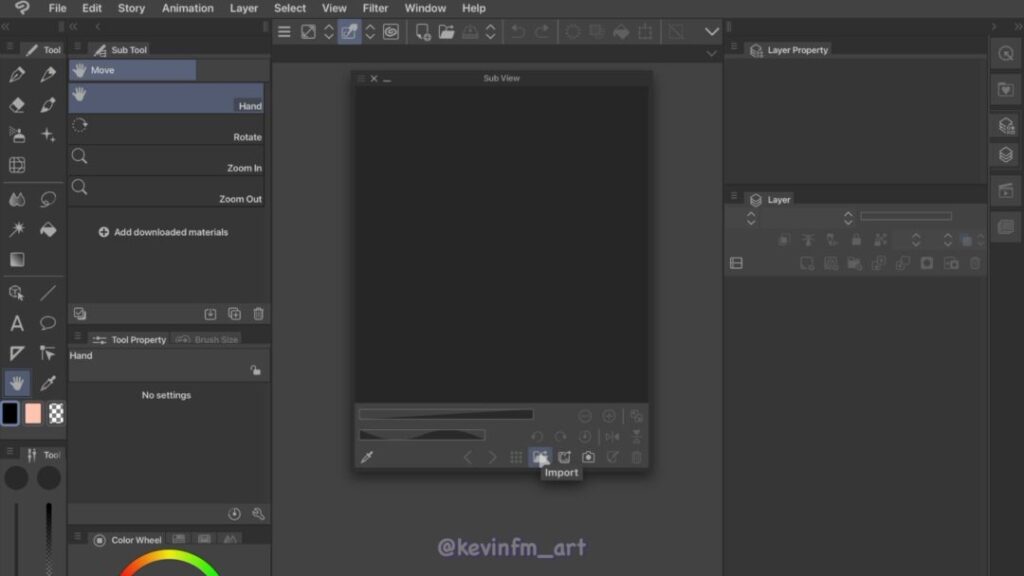
Y seleccionaremos el proyecto de las expresiones recién creado.
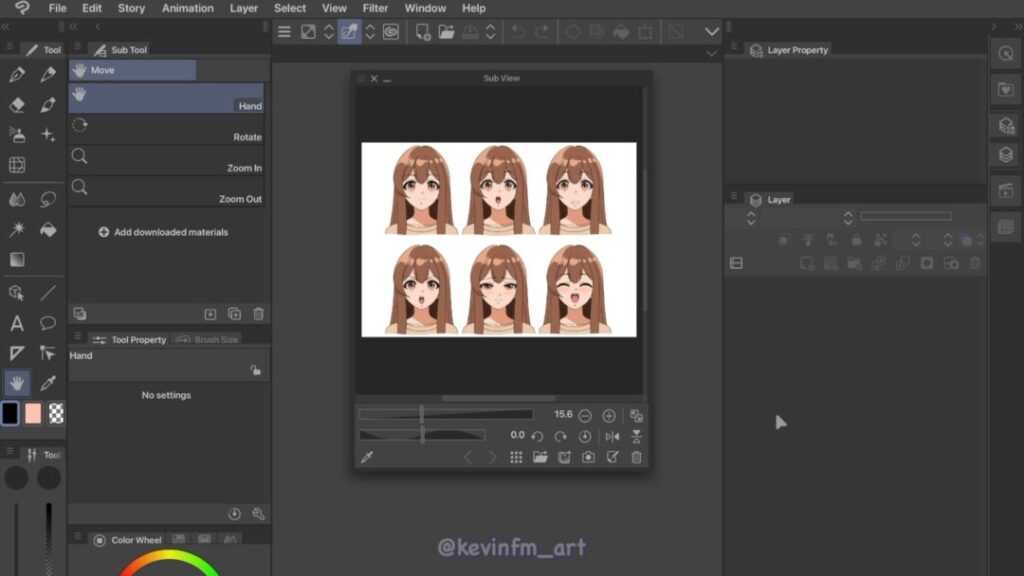
Hacemos zoom para elegir una de las expresiones que tomaremos como guía y ponemos el panel en algún lugar para que sea visible a todo momento.
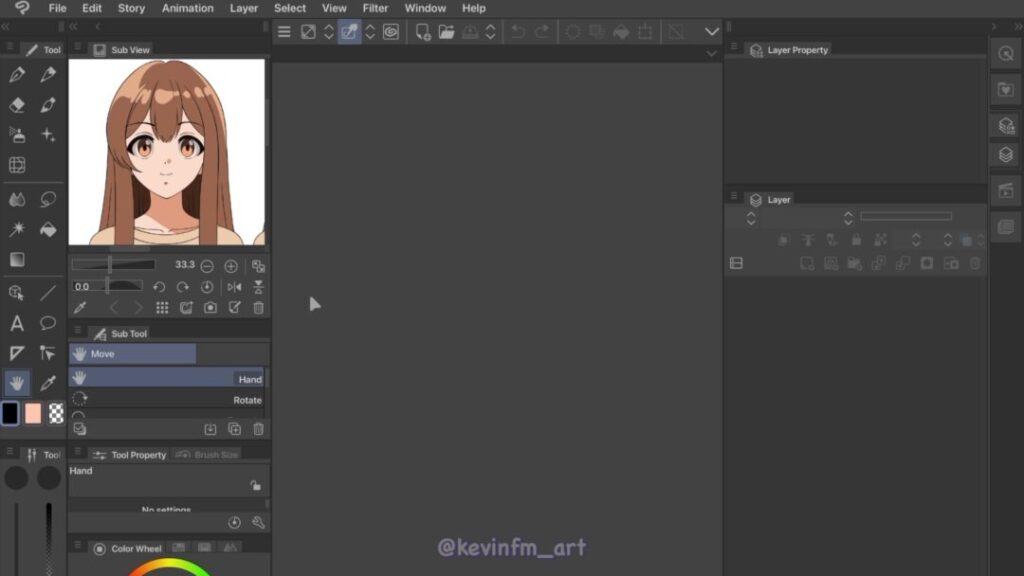
Por que a partir de ahora crearemos una animación!
Esa fue la idea de previamente crear las expresiones, ahora las tendremos a la vista para tomarlas como referencias y crear una animación.
5. Línea de tiempo
Vamos a ir al menú Ventana – Línea de Tiempo.
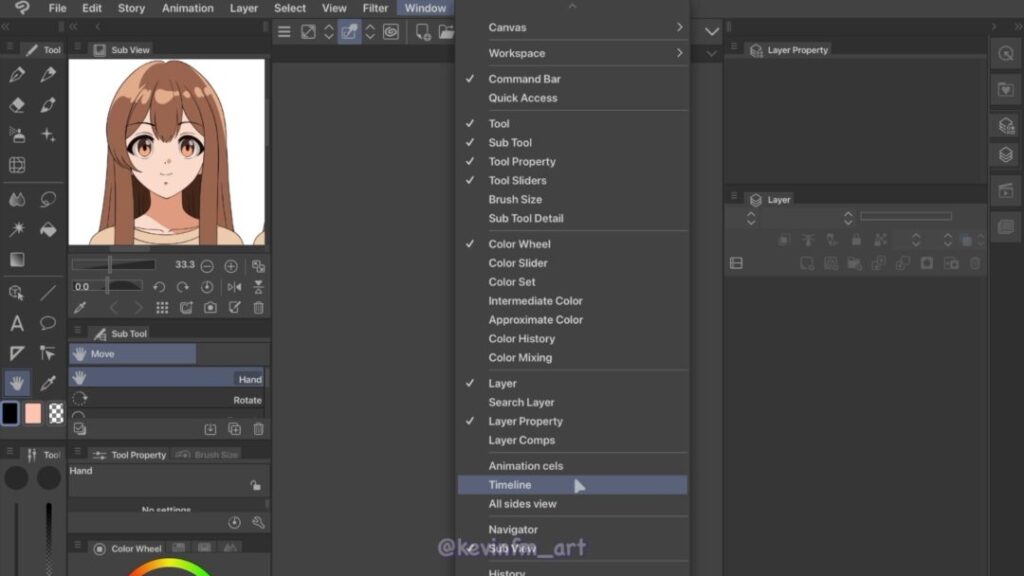
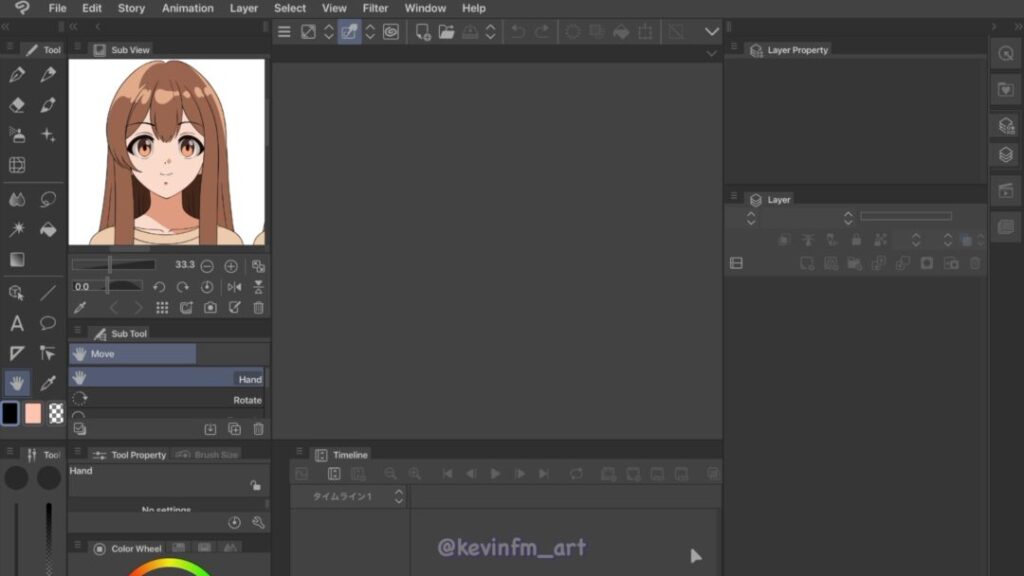
Ahora si estamos listos para comenzar con nuestra animación!
6. Creación del proyecto de Animación
Vamos a Archivo – Nuevo, y elegimos la última opción, la opción de Animación.
Esta vez crearemos un proyecto cuadrado, en mi caso será de 1080 x 1080 pixeles.
Resolución: 350 ppp
Fotogramas por segundo: 8fps
Duración: 24 fotogramas
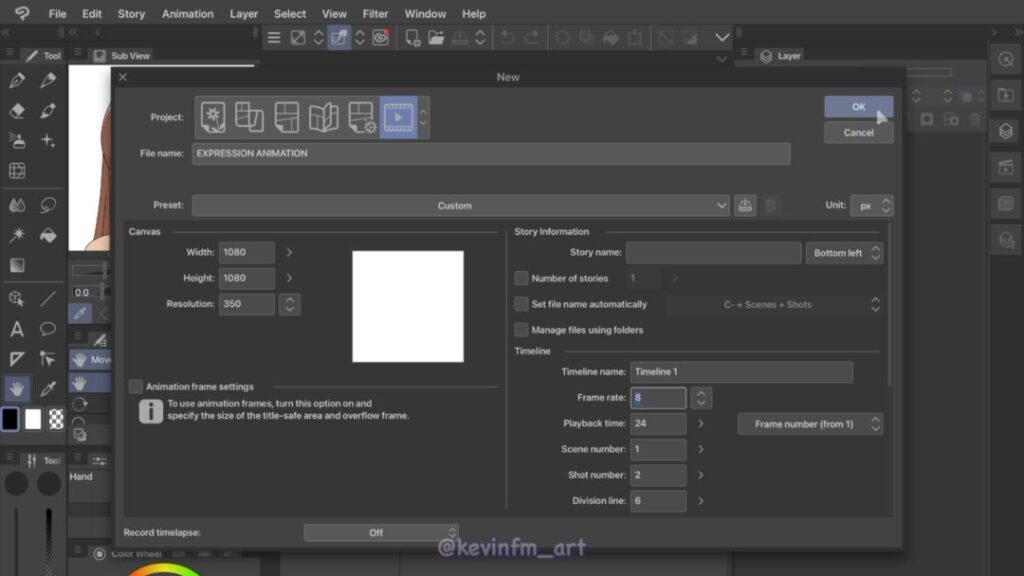
Una vez creado el proyecto eliminamos la carpeta de animación que viene creada por defecto y además no olvides guardar el proyecto en tu equipo, en mi caso, en mi iPad Pro.
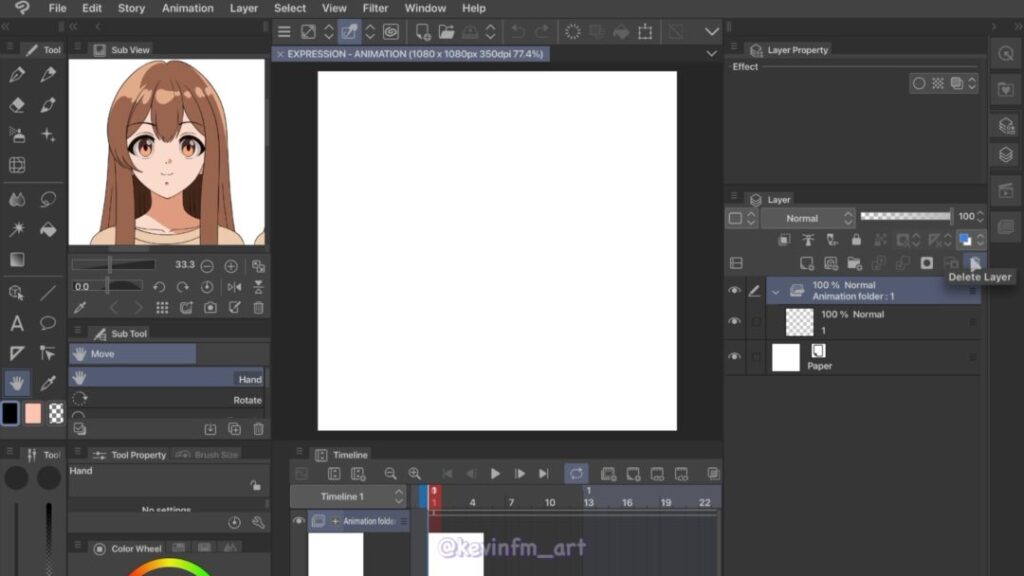
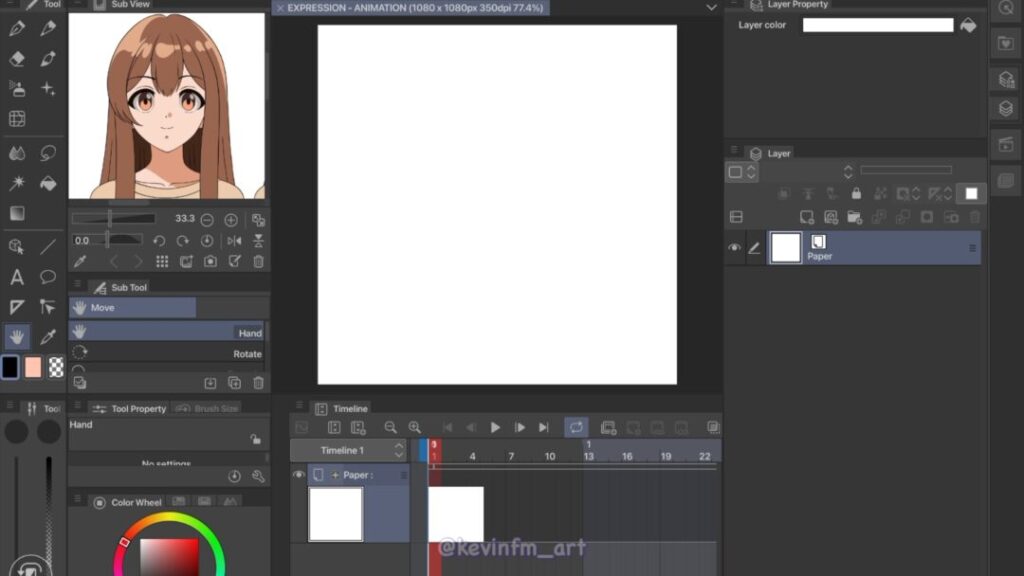
7. Genga
En la Línea de tiempo vamos a crear una nueva carpeta de animación.
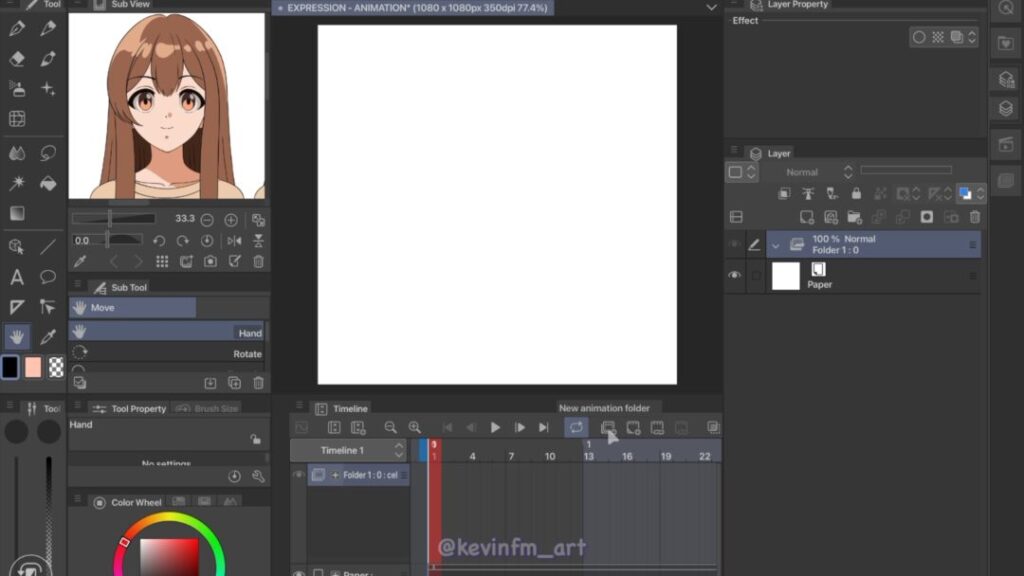
Y dentro de esta carpeta de animación crearemos una nueva carpeta de capas.
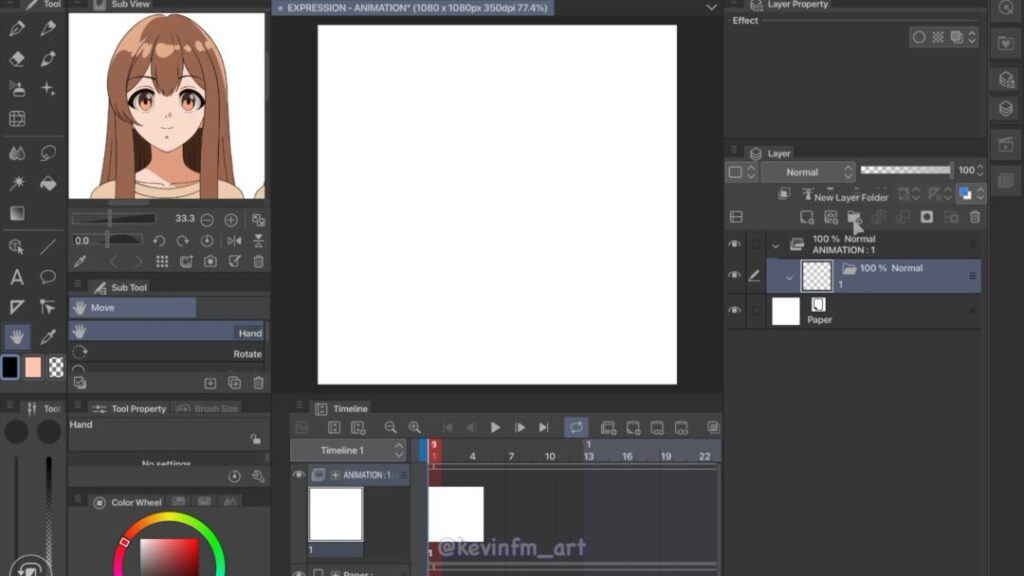
Y dentro de esta carpeta de capas agregaremos las siguientes capas:
– Line: Línea de borde
– Red: Línea de color rojo para los brillos
– Blue: Línea de color azul para las sombras
– Lights: Color de las luces
– Shading: Color de las sombras
– Color: Color base
– Sketch: Boceto de la chica
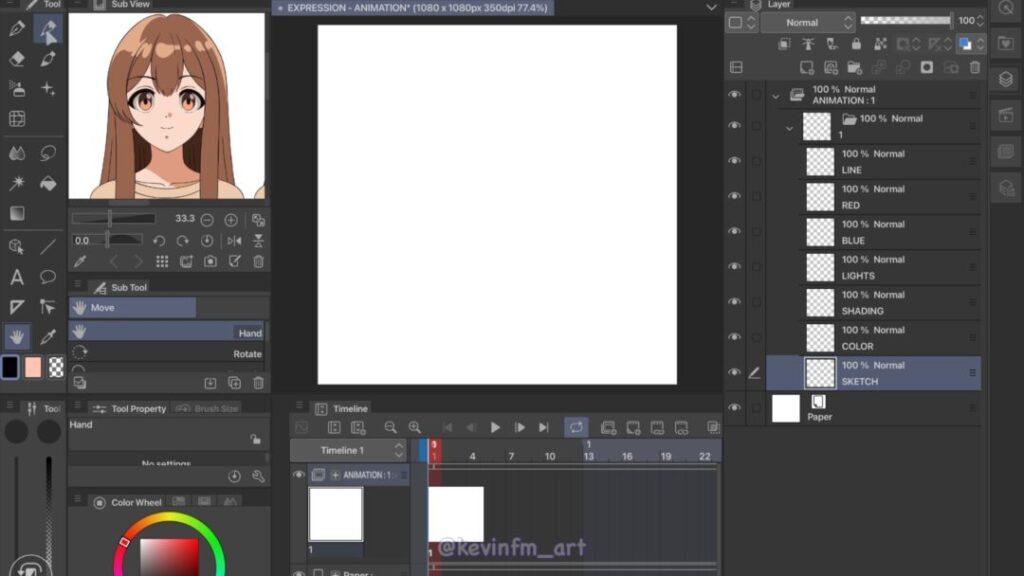
Para hacer el boceto de la animación elegiremos al capa Sketch así logrando crear el primer dibujo de nuestra animación, la primera pose clave, o como comenzaré a llamarlo a partir de ahora, nuestro primer Genga.
La primera expresión que realizaremos es la expresión de tristeza de la chica, para ello utilizaremos como guía la expresión anteriormente creada.
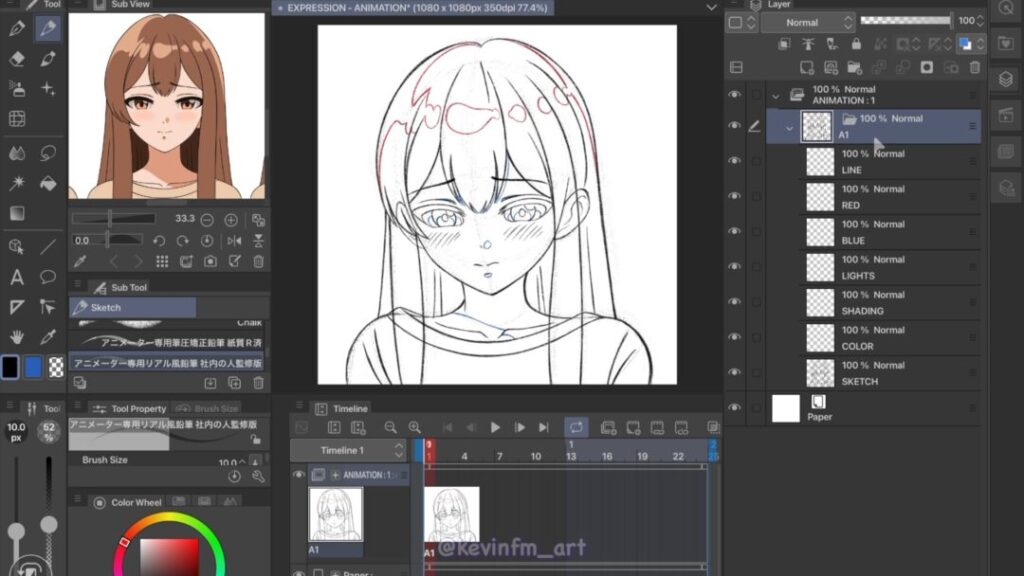
Luego en la línea de tiempo avanzamos al fotograma 9 y creamos un nuevo cel de animación.
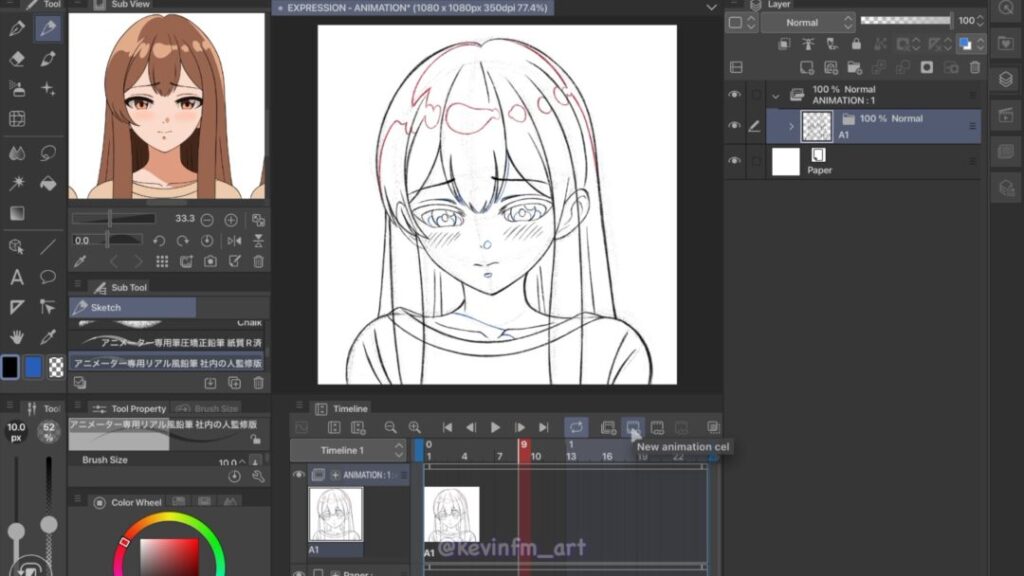
Para quienes siguen mis TIPs sabrán que esta es una de mis herramientas favoritas de Clip Studio PAINT, ya que al crear un nuevo cel de animación, este va a tener todas las capas y nombres que cree anteriormente, lo cual me ahorra mucho tiempo 🙂
Ahora tenemos nuestro segundo Genga creado con la expresión de sorprendida de la chica que dibujamos anteriormente 😉
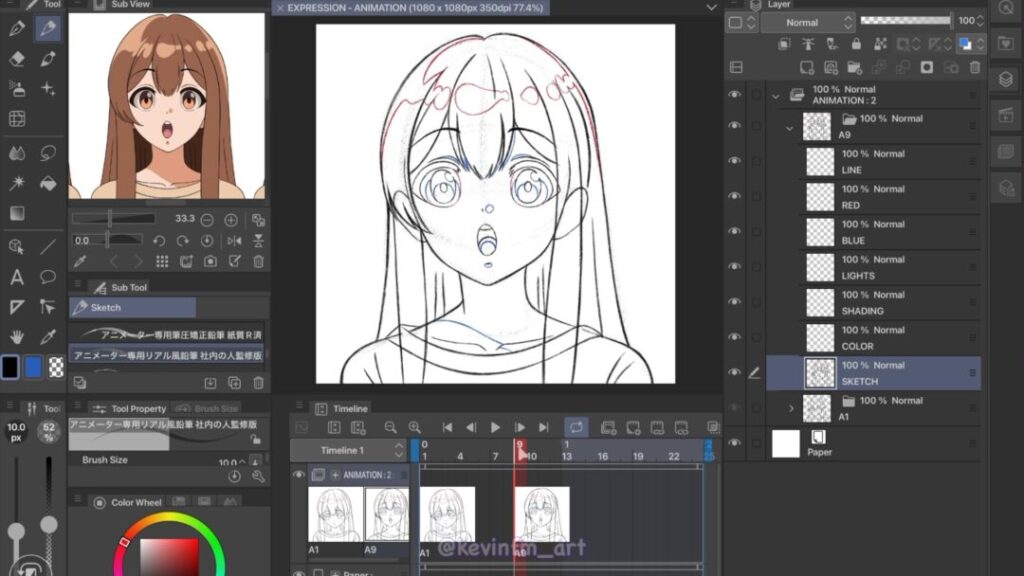
Por último avanzamos al fotograma 20 para crear un nuevo cel de animación para luego hacer nuestro tercer Genga.
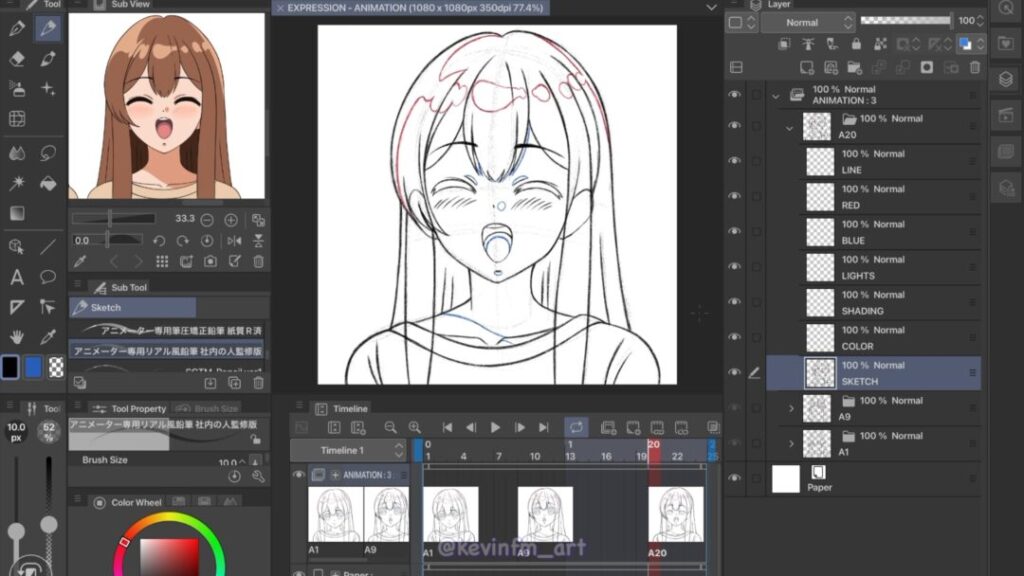
Animación de los Genga:
8. Douga
Los Douga son como son llamados los inbetweens en la industria del anime japonés y a partir de ahora quiero comenzar a utilizar estos conceptos.
Para crear los Douga vamos a ir a la línea de tiempo a crear un nuevo cel de animación en el fotograma 6, 7, 8, 18,19.
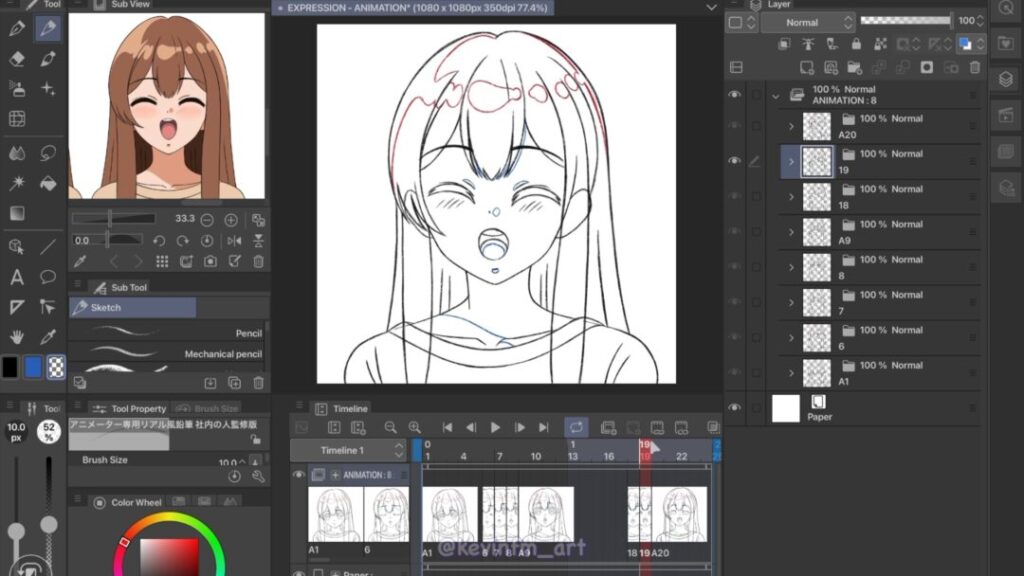
Obteniendo la siguiente animación:
Animación con los Douga
9. Animación de los ojos
Para darle aún mas vida a mi animación voy agregar 2 diferentes animaciones para los ojos, para ello crearé una nueva carpeta de animación llamada ojos.
Para luego en el fotograma 9 en el panel de capas crear una nueva carpeta de capas.
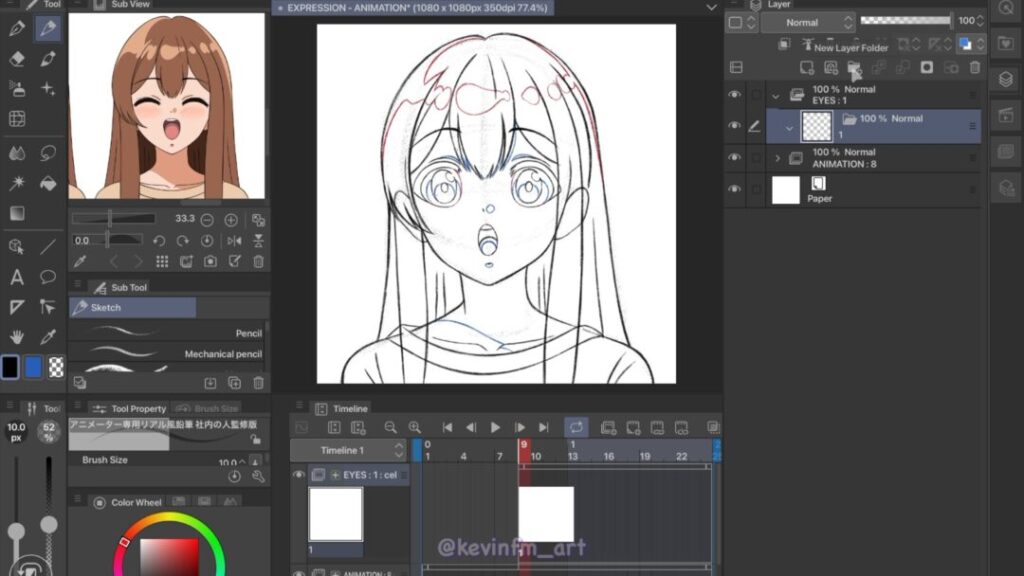
Con las mismas capas creadas anteriormente en la animación del cuerpo.
Este cel de animación se llamará A9.
Vamos a separar los ojos del cuerpo de la chica, es decir, los volvemos a dibujar en la carpeta de animación de los ojos y los eliminamos de la animación del cuerpo.
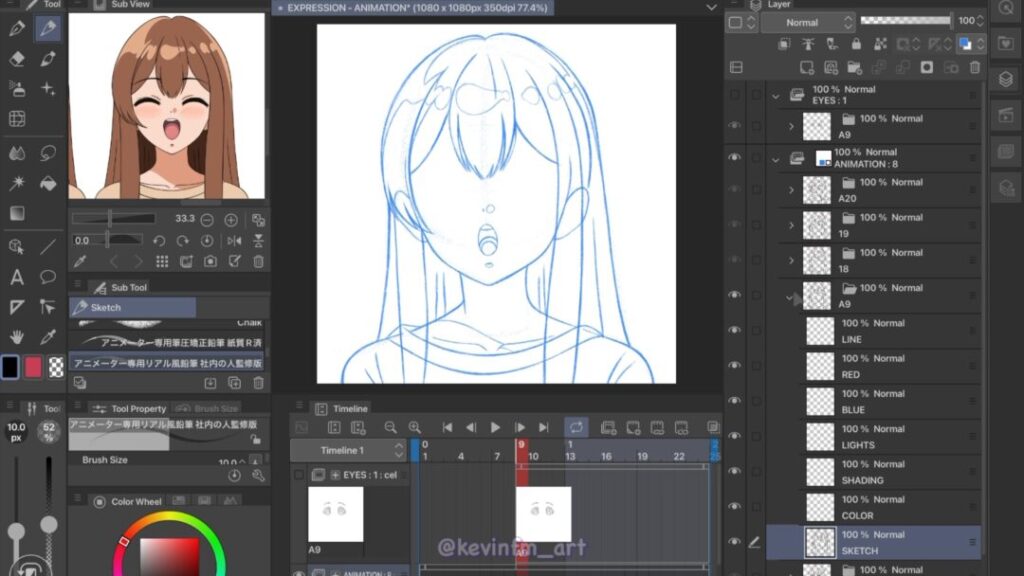
Luego avanzo al fotograma 11 y creo un nuevo cel de animación llamado A11 para dibujar los ojos cerrados.
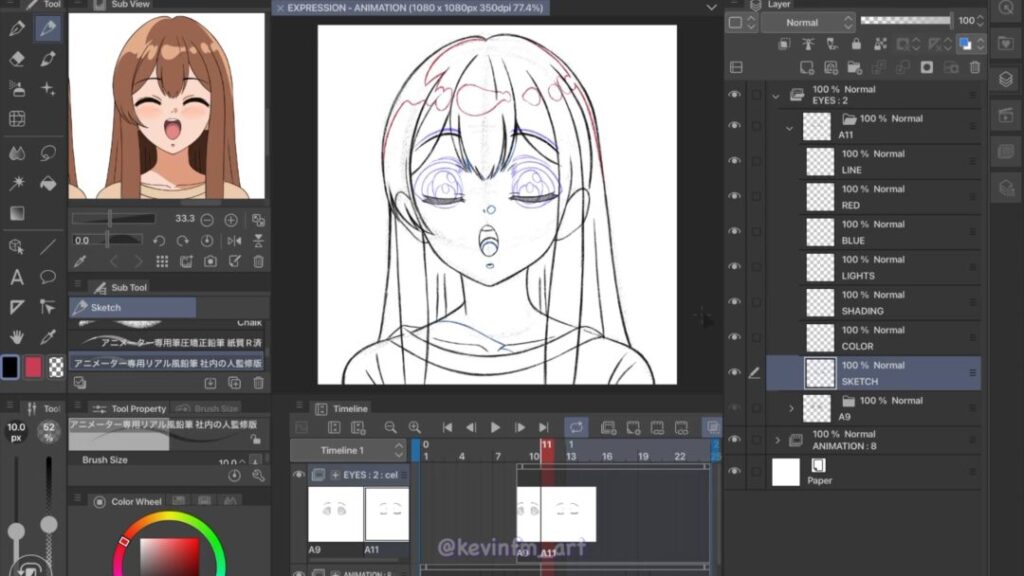
Para luego en el fotograma 13 crear un nuevo cel de animación llamado A13 y dibujar los ojos semiabiertos.
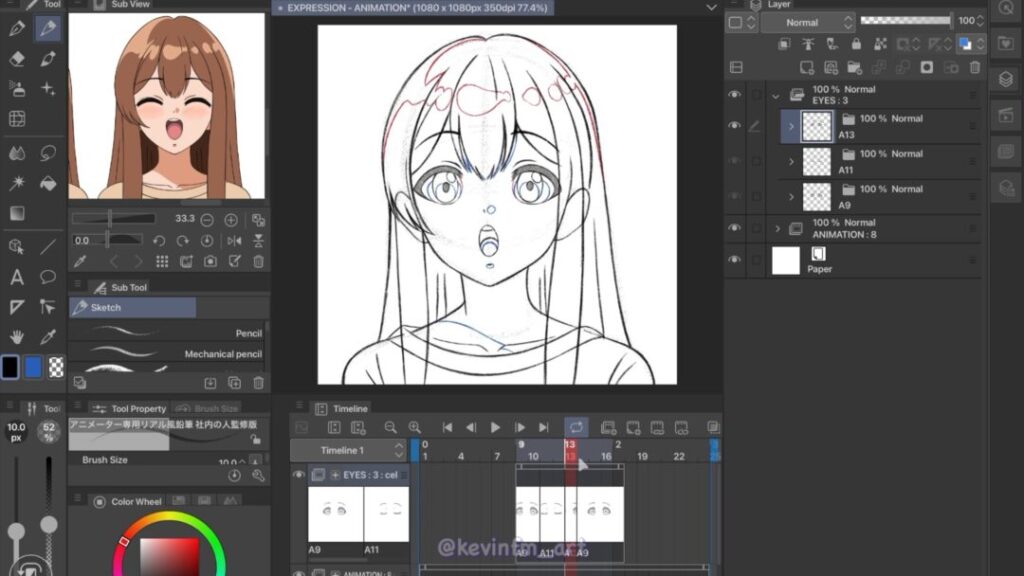
No olvidar algo muy importante, en el fotograma 14 con la herramienta Asignar cel a fotograma o especificar cels, seleccionar el dibujo A9 (los ojos abiertos.)
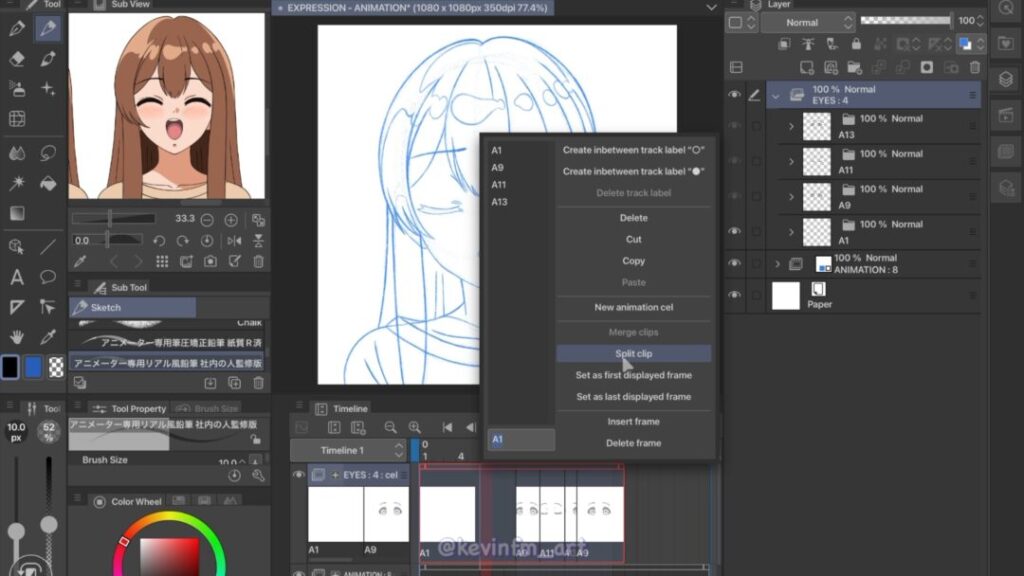
Luego en el fotograma 1 crearemos un nuevo cel de animación llamado A1 y aquí dibujaremos los ojos tristes.
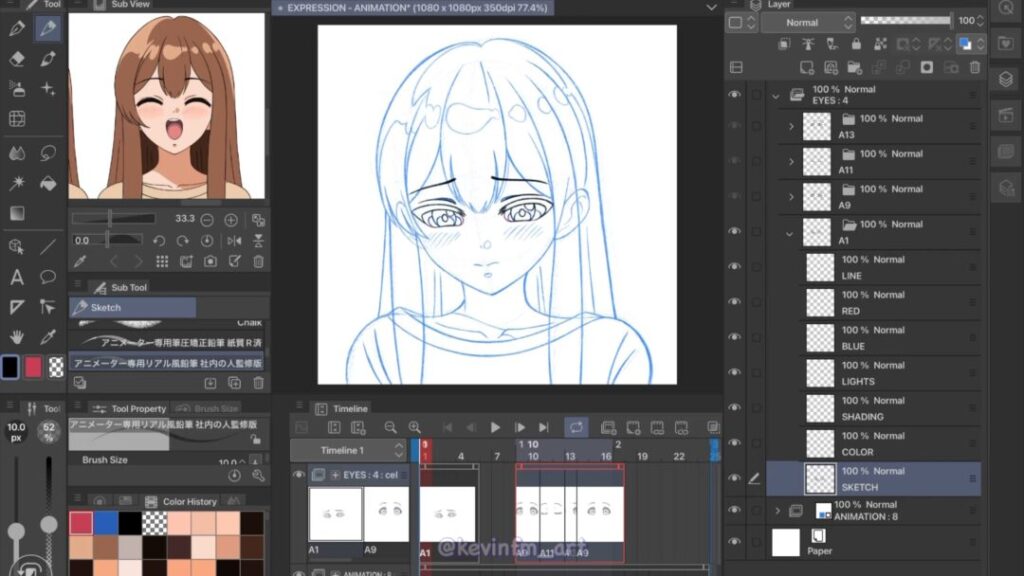
En el fotograma 2 creamos un nuevo cel de animación llamado A2, dibujamos los mismos ojos para obtener un leve movimiento de los ojos.
Luego con la opción Asignar cel a fotograma o especificar cels, volveremos a llamar a estos dibujos hasta el fotograma 5.
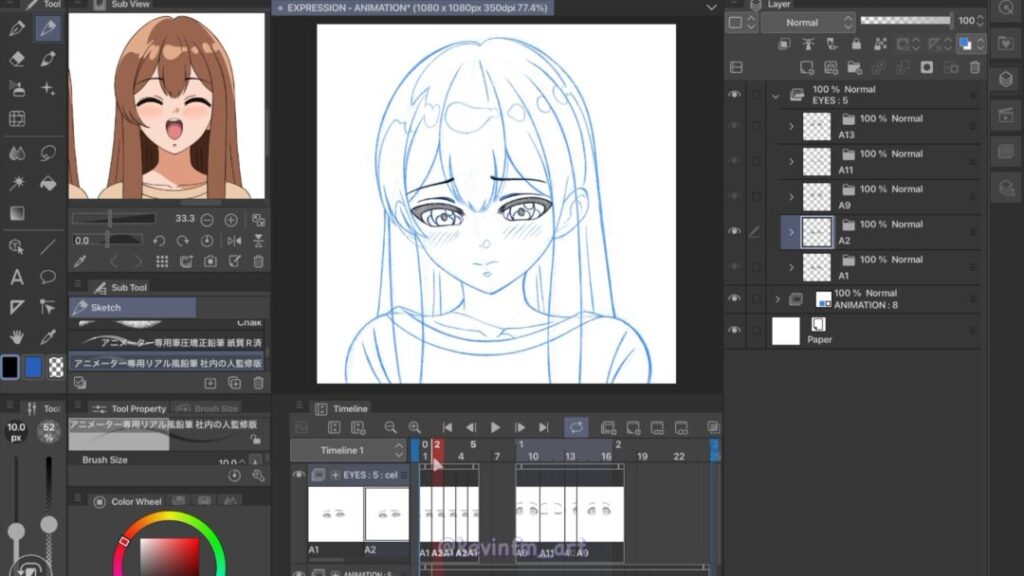
Animación con los ojos animados:
10. Línea de la Animación
Para hacer la línea de la animación vamos a seleccionar cada uno de los dibujos del boceto y vamos a activar la opción: Cambiar color de capa.
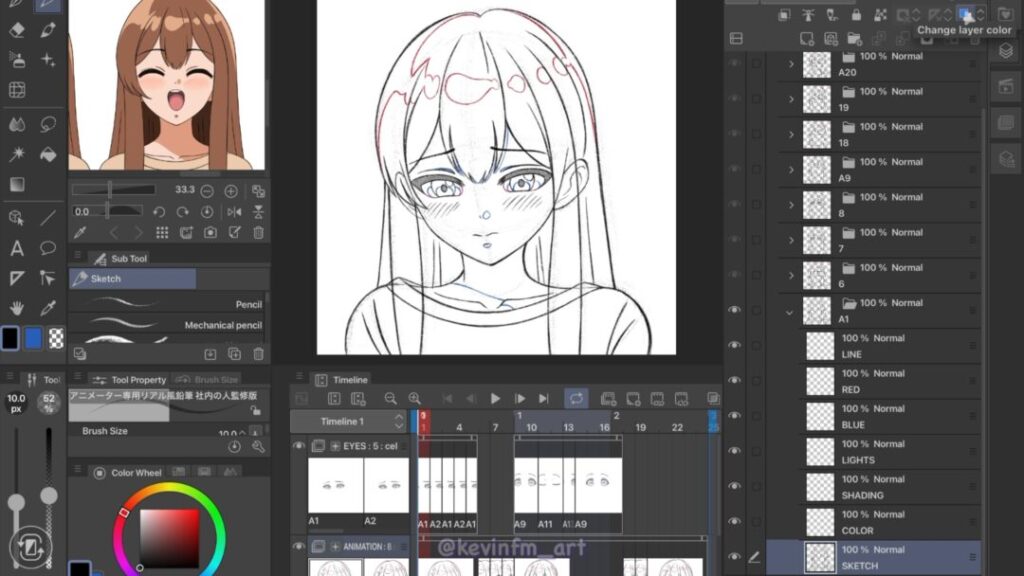
Y le bajamos la opacidad a 50%
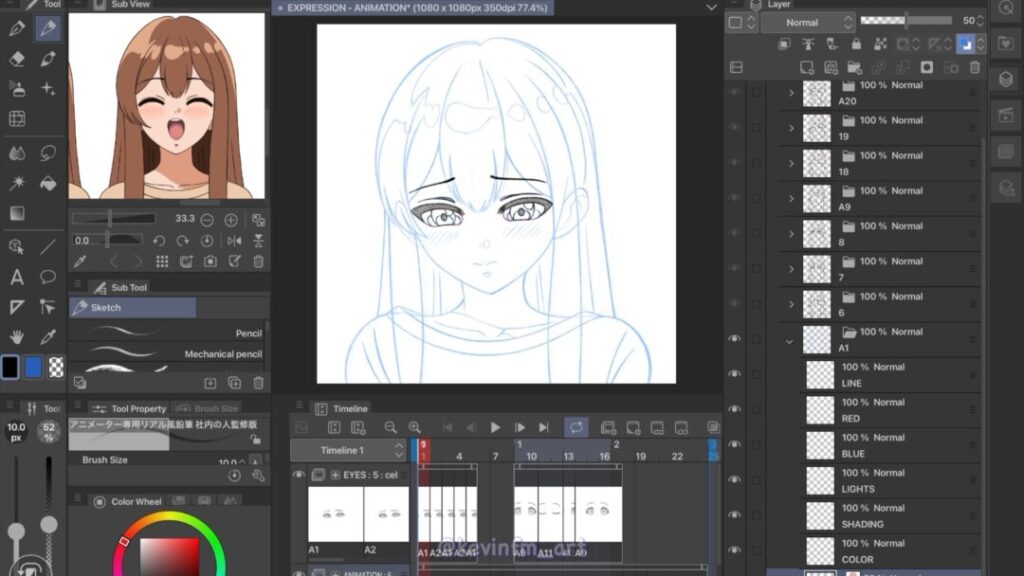
He creado 2 capas especiales, estas son para la línea de los brillos y sombras.
Por ejemplo la capa de la línea de sombra la llamaré: Azul. A esta capa también le activaré la opción: Cambiar color de capa.
Y como esta opción tiene un color azul por defecto lo dejaré así mismo.
Entonces si hacemos una línea de color negro sobre esta capa podrás ver que cambia a un color azul, ideal para este tipo de capas.
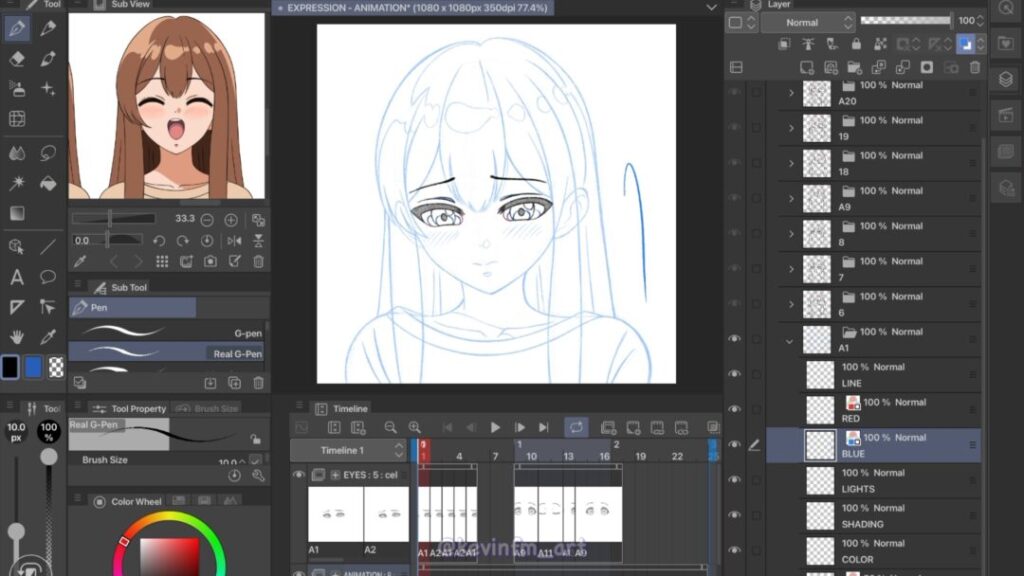
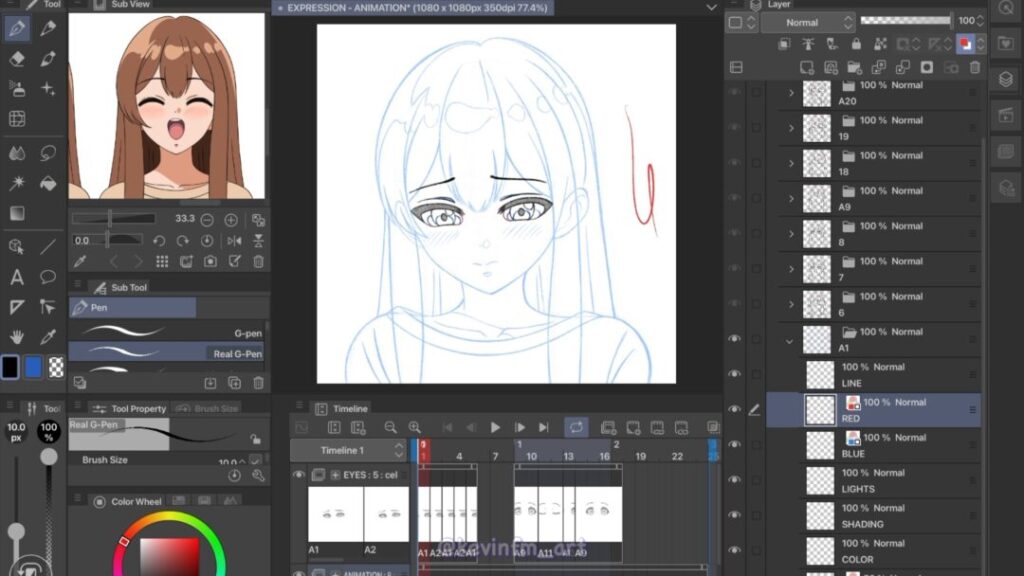
Y hacemos lo mismo con la capa de la línea de los brillos, esta capa llamada: Rojo, la seleccionamos y activamos: Cambiar color de capa.
Luego entramos al color azul de la opción cambiar color de capa y elegimos un color rojo.
Ahora si dibujamos con el color negro esta cambia automáticamente a color rojo.
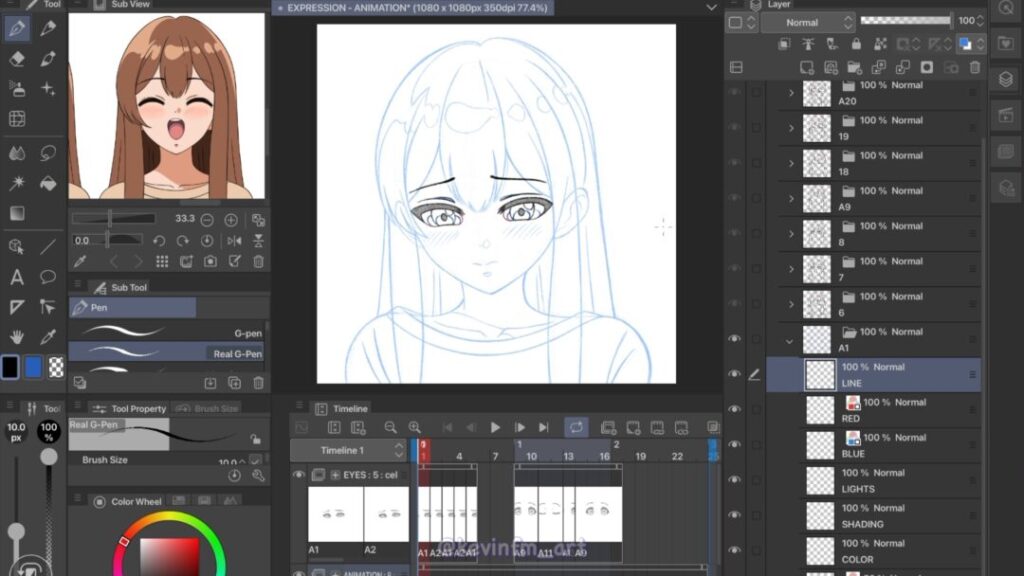
Entonces seleccionamos la capa de la línea y comenzaremos a hacer la limpieza de nuestra animación.
Recuerda que también debemos hacer lo mismo con la animación de los ojos.
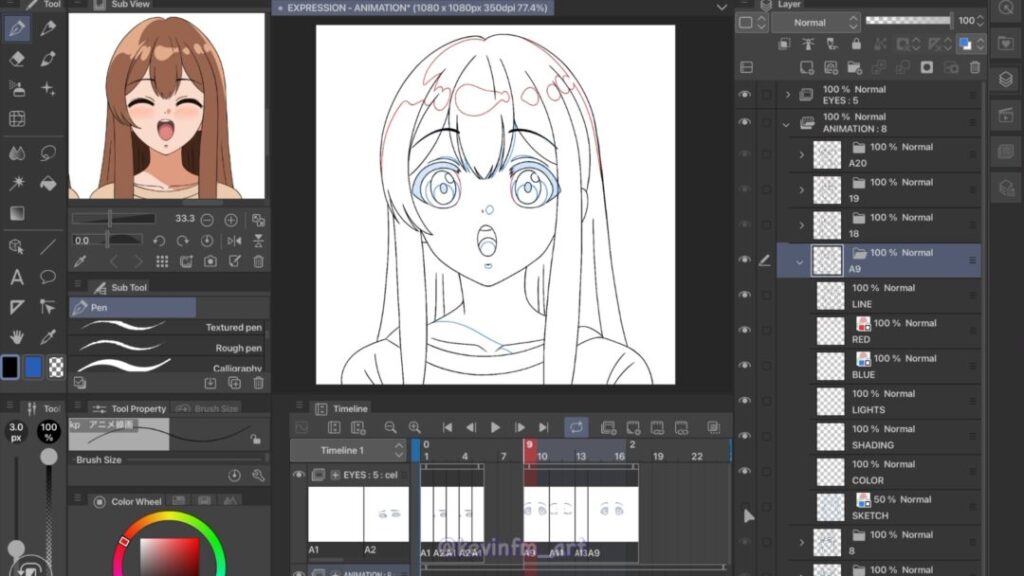
Así podemos obtener el siguiente resultado:
Limpieza de la Animación
11. Color de la Animación
Seleccionamos las capas de Color, Shading y Light de cada uno de los dibujos de la animación para ir agregando el color.
Si no quieres agregar el color en diferentes capas puedes hacerlo solo en una 😉
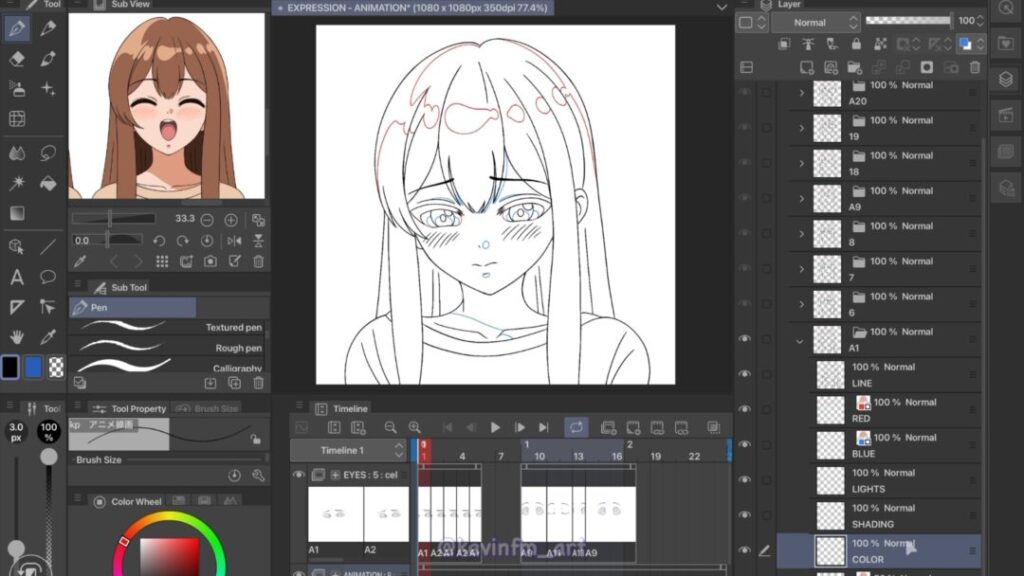
Para pintar vamos a elegir la herramienta Relleno, en Subherramienta: Referir a otras capas.
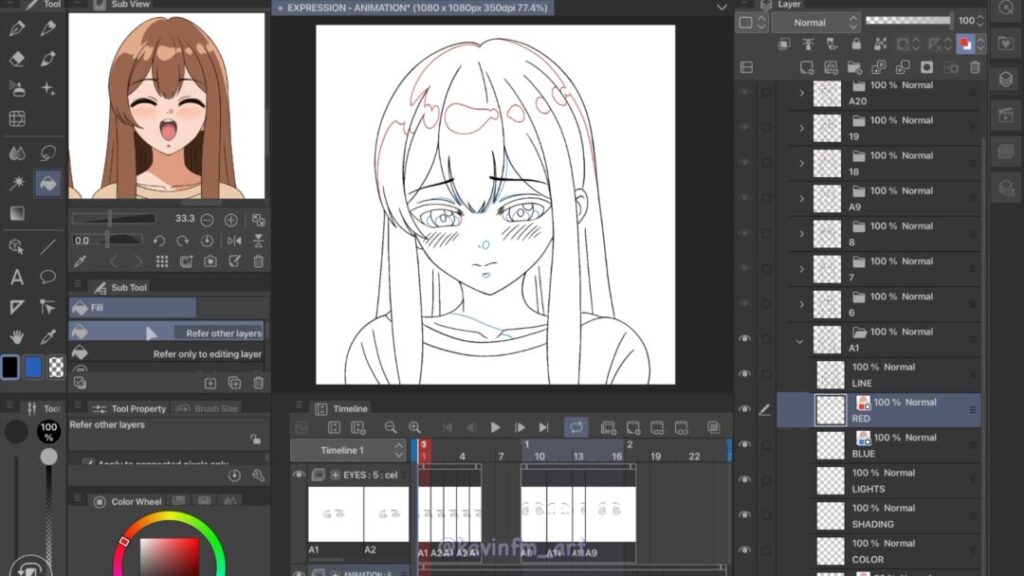
Y para elegir los colores originales de nuestro personaje vamos a ir al panel Subvista y vamos a activar: Cambiar a cuentagotas automáticamente.
Así nos tendremos que estar cambiando de herramienta cada vez que elijamos un nuevo color 🙂

Y pintamos mediante clic para rellenar de color a nuestro personaje, esto lo repetiremos en todos los dibujos de la animación.
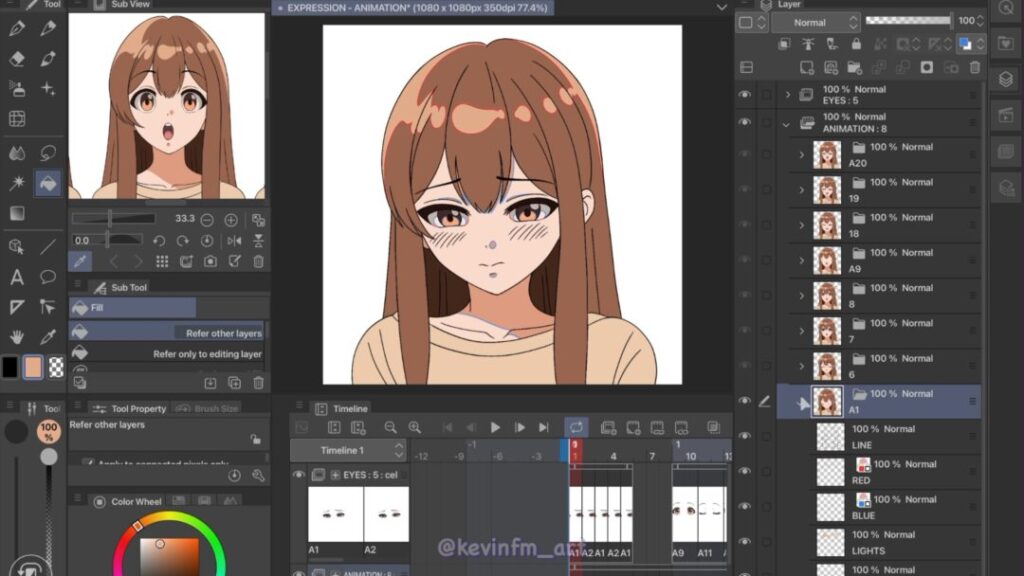
Si quieres puedes agregar mas detalles, en mi caso agregué un pequeño rubor a mi personaje.
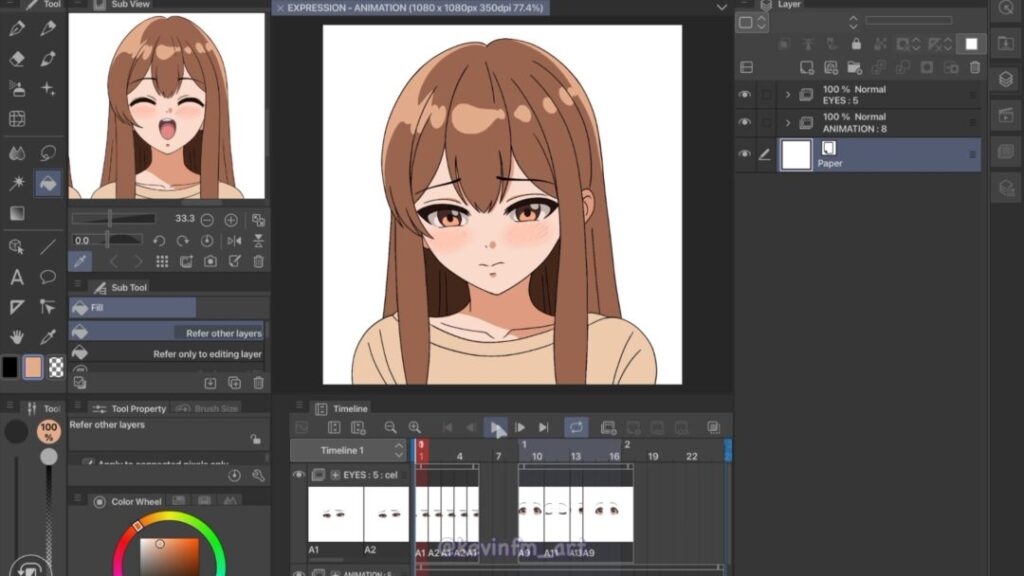
Color de la Animación:
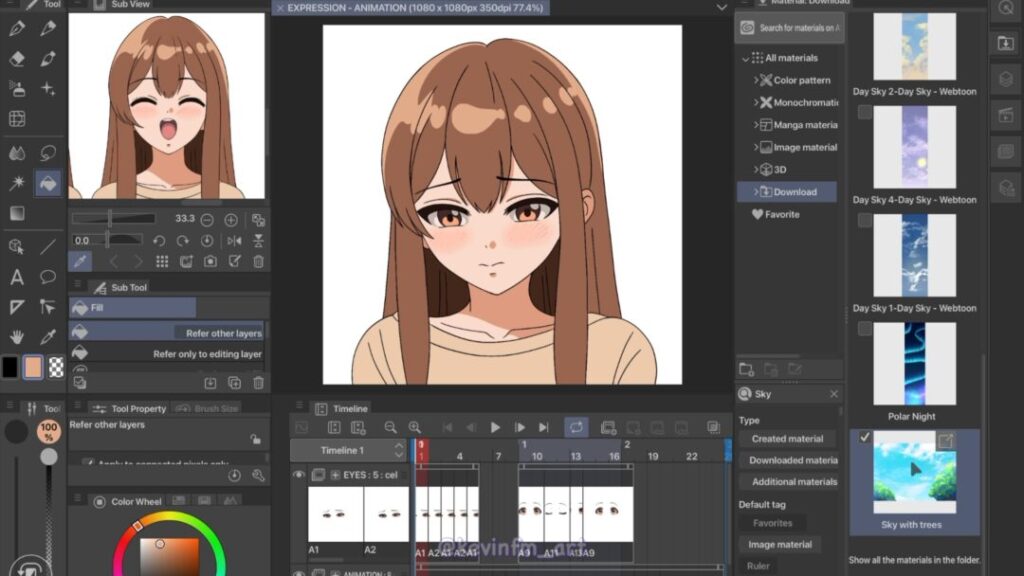
12. Fondo y efectos
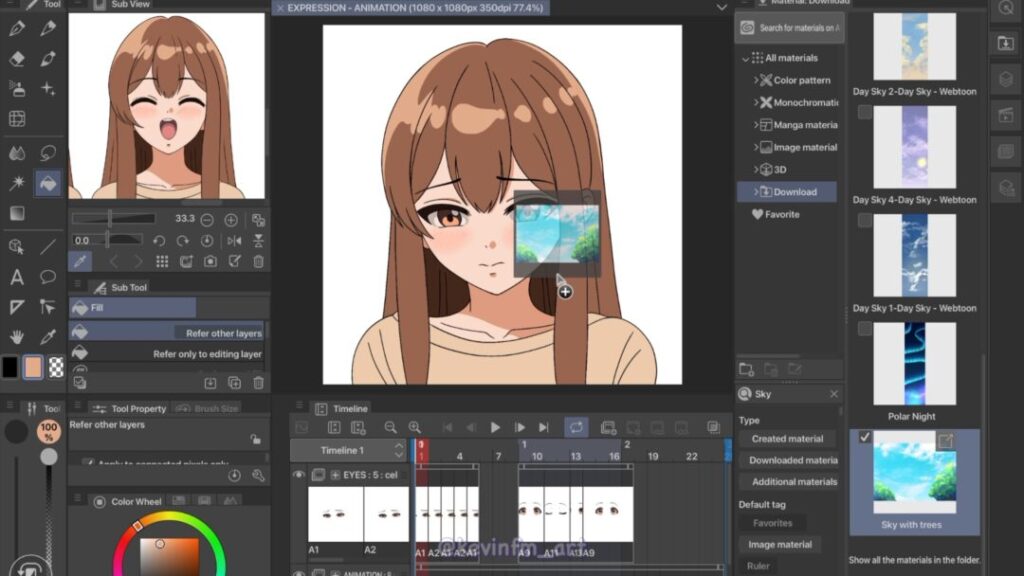
Para el fondo voy a elegir uno de los materiales que he descargado de los Assets de Clip Studio PAINT.
Lo tomo y lo arrastro al área de trabajo.
Animación y el fondo:
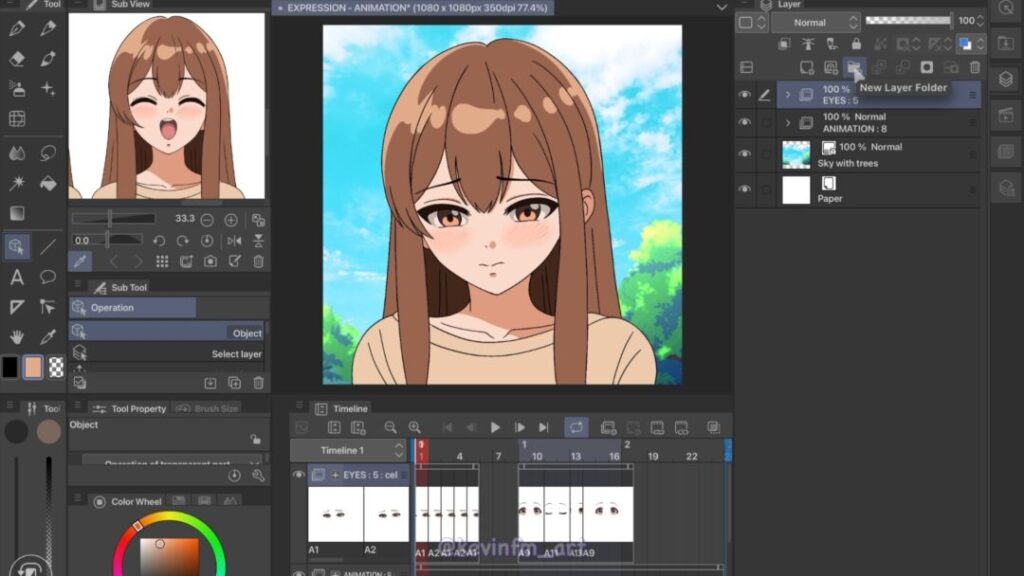
Para los efectos voy a crear una nueva carpeta de capas
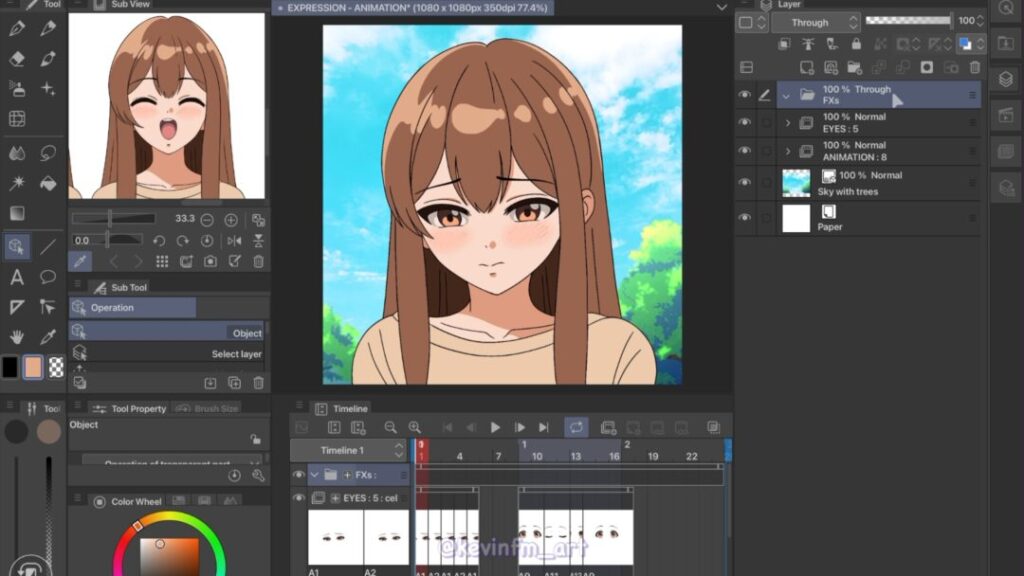
De nombre: Efectos
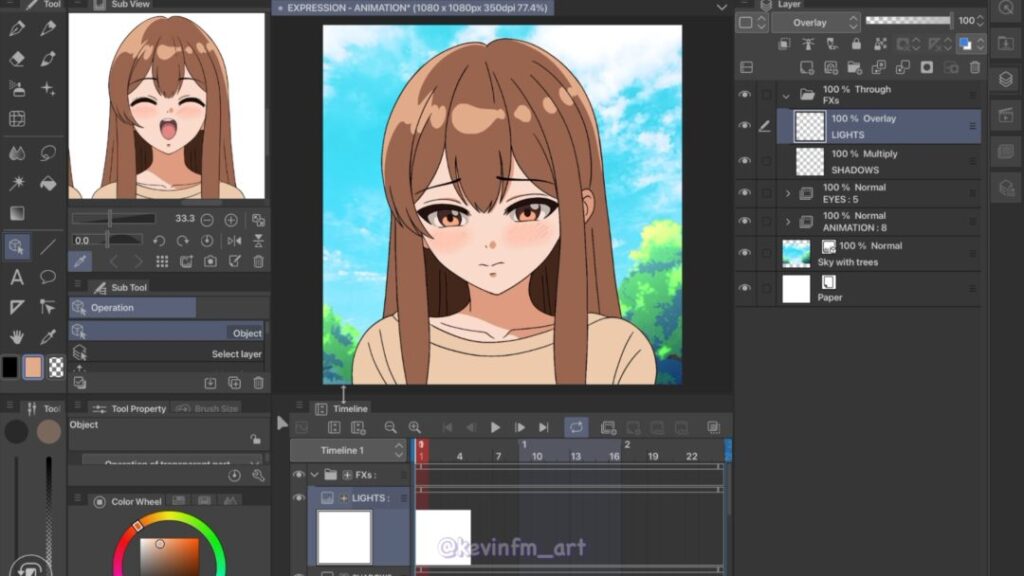
Y dentro de ella creo 2 capas, una llamada Lights y la otra llamada Shadows.
Capa Lights (Superponer)
Capa Shadows (Multiplicar)
Selecciono la herramienta Aerógrafo y selecciono el color del brillo del cabello de la chica.
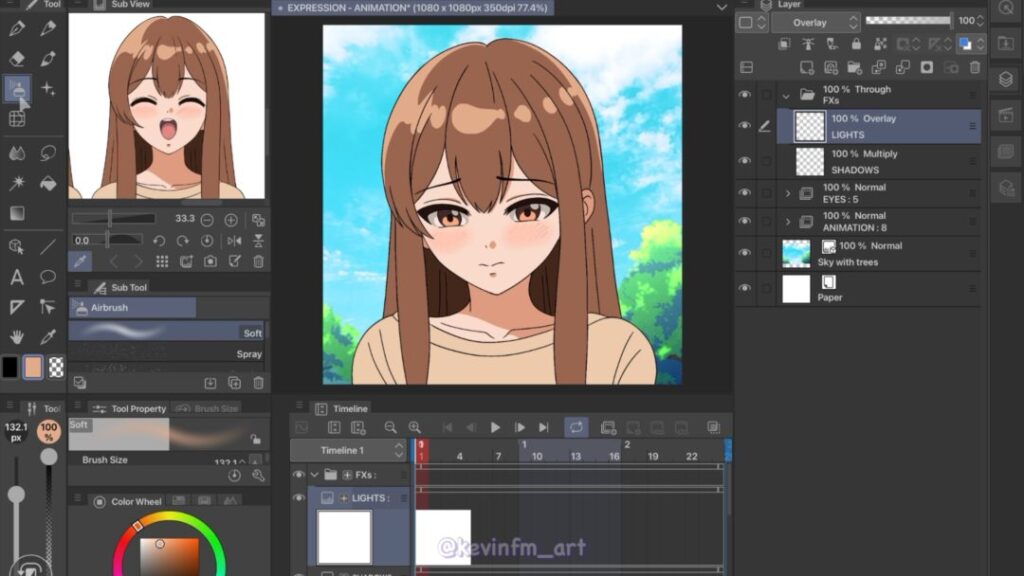
Y agrego luz y sombra a la escena en las diferentes capas que he creado.
(No olvides activar el modo de combinación en la carpeta de capas, este modo es: A través de.
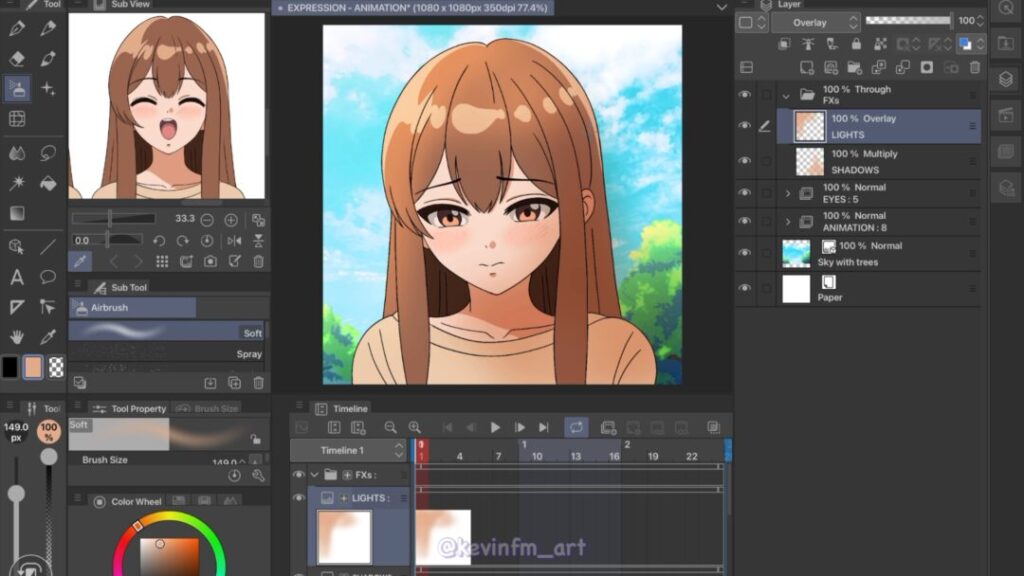
Animación con efectos:
13. Exportación de la Animación
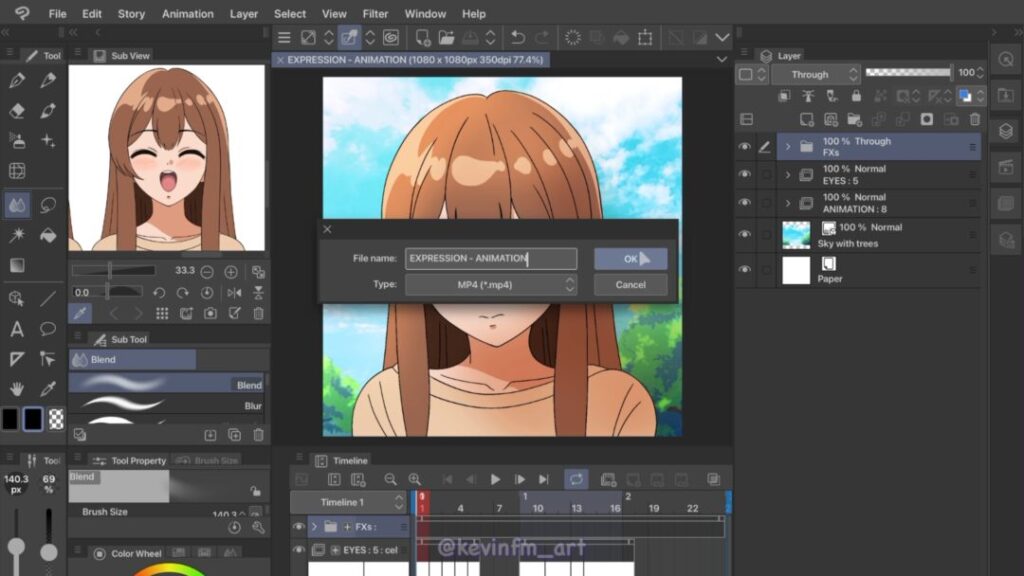
Para exportar la animación como video vamos a Archivo, Exportar animación, película.
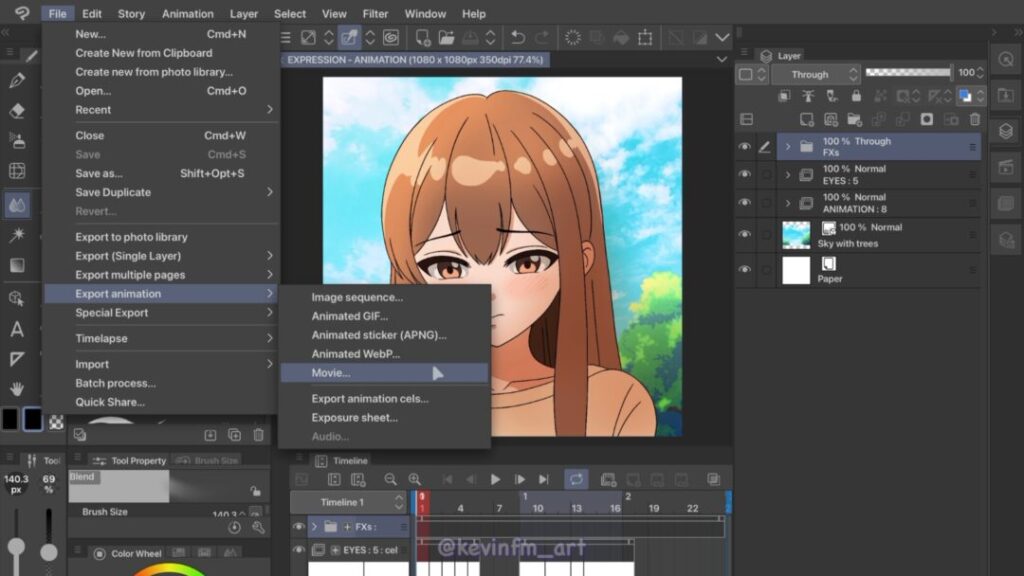
Le ponemos un nombre a nuestro archivo de video.
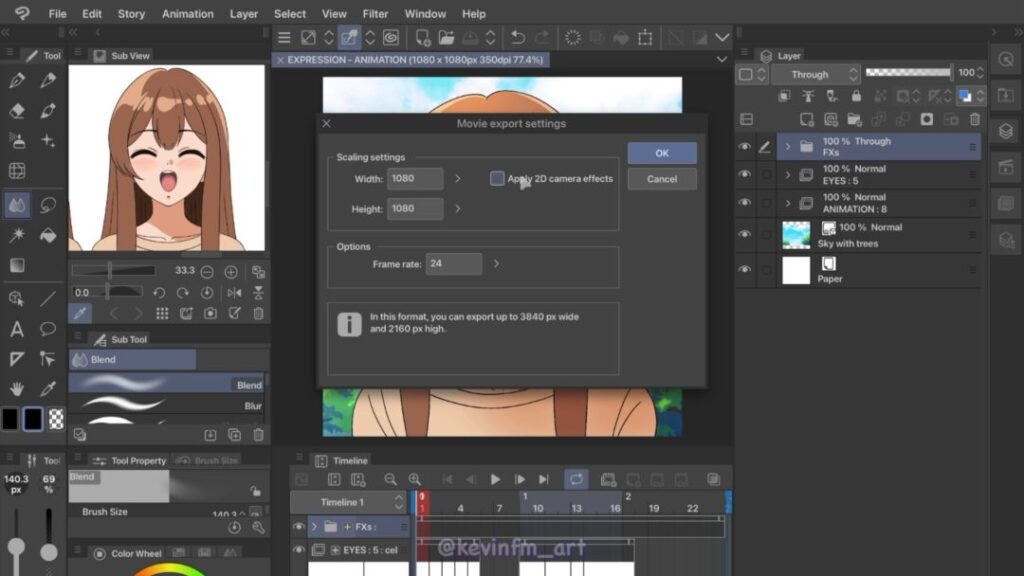
Y de ser necesario, en opciones cambiamos los fotogramas por segundo a 24.
Y desactivamos la opción de la Cámara 2D ya que no animamos ninguna cámara.
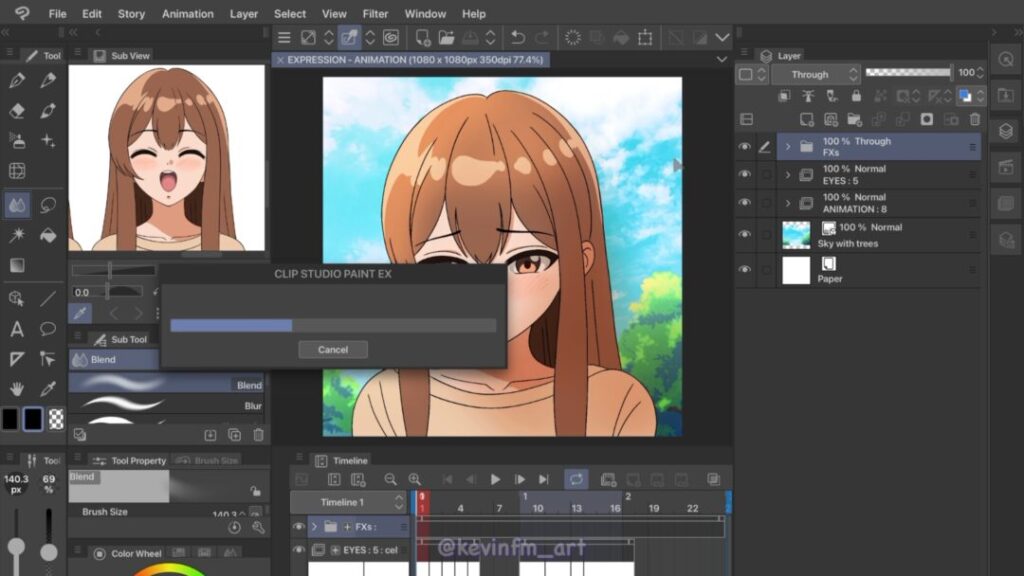
Y esperamos a que se cree el video de nuestra animación 🙂
14. Animación Final
Está es la sencilla pero muy linda animación que pudimos lograr en este TIP.
15. Conclusiones
Como pudiste ver, el crear expresiones para un personaje es muy importante para darle vida, espero puedas crear las expresiones de tus personajes y puedas incluso crear tu propia animación.
Nos vemos en el siguiente TIP!