¡Hola! 👋✨
¿Te gustaría aprender a crear una habitación llena de vida en Clip Studio PAINT? 🏠🎨 Aprende y crea fondos en Clip Studio PAINT.
En este TIP te enseñaré paso a paso cómo dar vida a tu propia habitación, ¡desde la primera idea hasta una pequeña animación 2D!
Comenzaremos con un boceto conceptual para definir el espacio y la distribución de los elementos. Después, utilizaremos las reglas de perspectiva para construir la habitación y añadiremos muebles, objetos y pequeños detalles que le darán personalidad. 🪴📚
Y eso no es todo… ¡Al final, transformaremos nuestra ilustración en una animación sencilla, bonita y llena de encanto! ✨🎬
Podremos añadir pequeños movimientos para que nuestra habitación parezca aún más viva.
¿Te animas a descubrir cómo hacerlo?
¡Acompáñame en este TIP y creemos juntos una habitación llena de vida!
Lo que vamos a hacer:
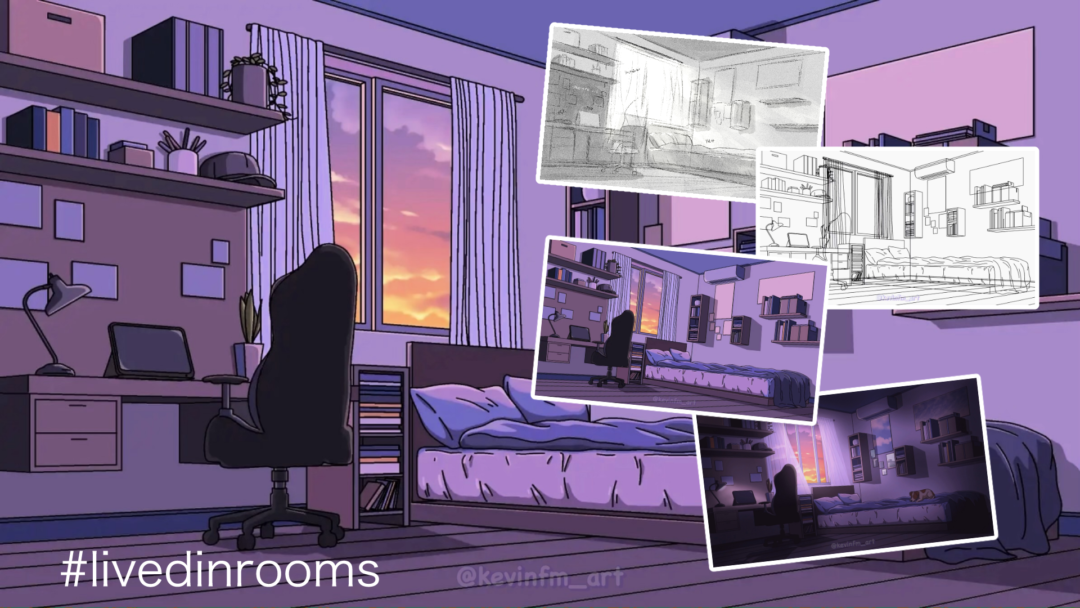
Comenzaremos con una idea de habitación:
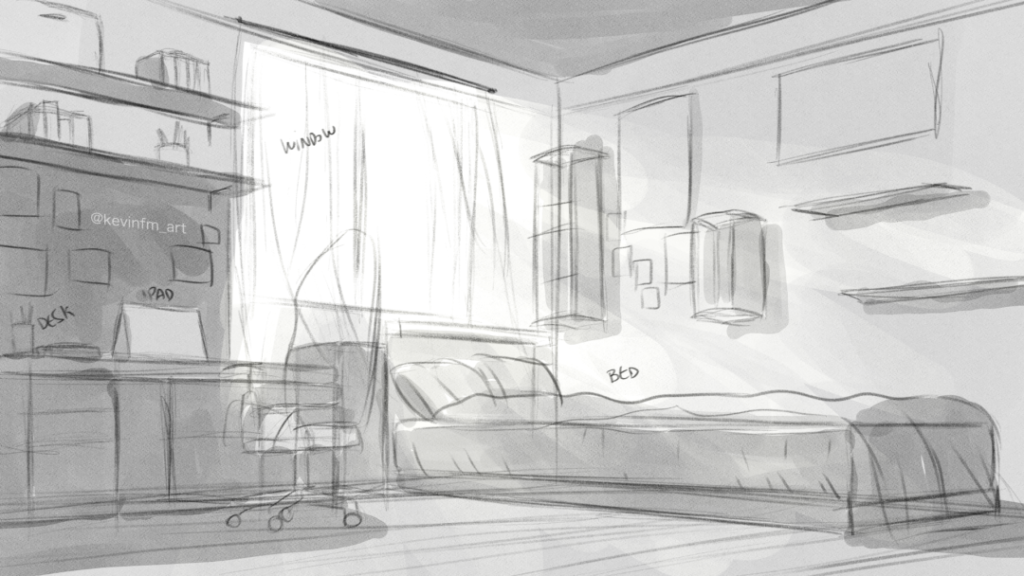
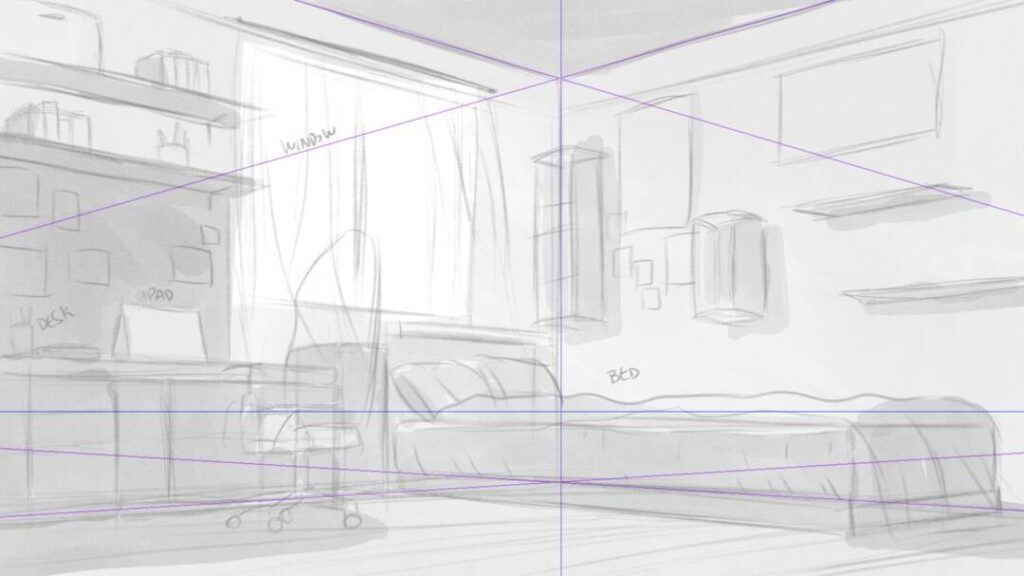
Y con la ayuda de las reglas de perspectiva:
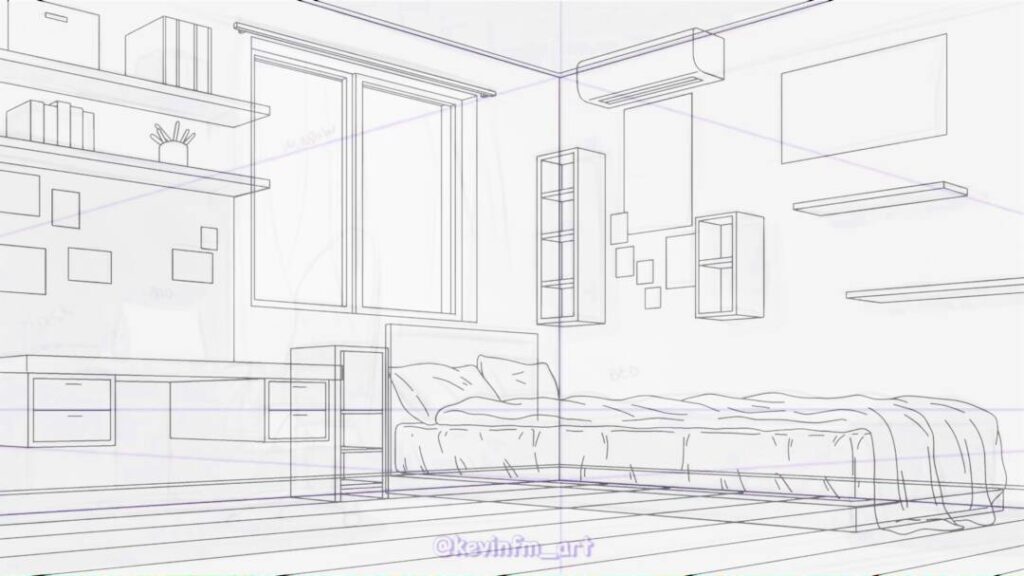
Lograremos crear esta habitación con diferentes elementos que ayudarán a agregarle vida a nuestra escena.
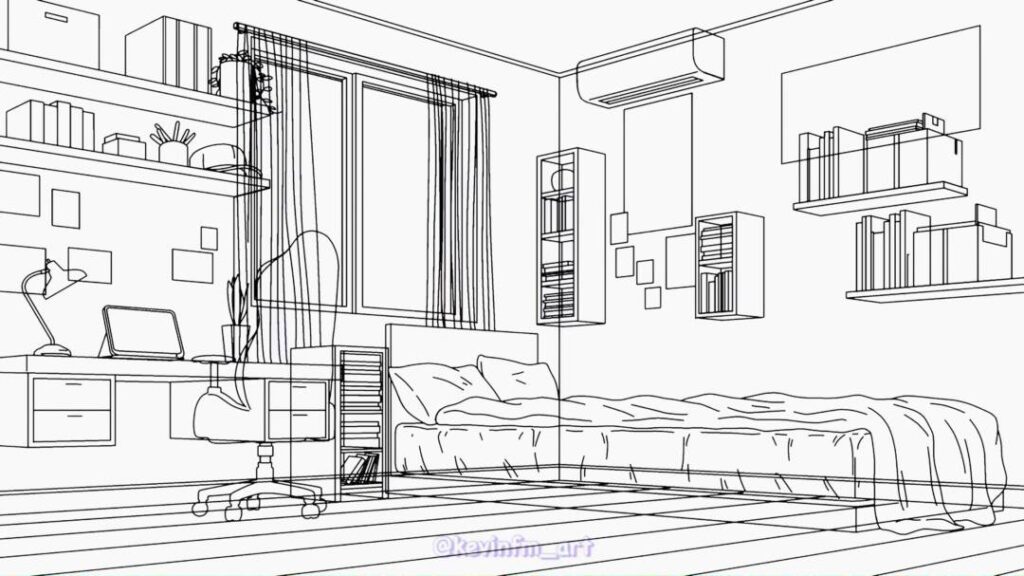
Agregaremos color.
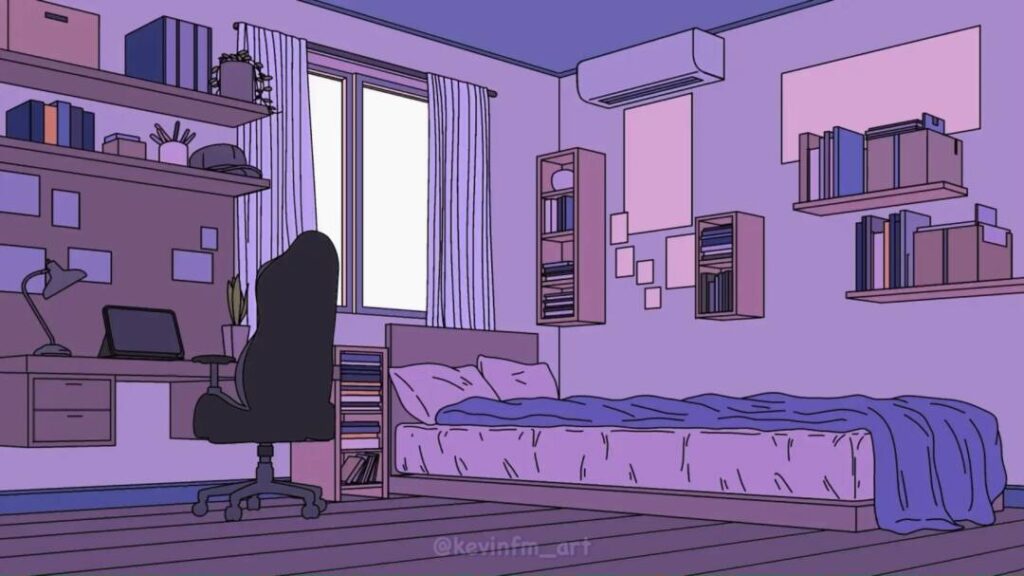
Sombras y luces.
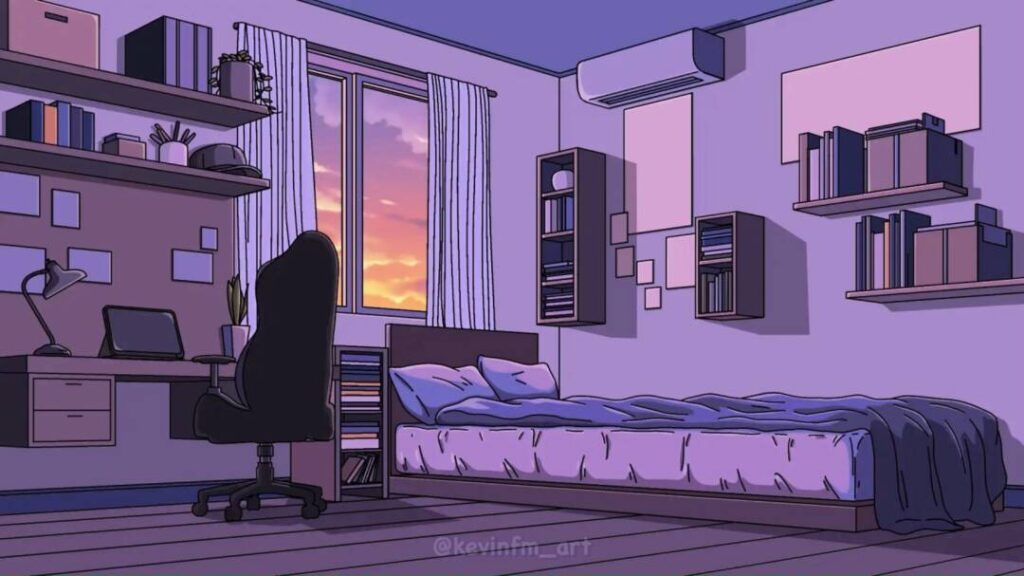
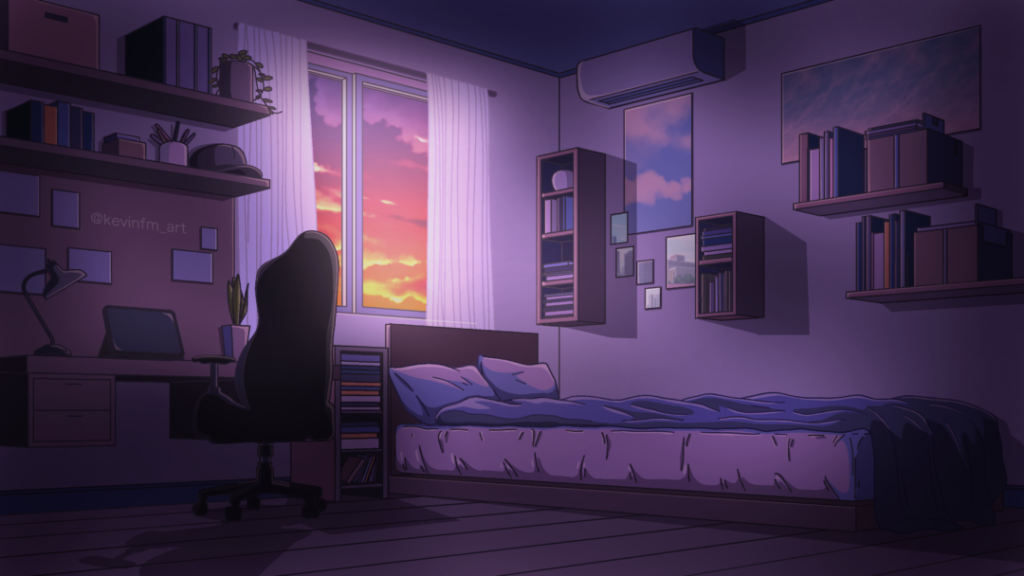
Logrando una habitación llena de vida.
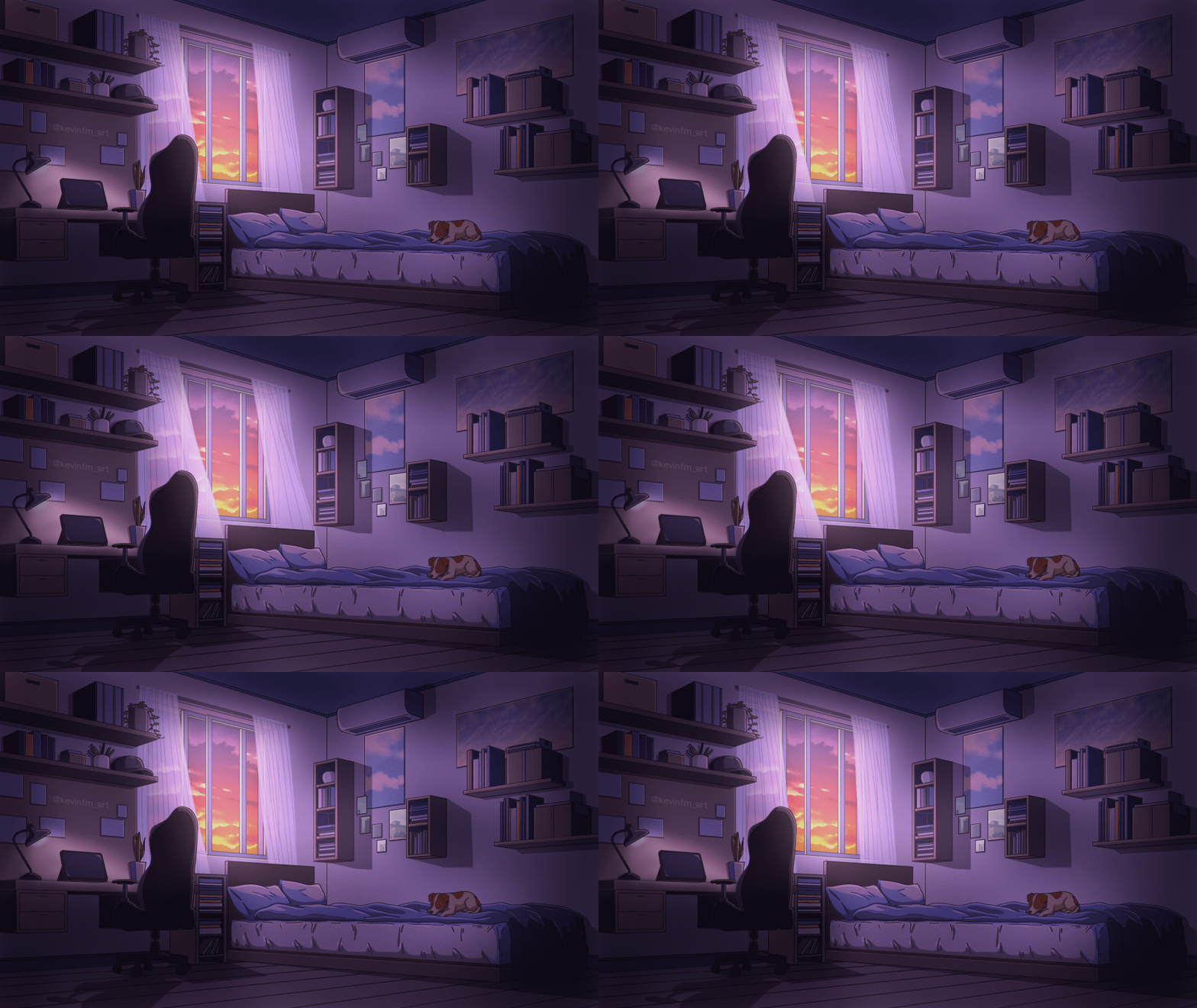
Y si quieres ir mas allá, puedes crear esta sencilla pero linda animación:
Si te entusiasma aprender nuevas cosas y crear tus propios mundos tanto como a mi, te invito a ver el siguiente tutorial:
VideoTutorial: Crea una habitación llena de vida
Puedes ver el video en diferentes idiomas, solo activa el audio y elige tu idioma. Si no lo encuentras, también tienes disponible subtítulos en tu idioma.
Paso a paso del proceso:
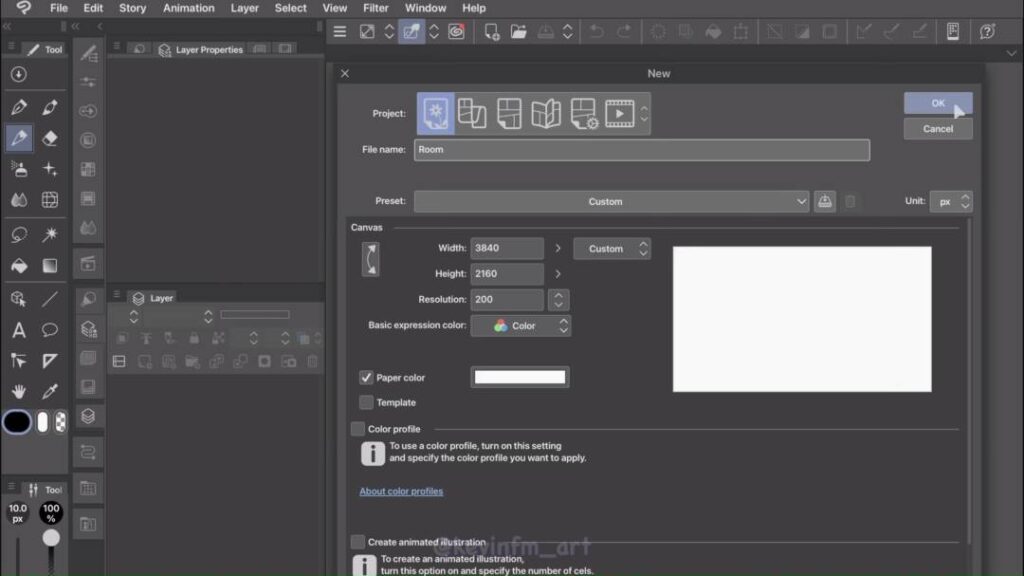
1. Creación del proyecto
Vamos al menú Archivo – Nuevo. Y elegimos la primera opción, la opción de ilustración.
Las medidas serán de 3480 x 2160. Y resolución en 200 ppp.
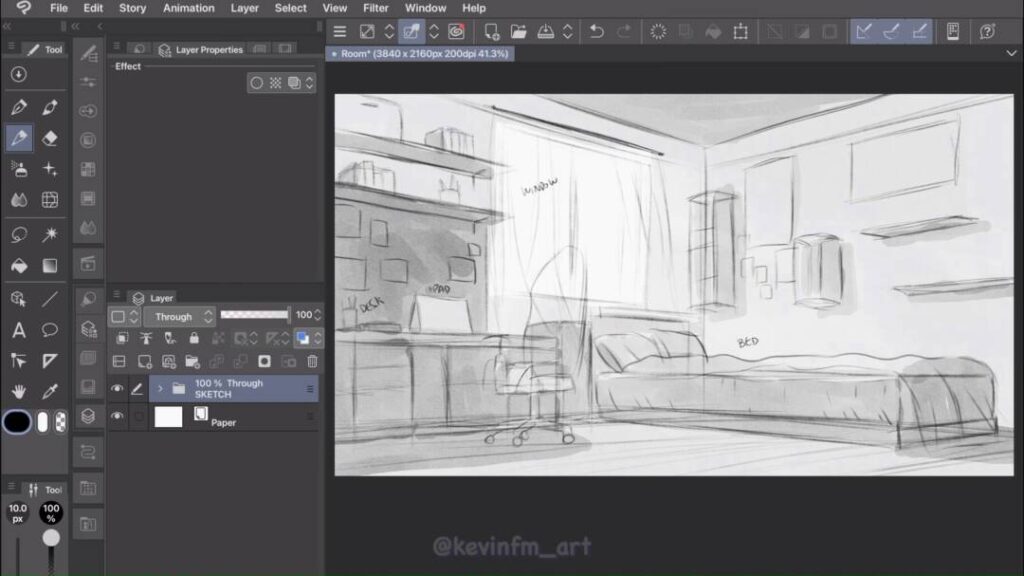
2. Idea
Este es el boceto que tengo pensado realizar y llevarlo a cobrar vida 😉
3. Regla de Perspectiva de 2 puntos
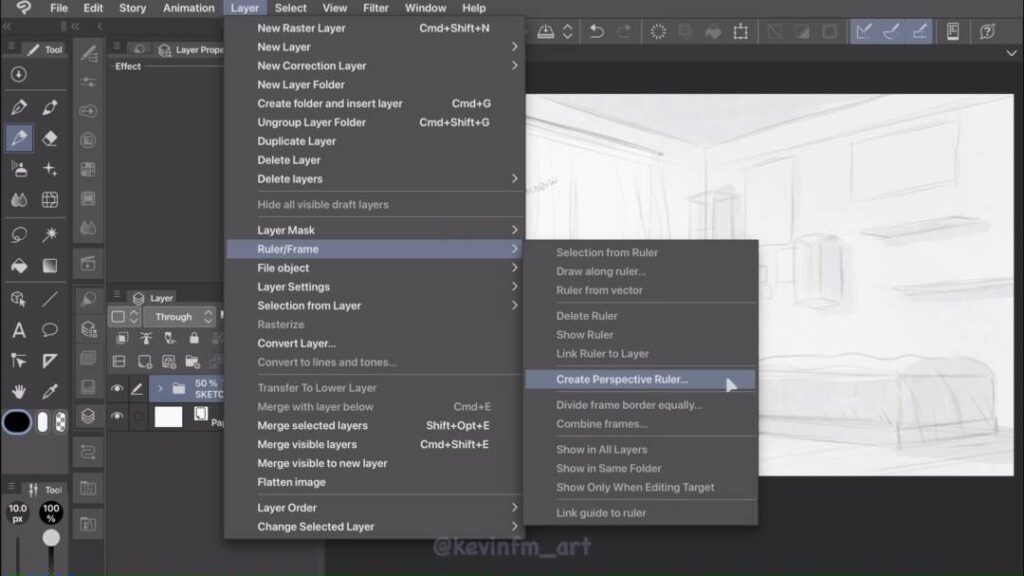
Para dibujar perfectamente nuestra habitación necesitamos la ayuda de las reglas de perspectiva, las cuales se encuentran en el menú:
Capa – Reglas – Crear regla de perspectiva…
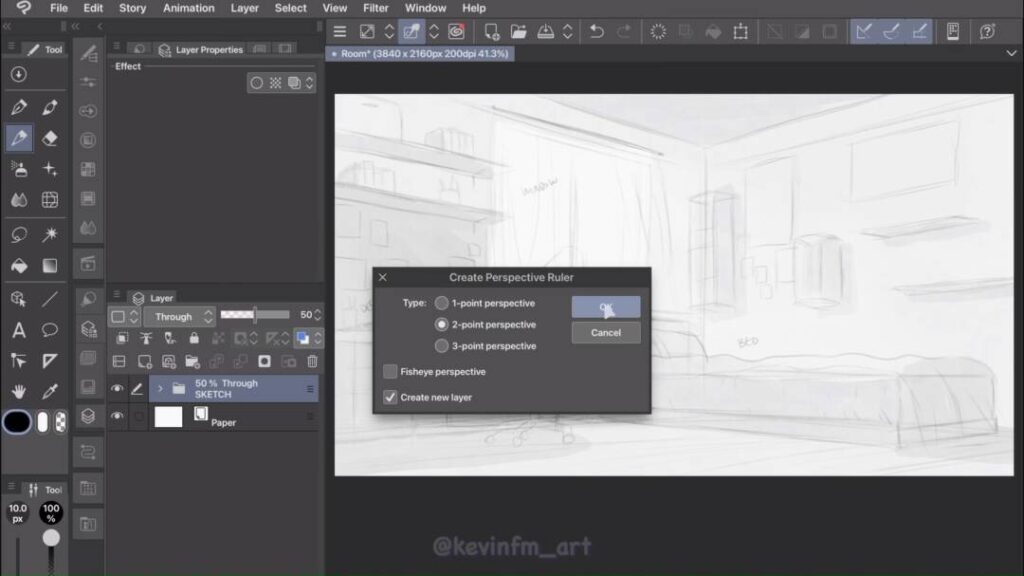
Para esta habitación utilizaremos la regla de 2 puntos.
Y tenemos la siguiente gráfica, unas líneas de color magenta que podemos editar a nuestro gusto.
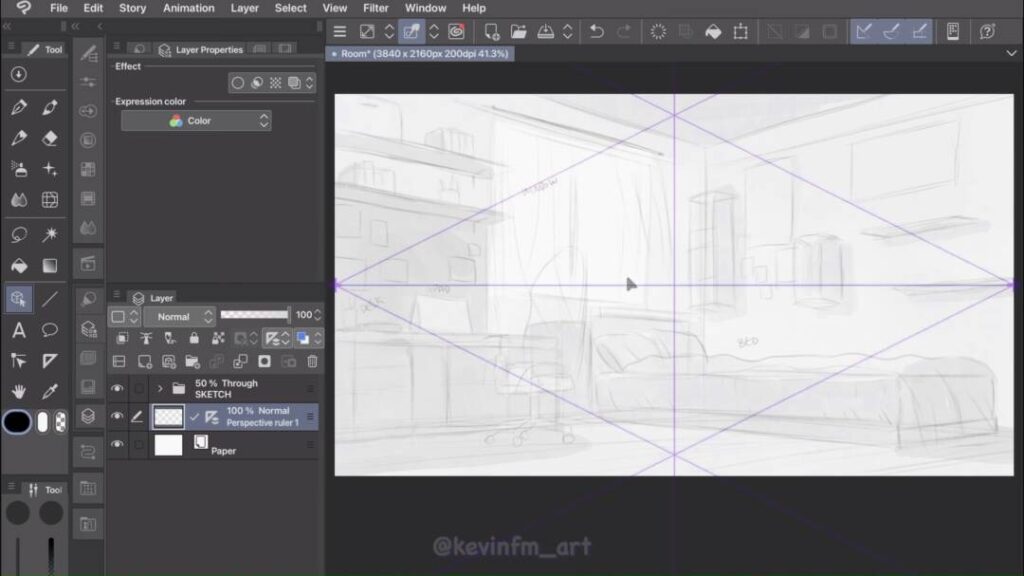
Para ello utilizaremos la herramienta Operación, seleccionamos la regla de perspectiva y podemos adaptarla mejor a nuestro boceto de la habitación.
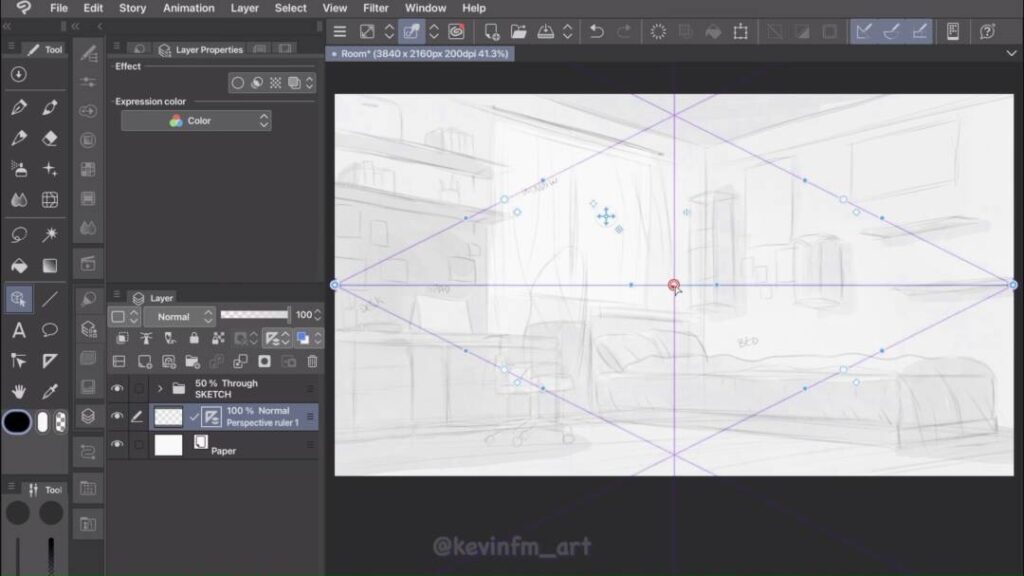
Logrando el siguiente resultado, ahora si estamos listos para comenzar a hacer la línea de borde de nuestra habitación y de todos sus elementos.
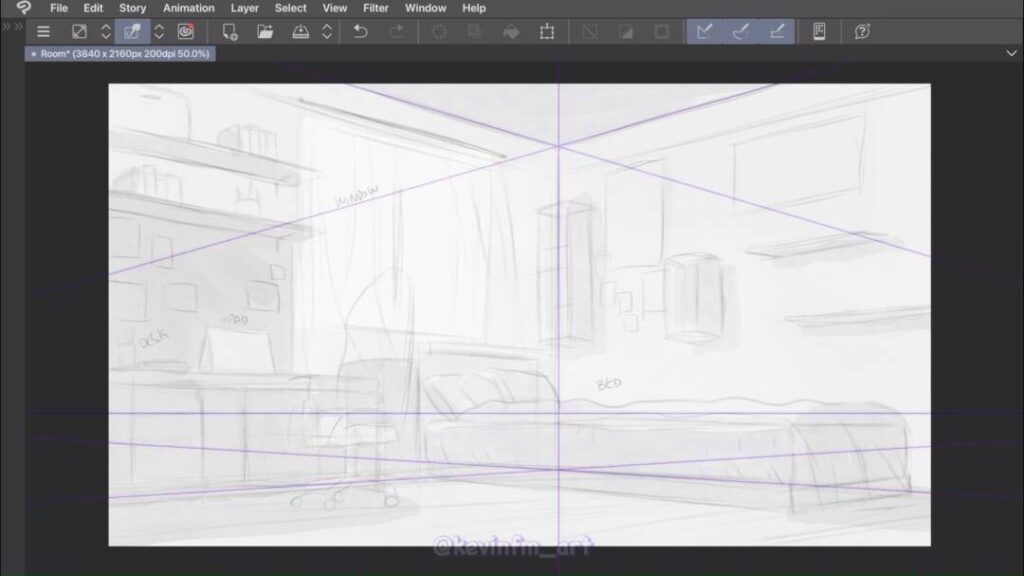
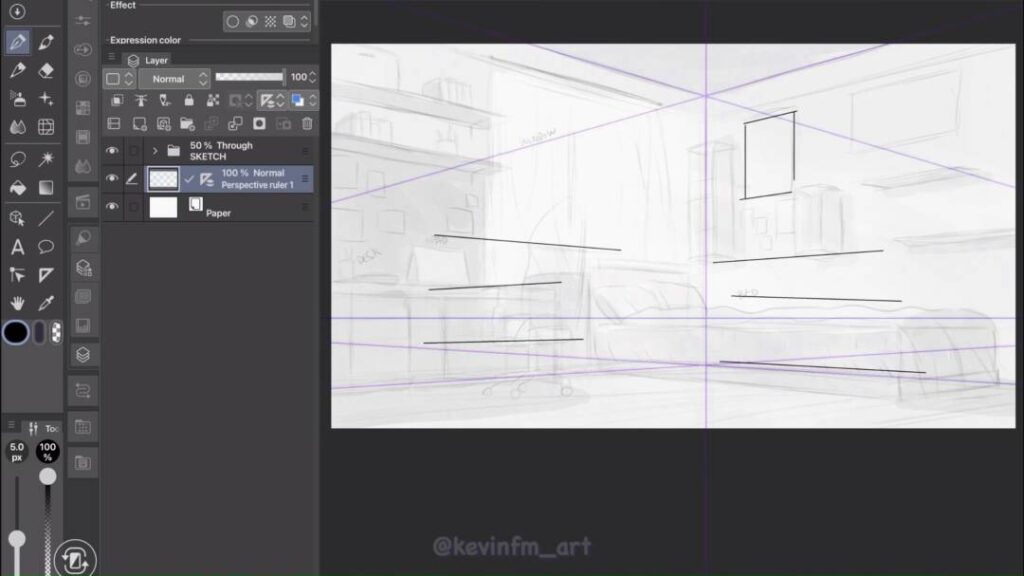
Podemos hacer la prueba y comprobaremos que sin importar en donde dibujemos los trazos se guiarán por la regla de perspectiva.
4. Creación de carpetas y capas
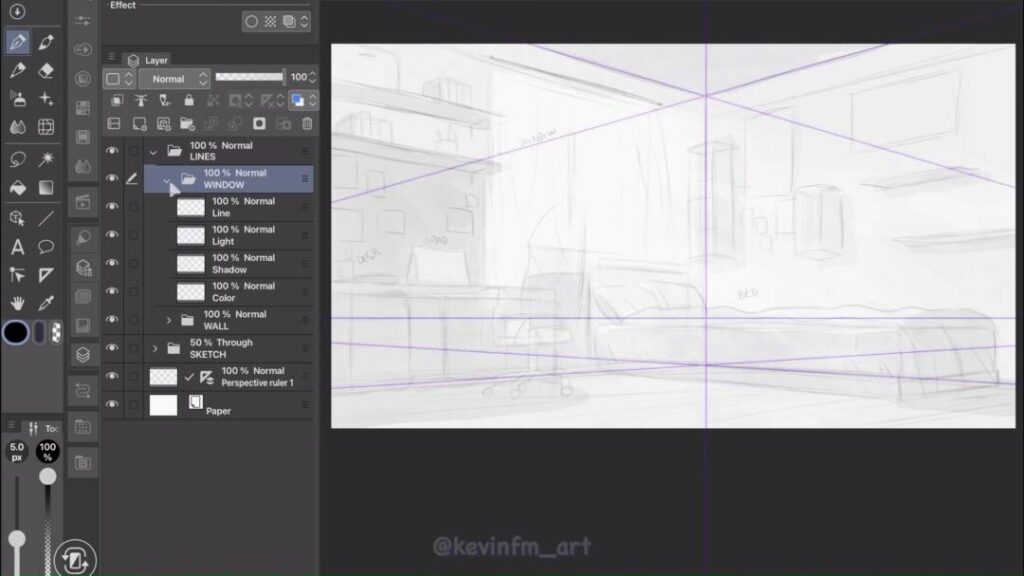
Para cada elemento de la habitación recomiendo hacerlo por separado, por lo mismo crearemos diferentes carpetas de capas y dentro de ellas, las capas:
– Linea
– Luz
– Sombra
– Color
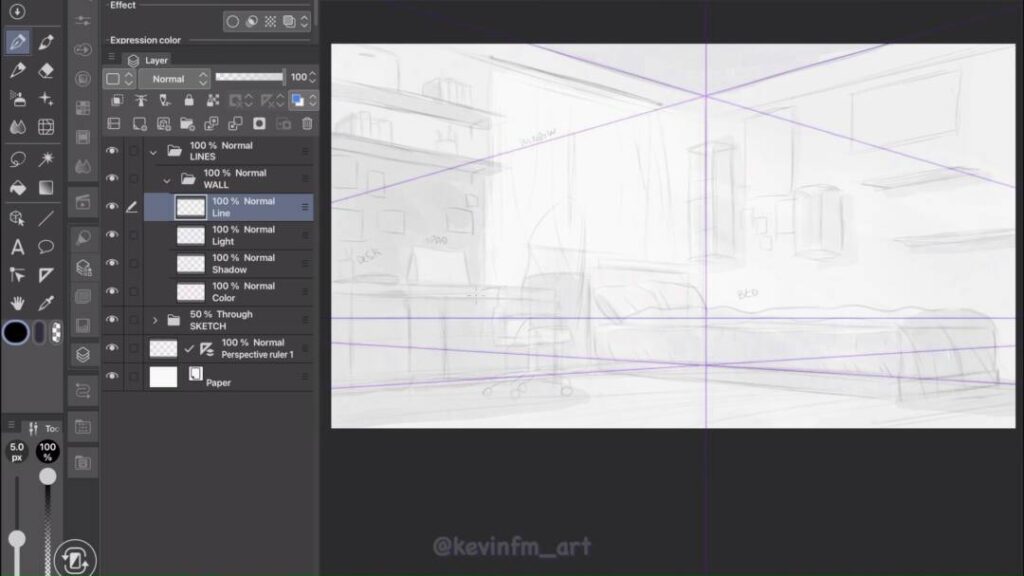
Para no tener que hacer estos pasos por cada elementos, te recomiendo hacerlo una vez y con botón derecho, duplicar capa.
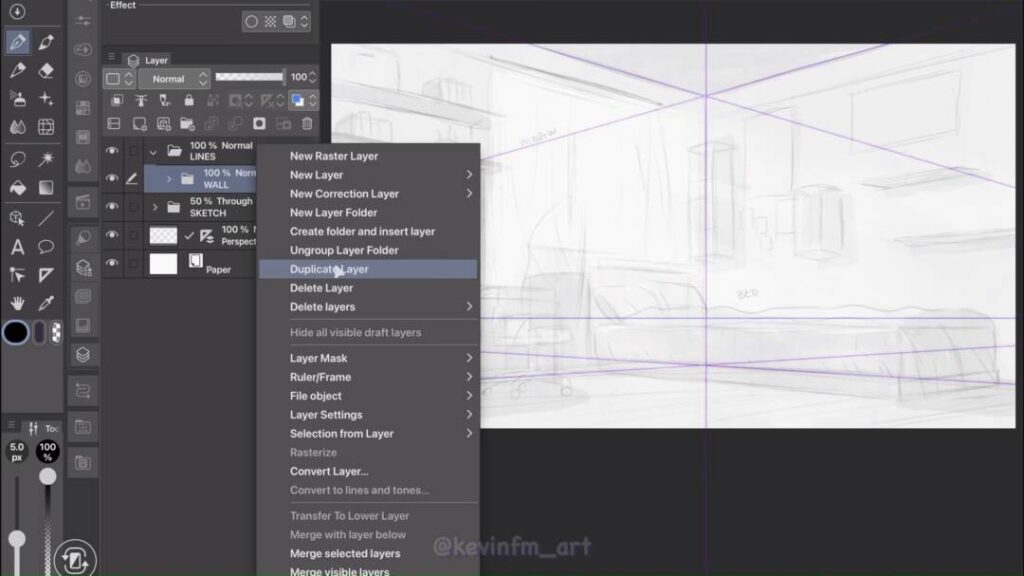
Y solo debes cambiar el nombre de la carpeta de capas duplicada, asi lo haremos con los demás elementos de la habitación.
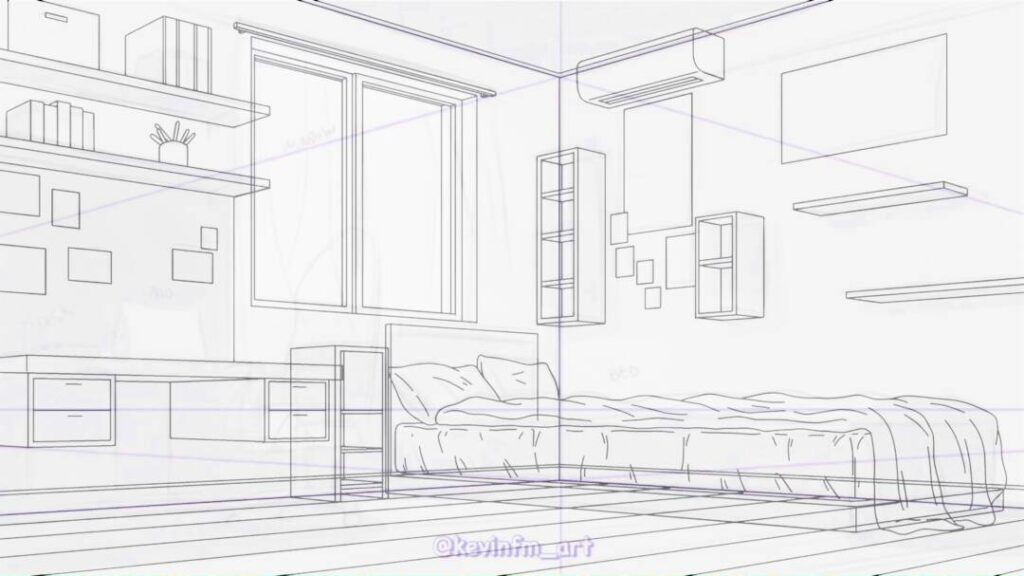
5. Lineart
Seleccionamos en cada uno de los elementos la capa linea ya que es ahi donde vamos a hacer la linea de borde de cada elemento de la habitación.
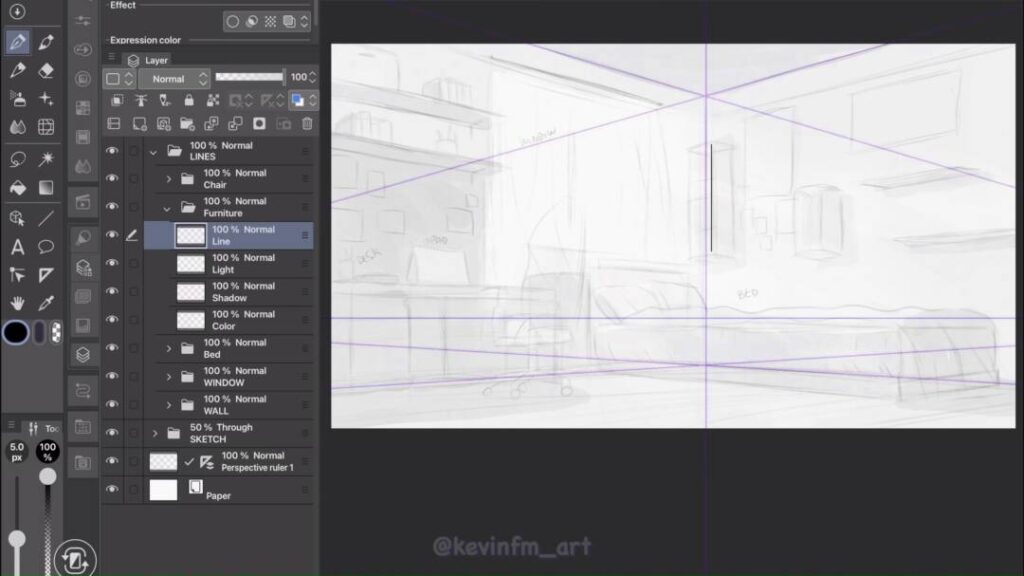
Logrando por el momento el siguiente resultado, a falta de agregar mas elementos para darle más vida a nuestra habitación.
6. Materiales 3D
Para agregar mas elementos podemos utilizar los materiales 3D disponibles en Clip Studio PAINT, te recomiendo mucho los Assets de Clip Studio, encontrarás muchos materiales 3D muy útiles que nos ayudarán mucho para nuestras creaciones.
Para ello vamos al menú: Ventana – Material – Download.
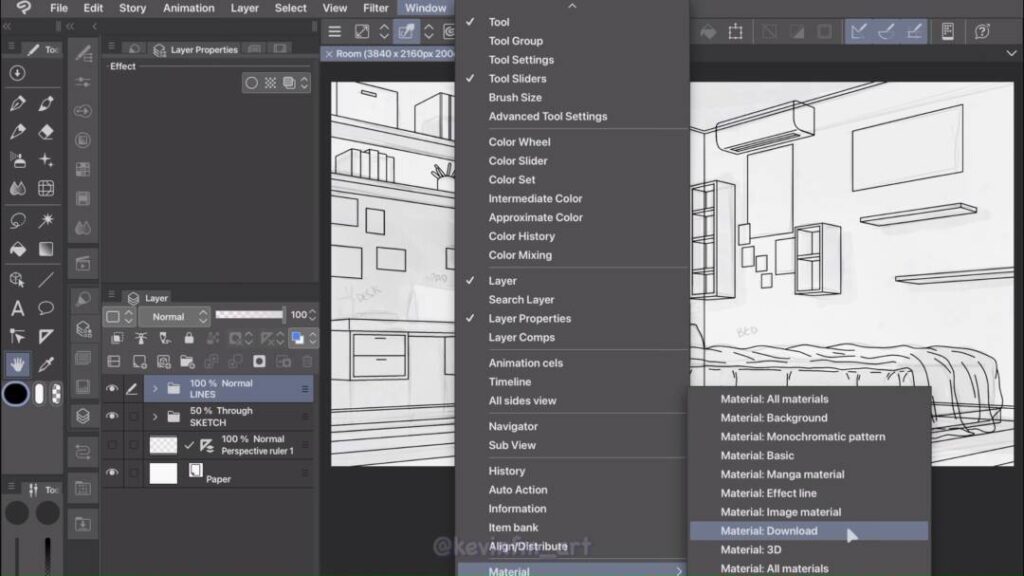
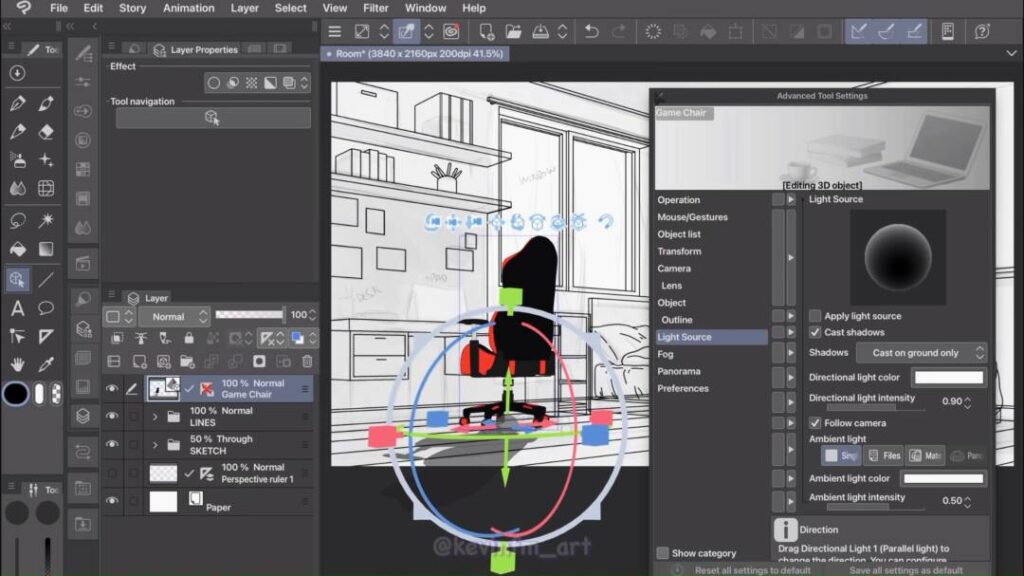
En mi caso he descargado una silla gamer para el escritorio de mi habitación, seleccionamos el material 3D y lo arrastramos al área de trabajo.
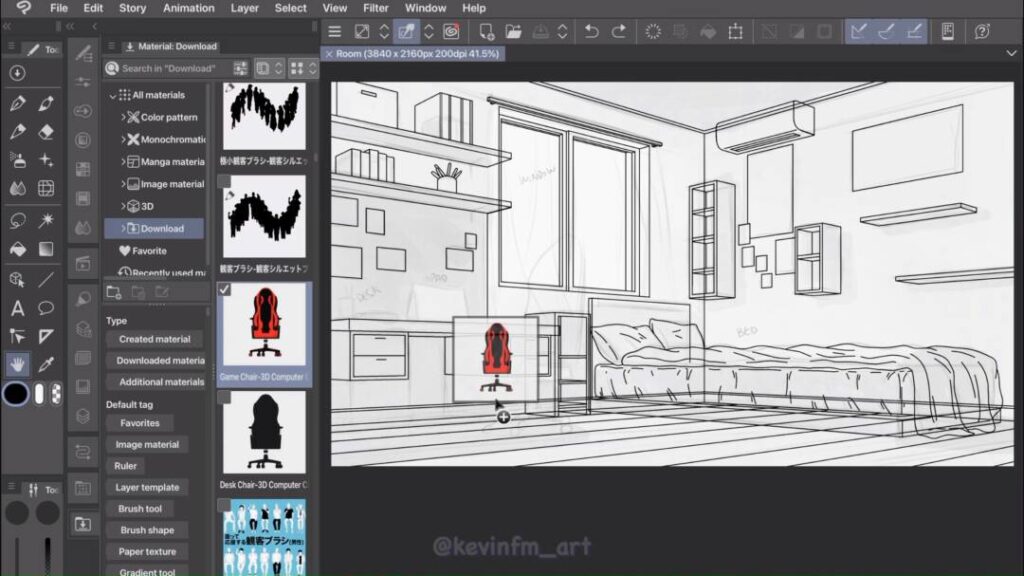
Y podemos posicionar el material 3D adaptándolo a nuestra habitación, ubicándolo en el lugar correspondiente.
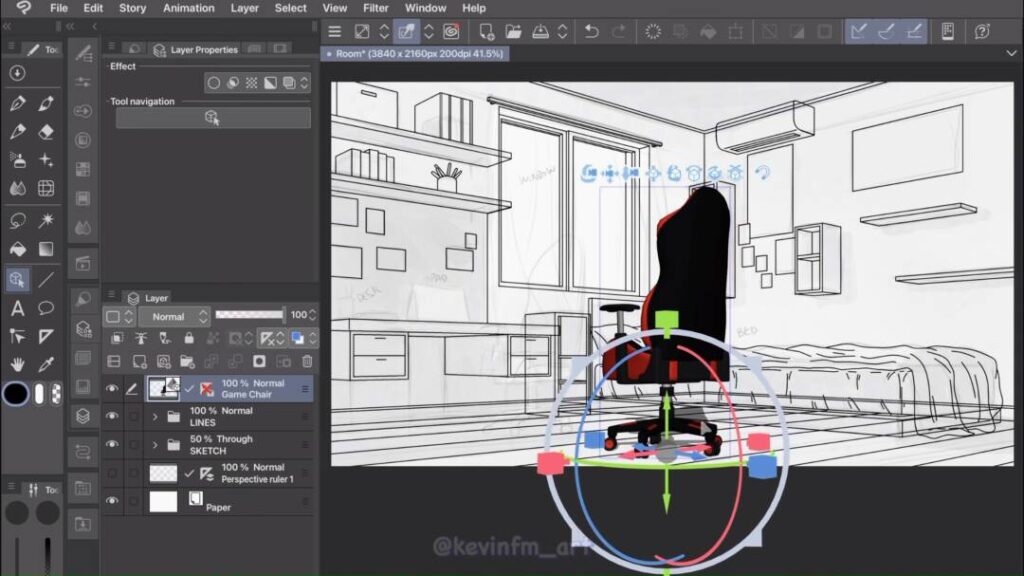
Al seleccionar cualquier material 3D tenemos diferentes opciones, entre ellas, podemos editar tanto la luz del material 3D como la sombra que proyecta en el suelo.
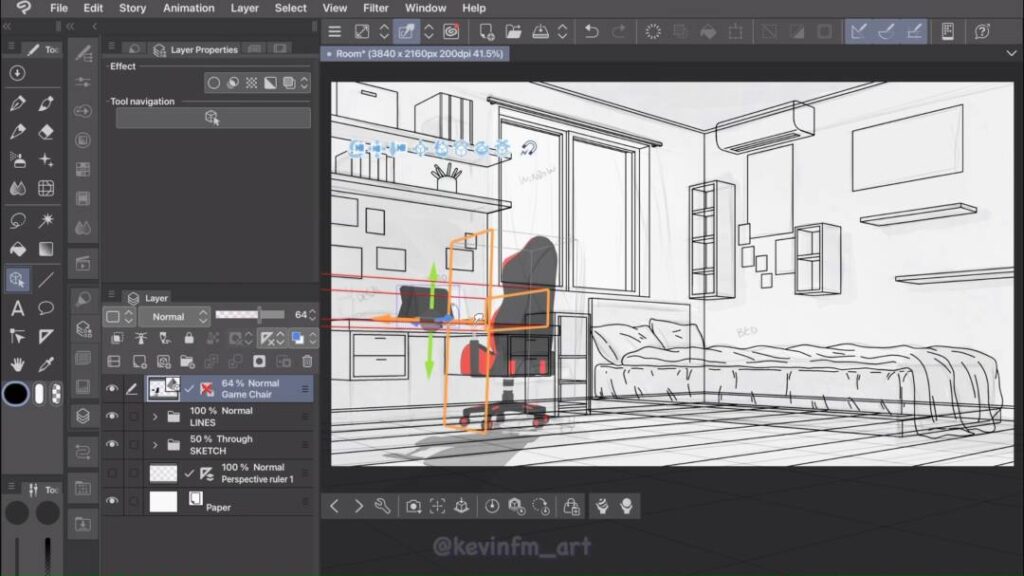
Y no solo podemos agregar un material 3D, podemos agregar muchos, en mi caso agregaré un iPad, ya que es el dispositivo que utilizo y el único que tengo 🙂
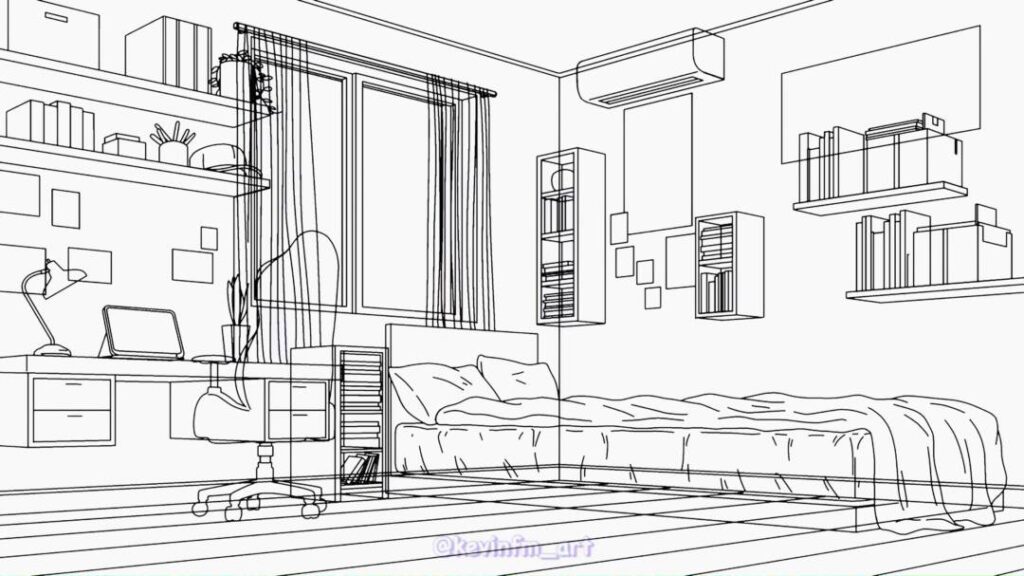
Y es así como finalizamos con el Lineart de toda la habitación, agregué mucho is libros en las repisas de diferentes tamaños, para hacer que los elementos se vean naturales, al igual que la cama, no la hice perfecta ya que la idea es mostrar como luce la habitación en el día a día 🙂
7. Color base
Seleccionaremos la capa color en cada uno de los elementos de la habitación, para solo pintar el color base de todo.
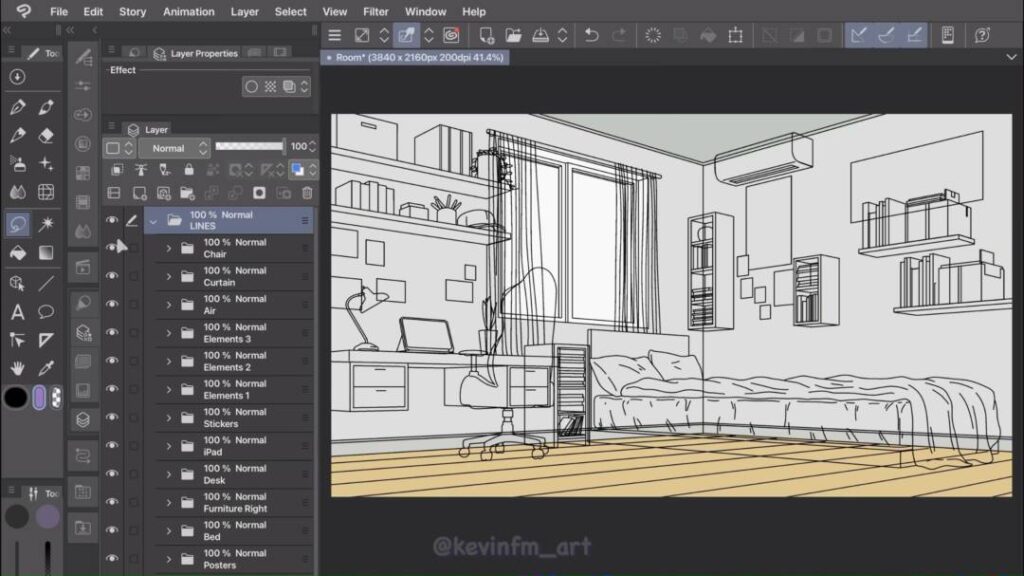
Logrando que se vea de esta forma, utilice tonos estilo Neón, como magenta, rosado, cafe, azul, etc.
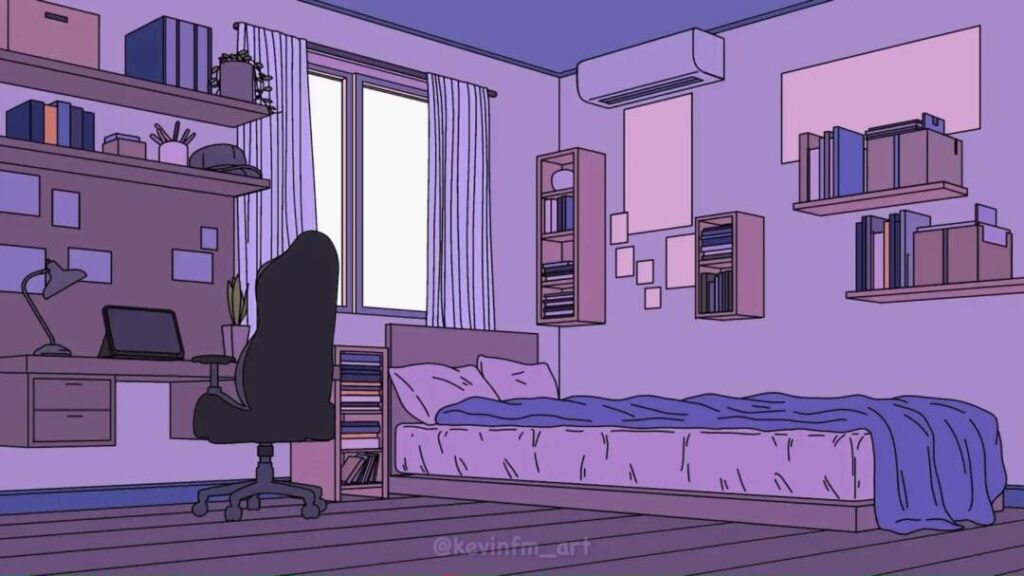
Para el exterior utilizaré uno de los materiales incluidos en Clip Studio PAINT y que todos podemos utilizar, lo arrastro y lo utilizaré como cielo, ademas nos viene perfecto para el tipo de color que elegí para la habitación.
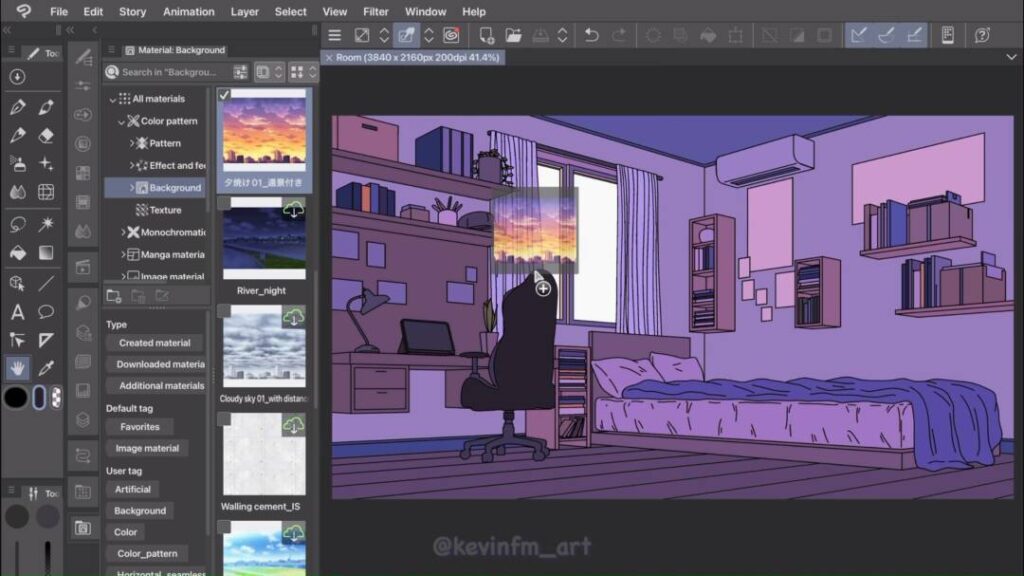
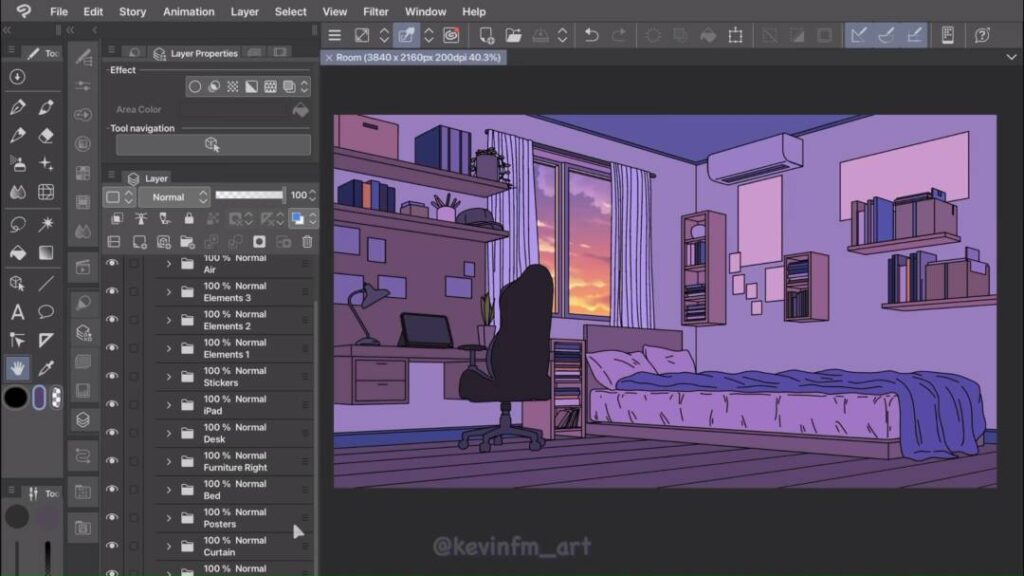
8. Sombras y luces
En cada uno de los elementos seleccionaremos la capa Sombra y pintaremos con un tono mas oscuro para agregar volumen y realismo a nuestra habitación.
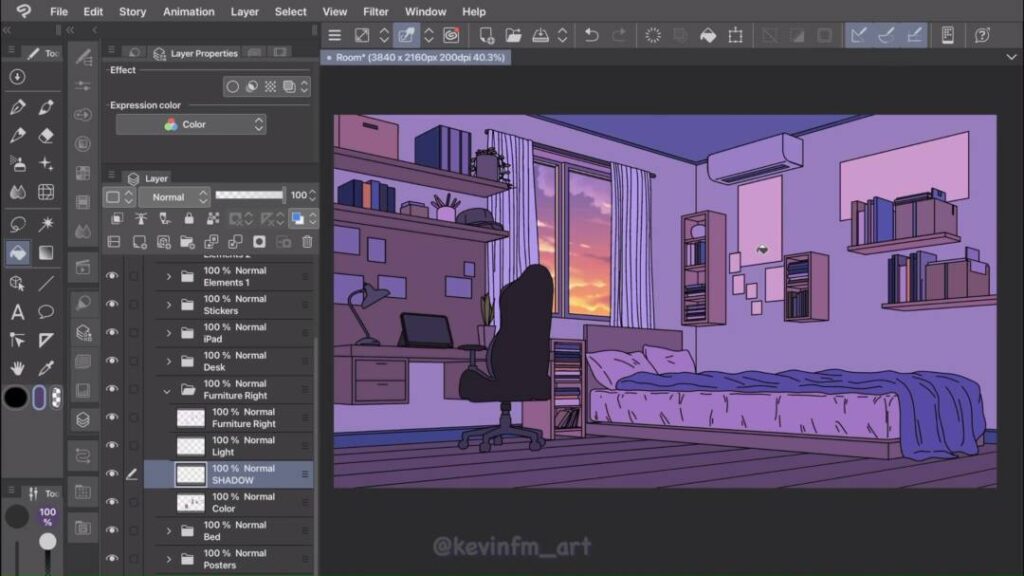
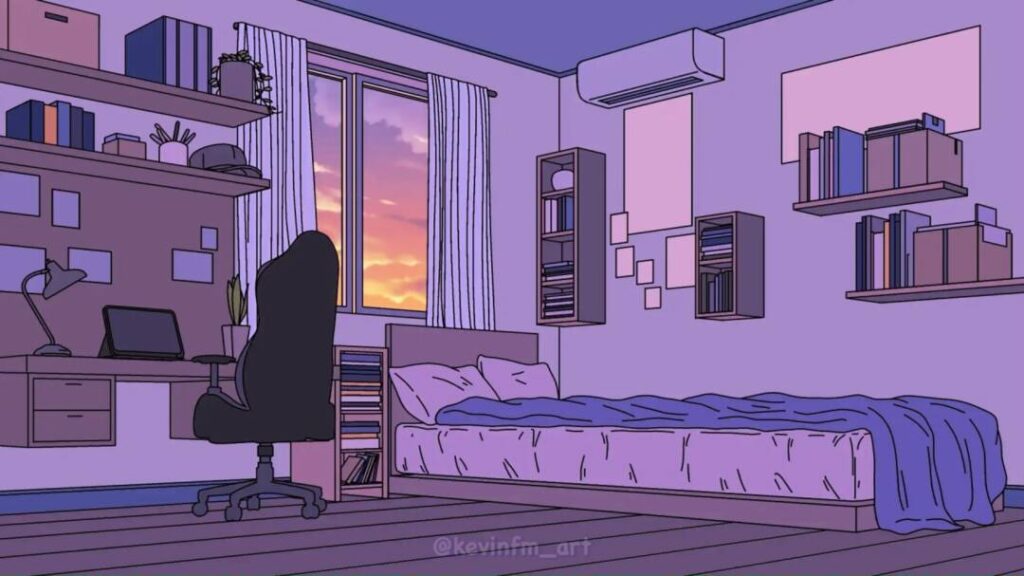
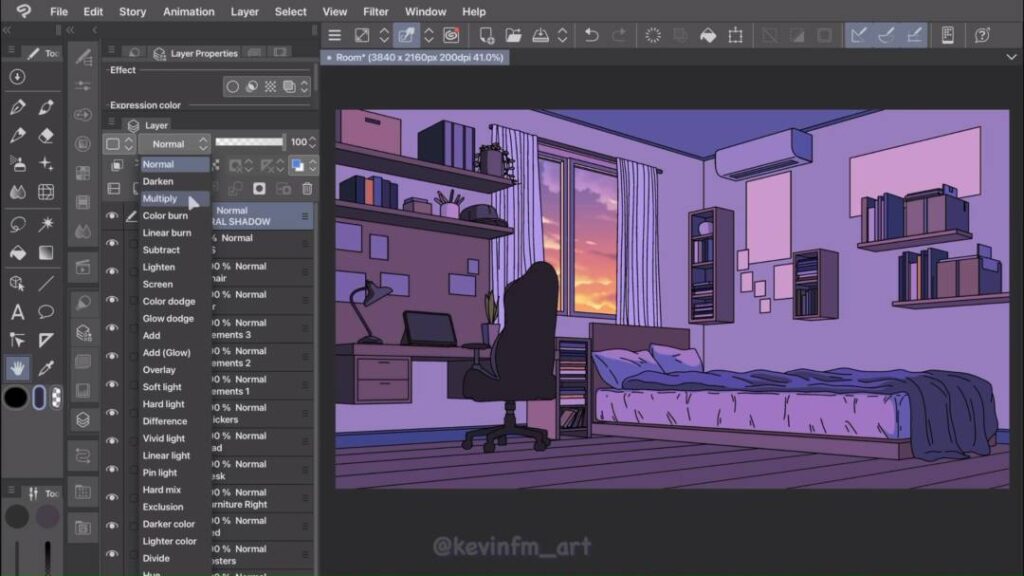
Luego creamos una nueva capa rasterizado por sobre todas las capas y aplicamos en modos de combinación, Multiplicar. Esta sera la sombra que los elementos proyectan tanto en los muros como en el suelo.
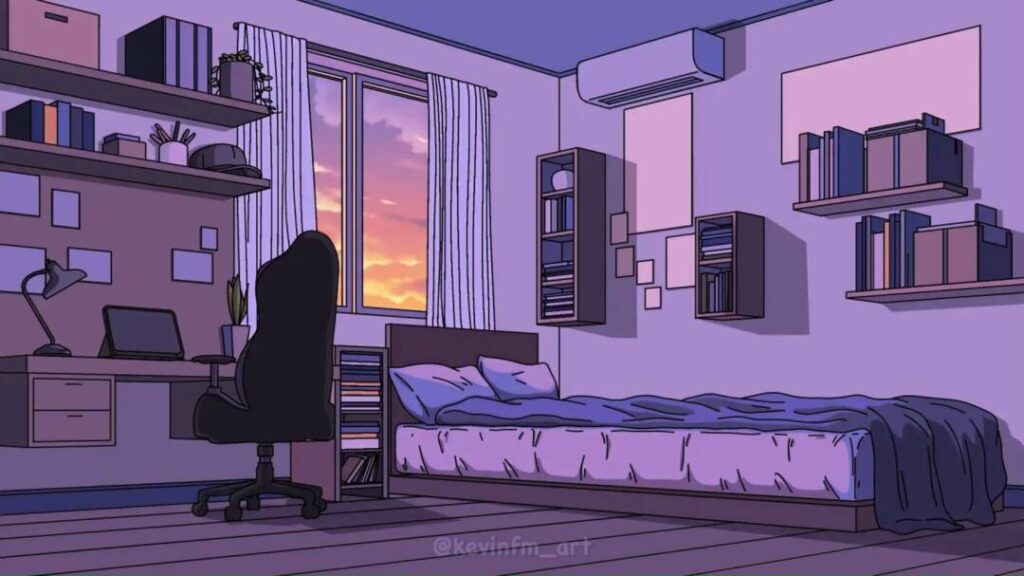
Para las luces creamos una nueva capa rasterizado y en modos de combinación elegimos Luz Suave.
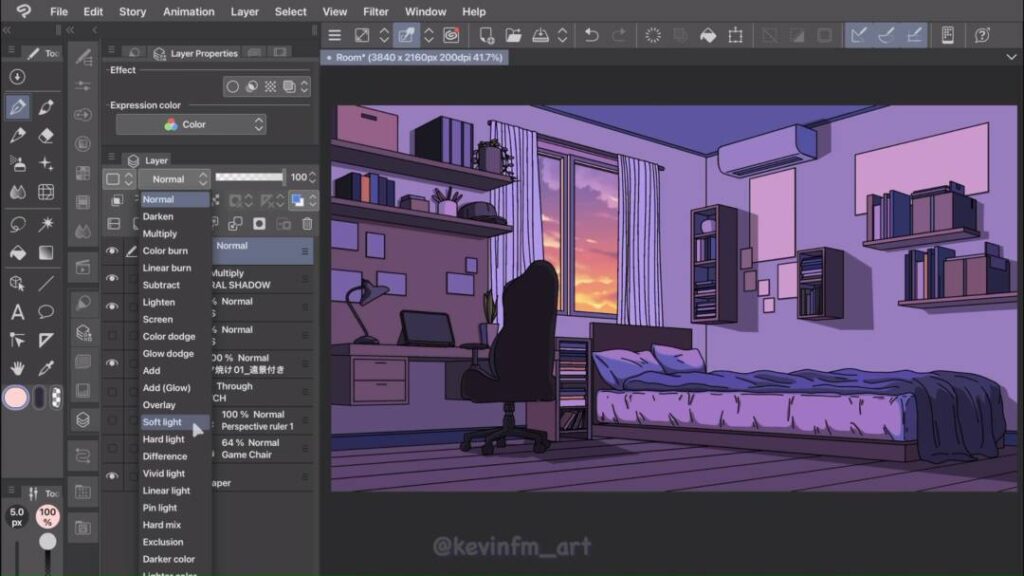
Agregando un borde de brillo a todos los elementos.
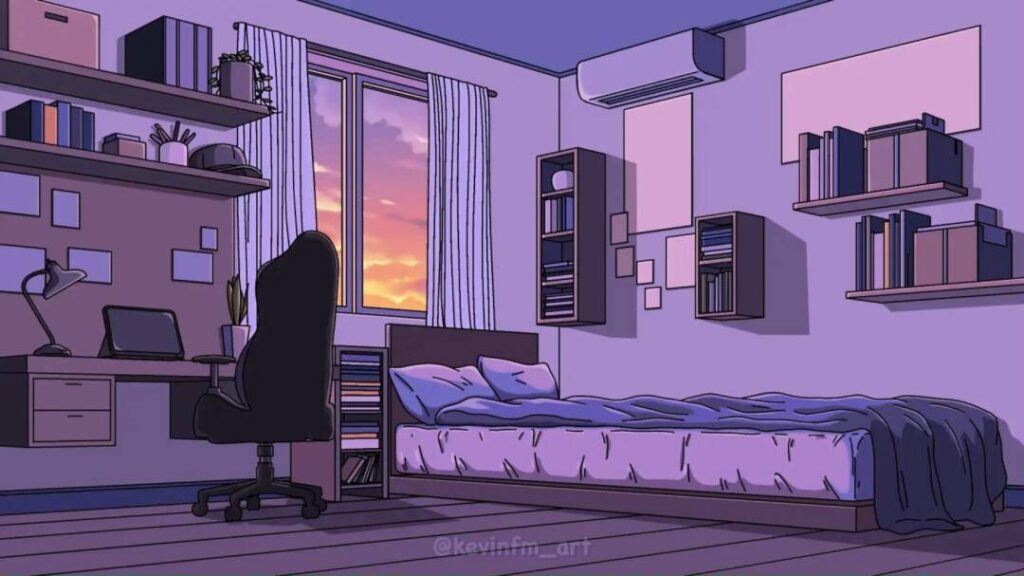
Ahora creamos una nueva capa rasterizado llamada Ambiente, en modos de combinación elegimos Multiplicar.
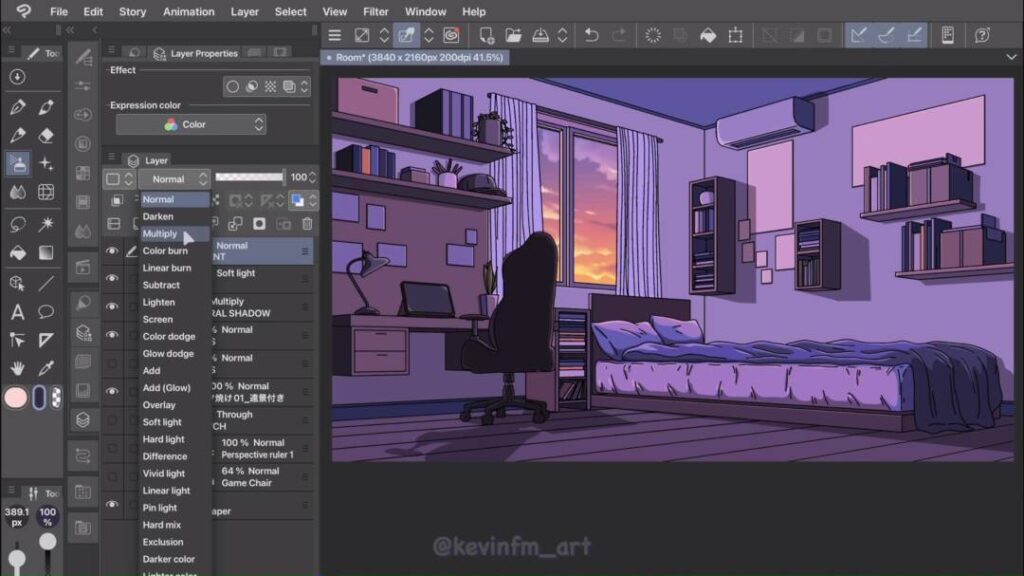
Elegimos la herramienta Aerógrafo, en subherramienta Suave.
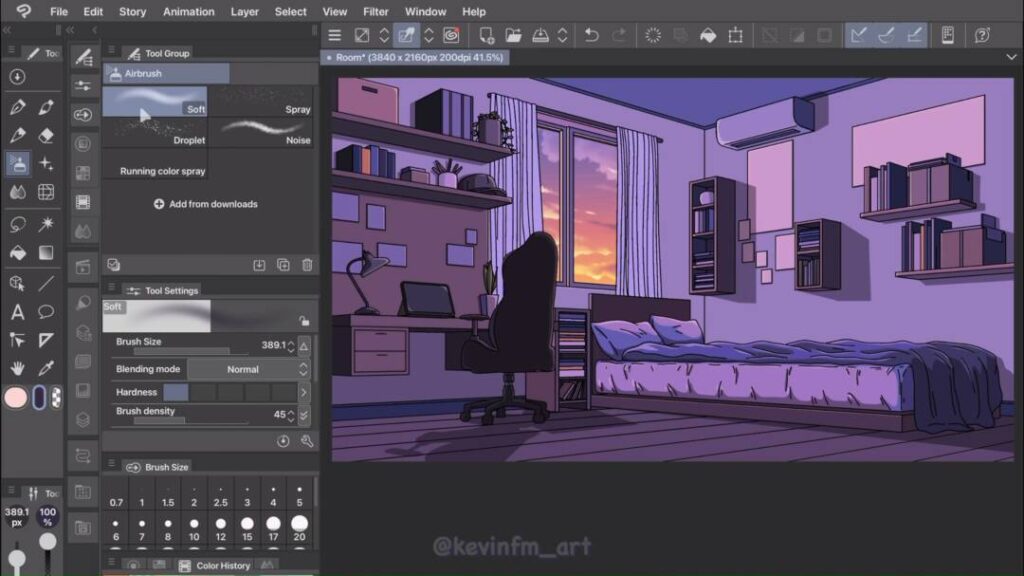
Y con un color oscuro pintamos las sombras de forma suave que ayudaran a agregar contraste a la escena.
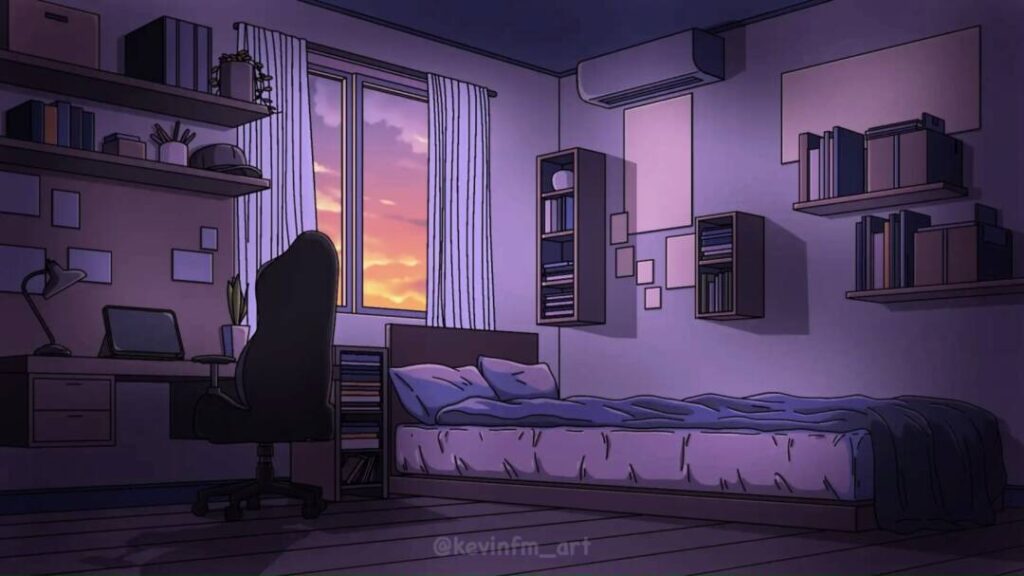
Por ultimo agregaremos la fuente principal por donde viene la luz, en este caso, desde la ventana. Para ello creamos una nueva capa rasterizado y en modos de combinación elegimos Agregar (Brillo)
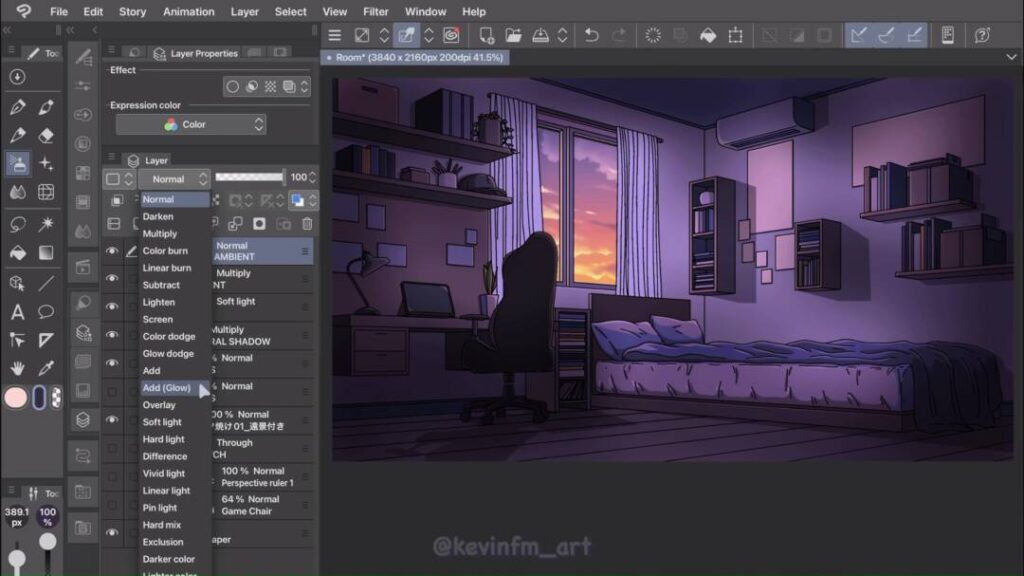
Logrando el siguiente resultado, se ve bien no? 🙂
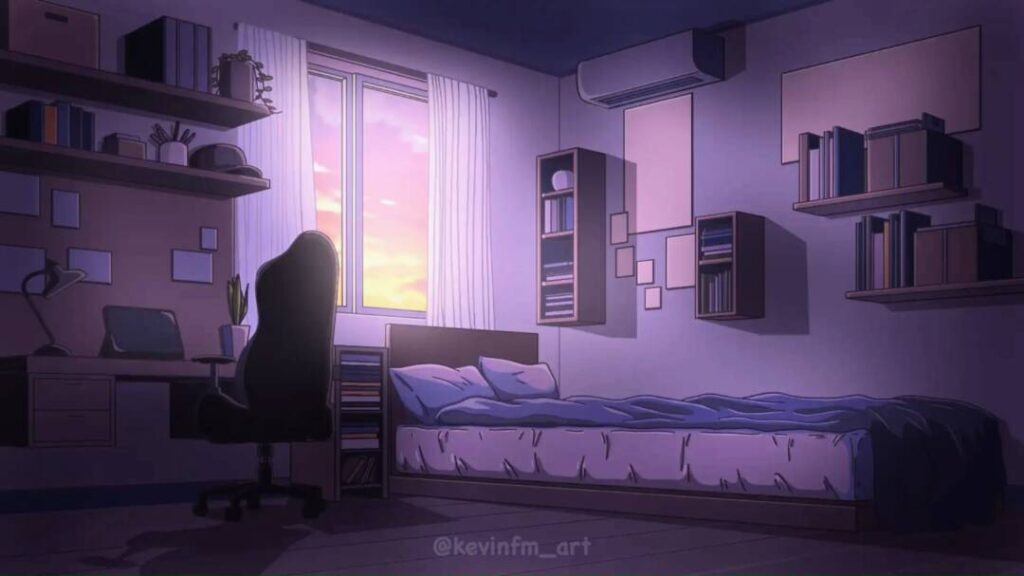
Si llegaste hasta aquí te felicito, pudiste lograr crear tu propia habitación llena de vida.
Animación de la habitación
Pero si quieres ir mas allá y transformar esta obra en una animación, continua en este TIP! 🙂
9. Animación de la habitación
Lo primero que vamos a hacer es ir a: Archivo – Guardar duplicado – .clip
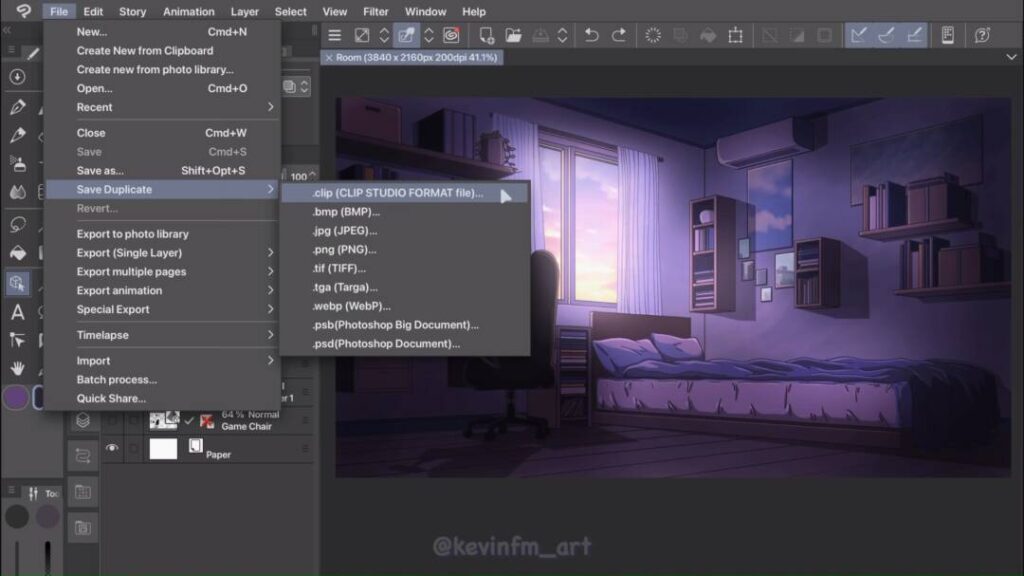
Le cambiamos el nombre, podemos agregar la palabra Animación.
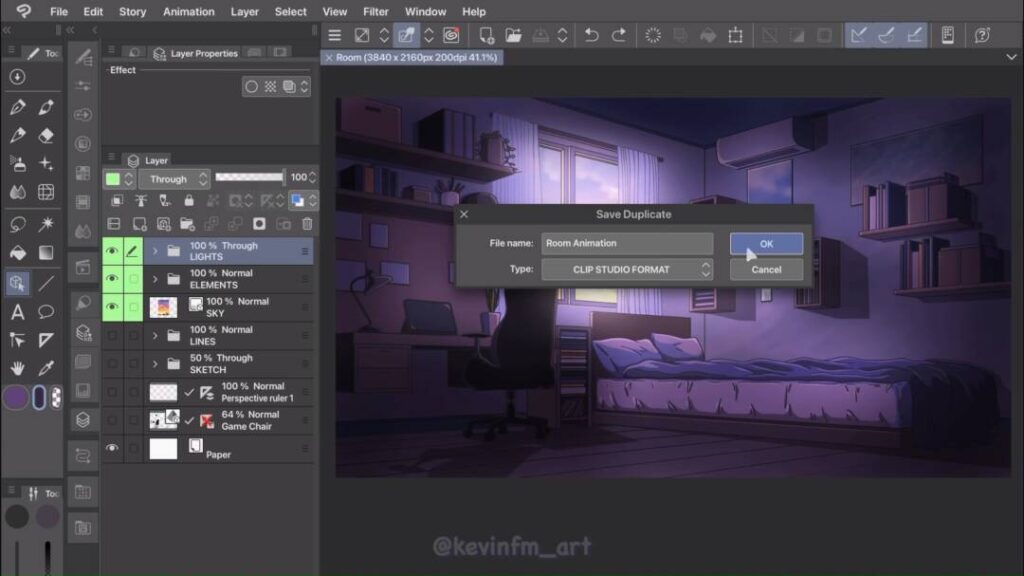
Y lo guardamos como un proyecto diferente del original.
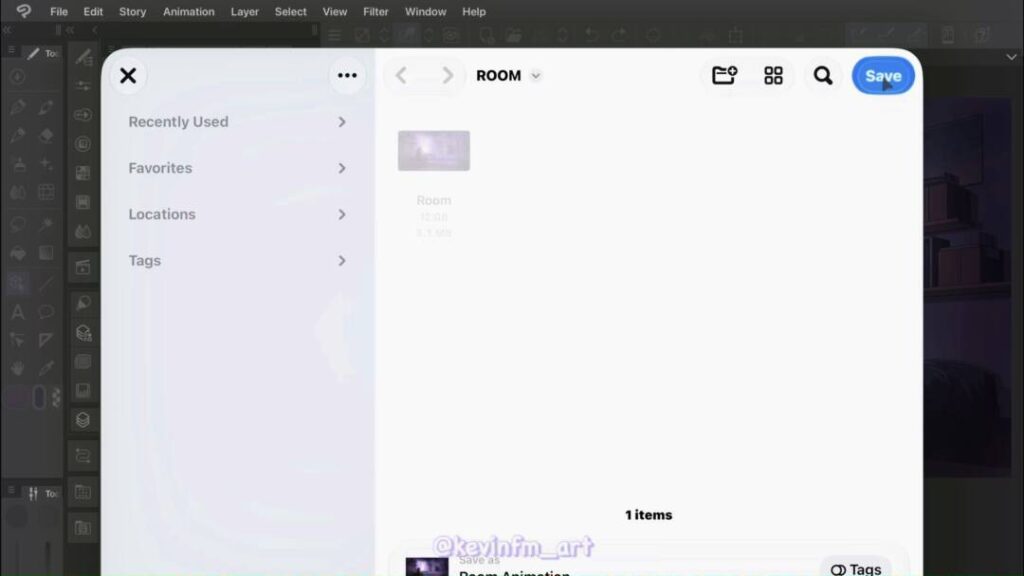
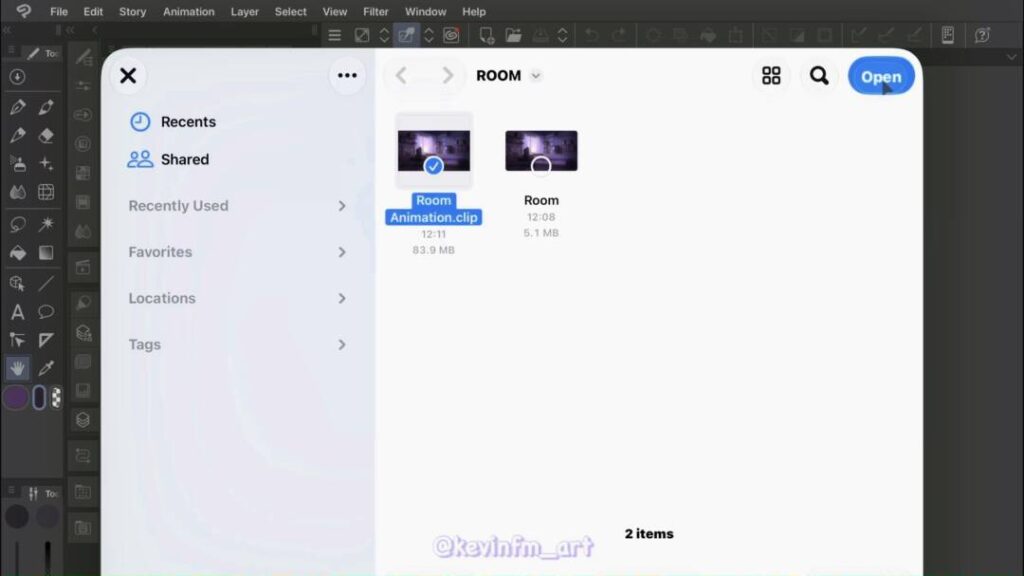
Ahora cerramos el proyecto original y vamos a Archivo – Abrir, y seleccionamos el proyecto duplicado que creamos.
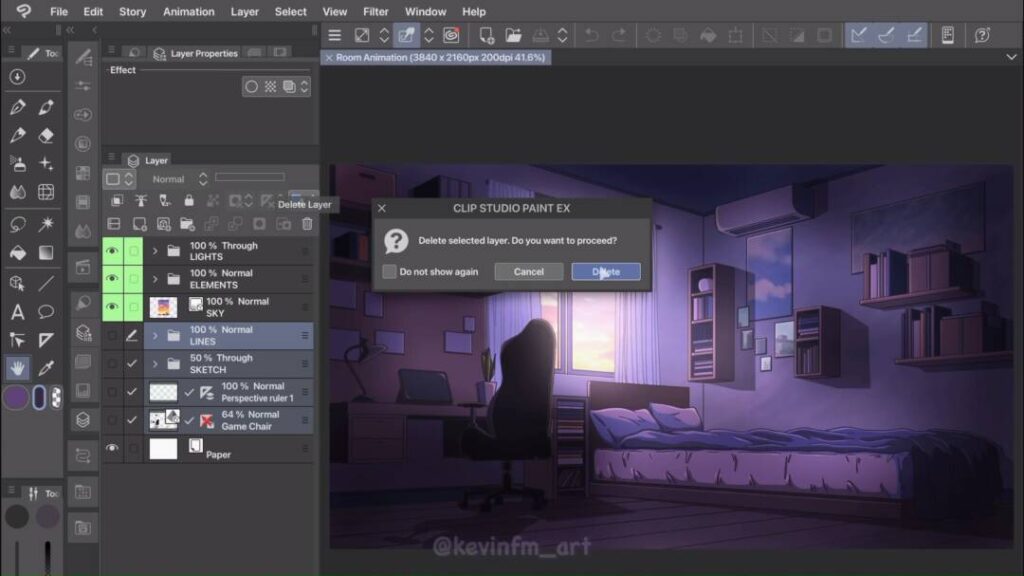
Eliminamos las capas que no necesitamos ya que nos concentraremos en agregar pequeñas y sencillas animaciones a esta escena para que cobre aún mas vida.
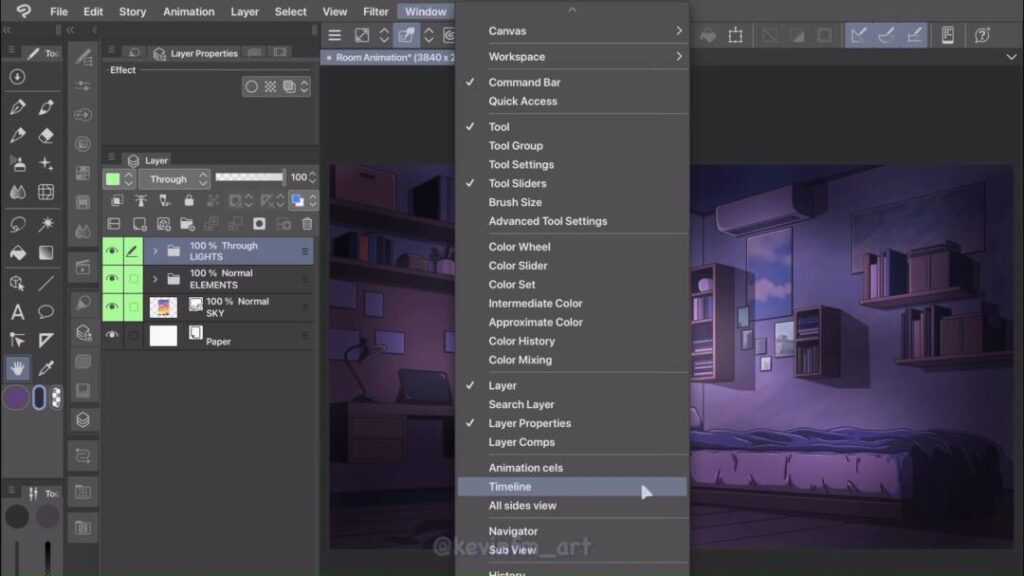
10. Linea de tiempo
Vamos al menu Ventana – Linea de Tiempo.
En la Linea de tiempo con la opción Nueva linea de tiempo creamos una nueva linea de tiempo con los parámetros que ves en la imagen. Será una animación muy sencilla de 1 segundo. Si quieres hacer la animación mas extensa, eres libre de hacerlo 😉
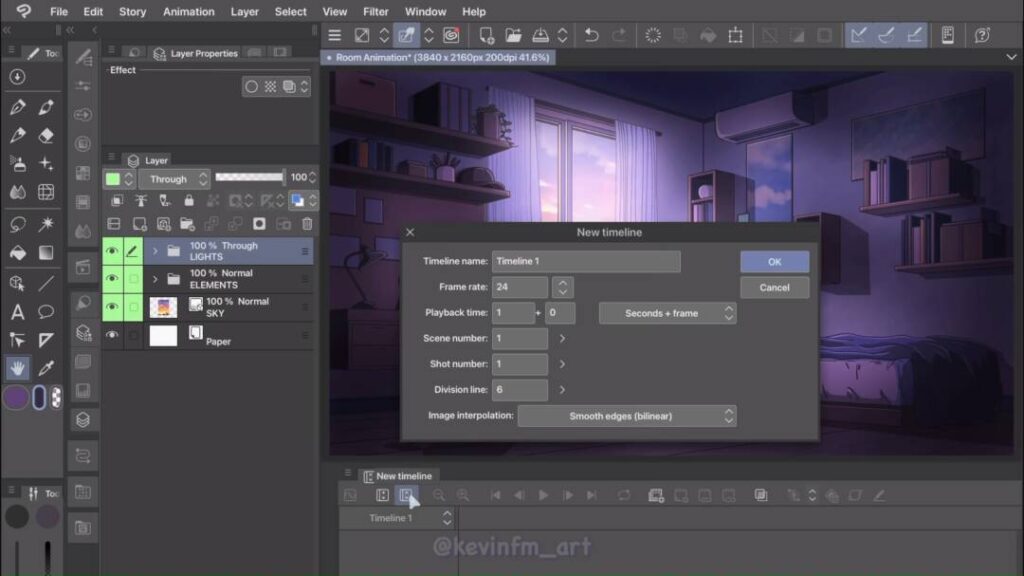
11. Animación de la lampara
En la Linea de tiempo activamos la opción: Nueva carpeta de animación.
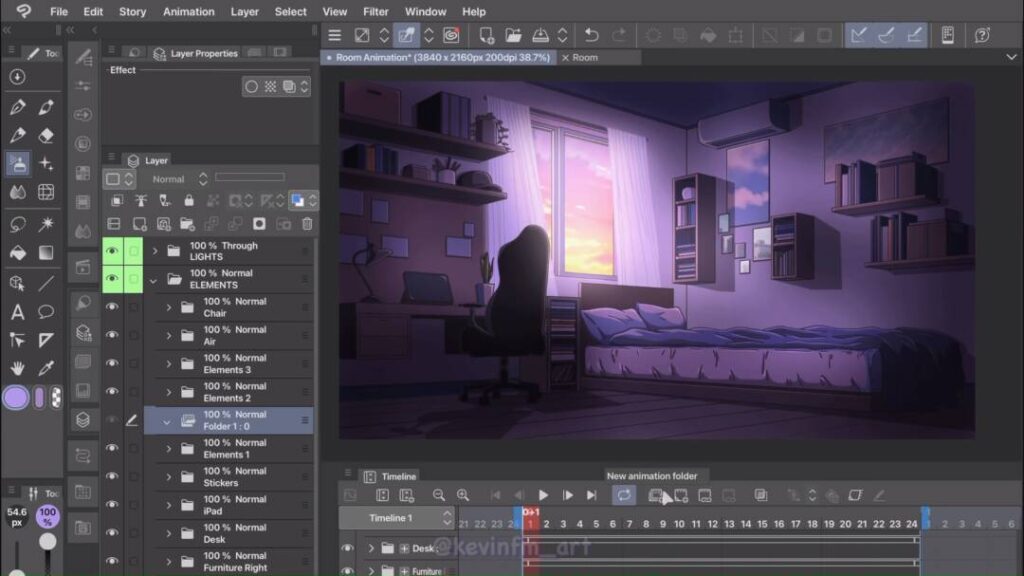
Le cambiamos el nombre en el panel de capas a Luz lámpara. Y dentro de esta carpeta de animación agregamos una nueva carpeta de capas.
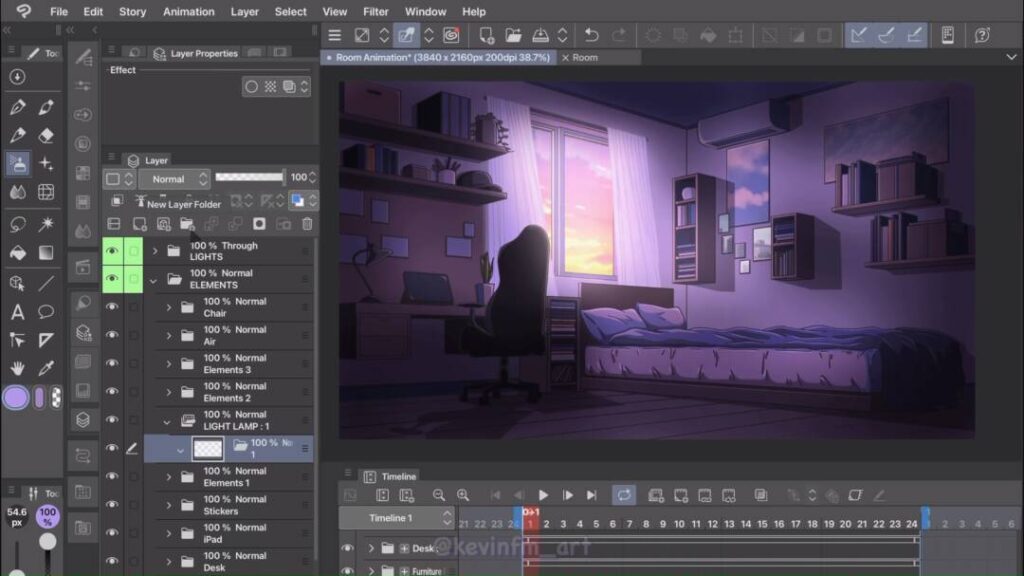
Agregaremos 2 capas rasterizado, una llamada Base y la otra Luz. Y seleccionamos la carpeta de animación y en los modos de combinación elegimos Agregar (Luz).
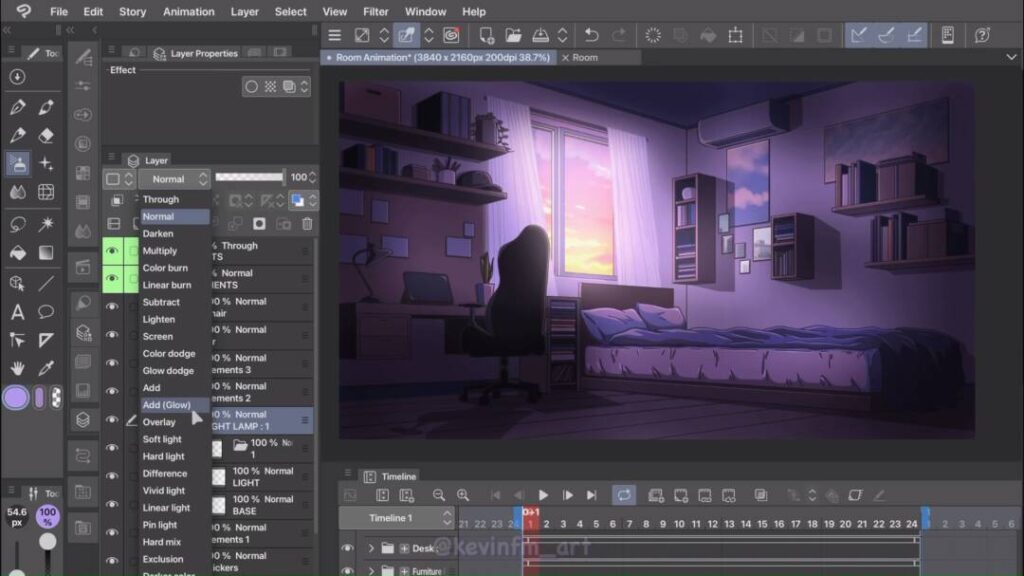
En la capa base con la herramienta Aerógrafo pintamos la ampolleta de la lámpara.
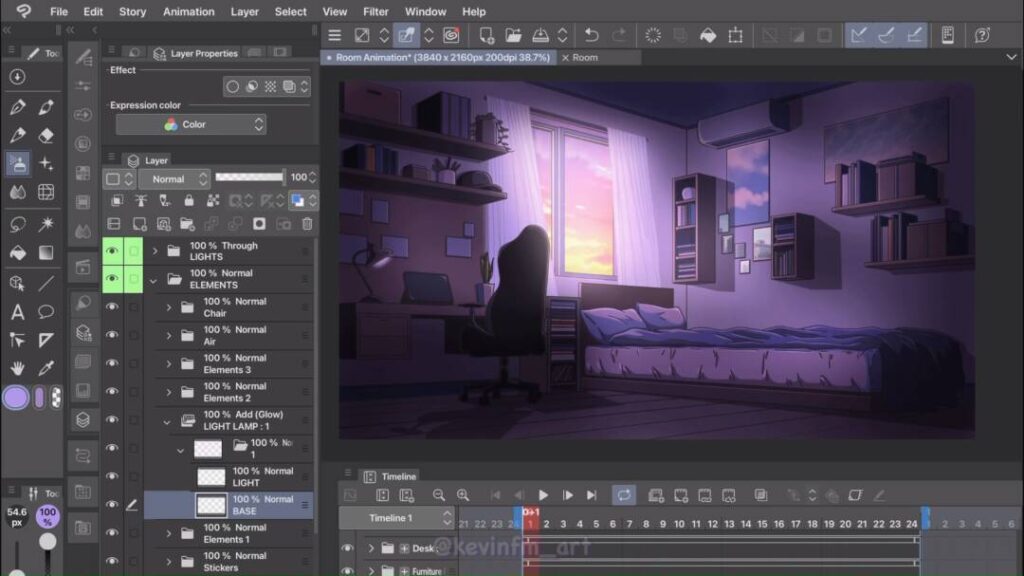
Y en la capa Luz pintaremos la luz que emite la lámpara, ademas de bajar su opacidad a 65%.
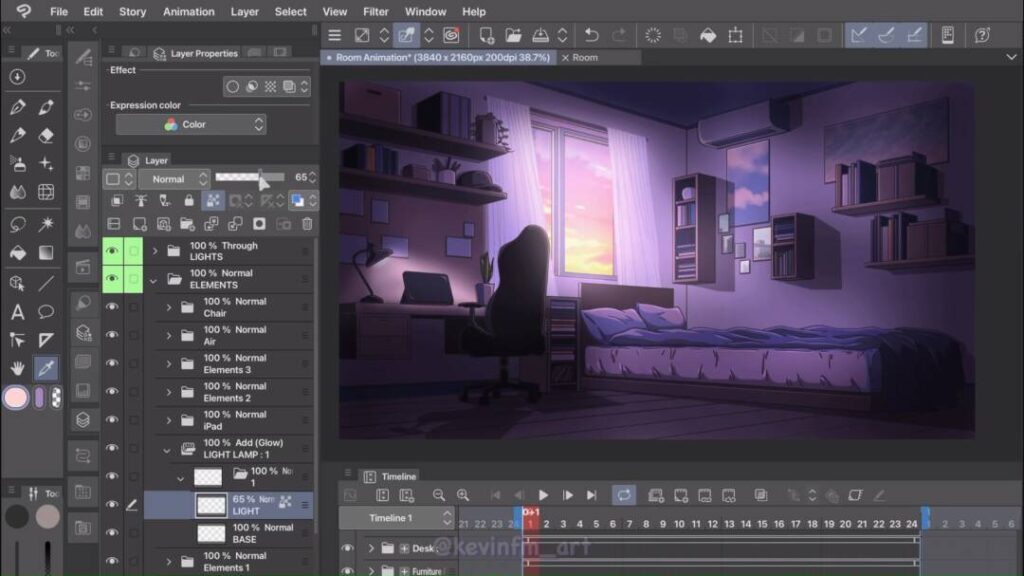
Ahora en la linea de tiempo vamos al fotograma 3 y en el panel de capas con botón derecho, duplicar capa, duplicamos el cel de animación.
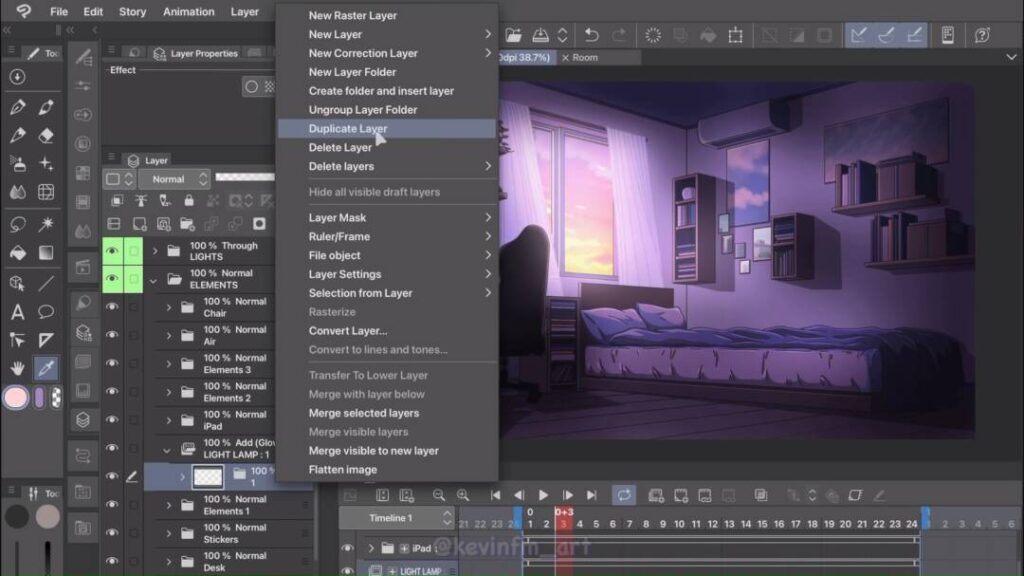
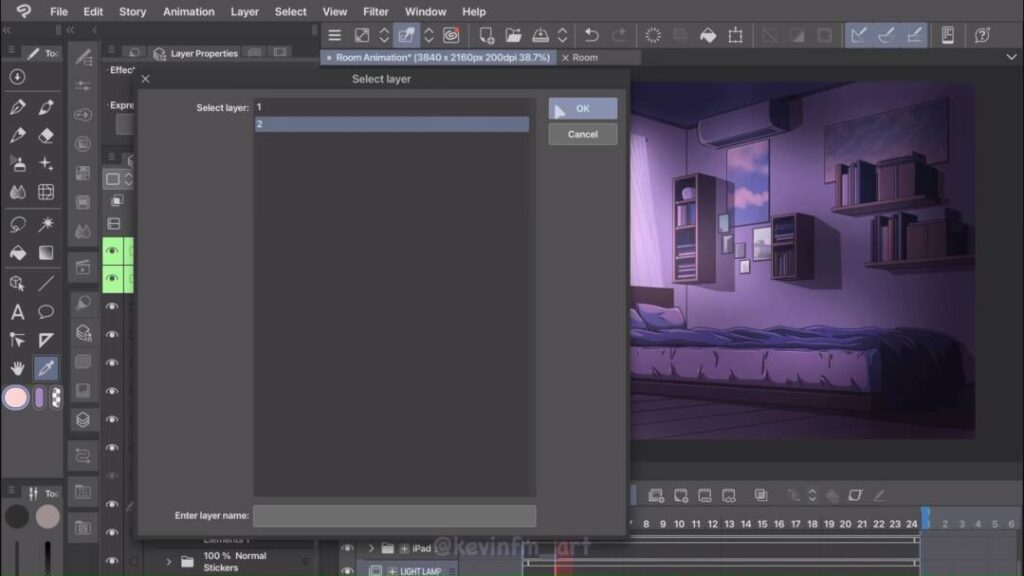
Si les aparece esta ventana simplemente denle a OK.
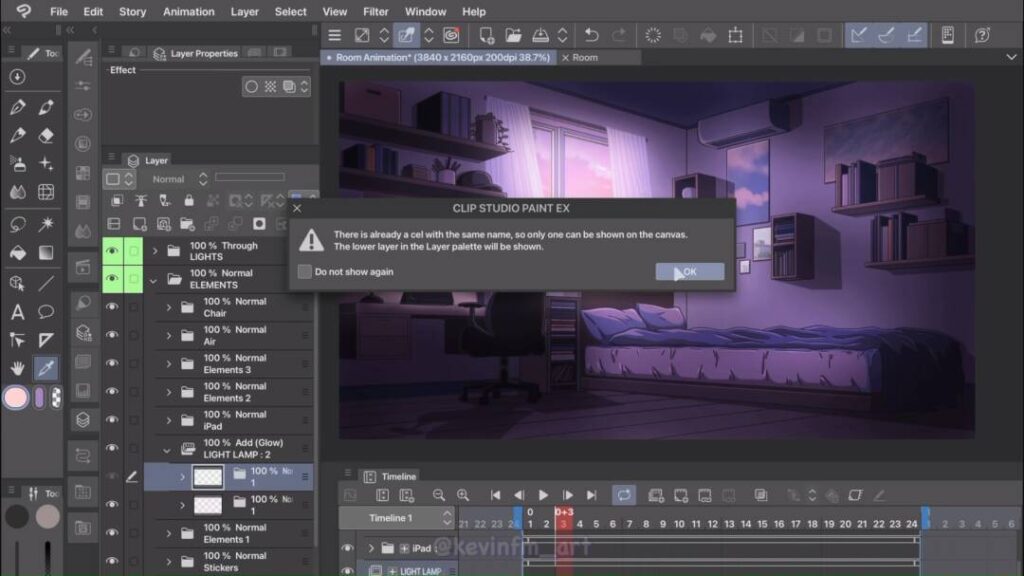
Luego le cambiamos el nombre al cel duplicado por el nombre de: 2. En la linea de tiempo, en el fotograma 3 activamos: Asignar cel a fotograma.
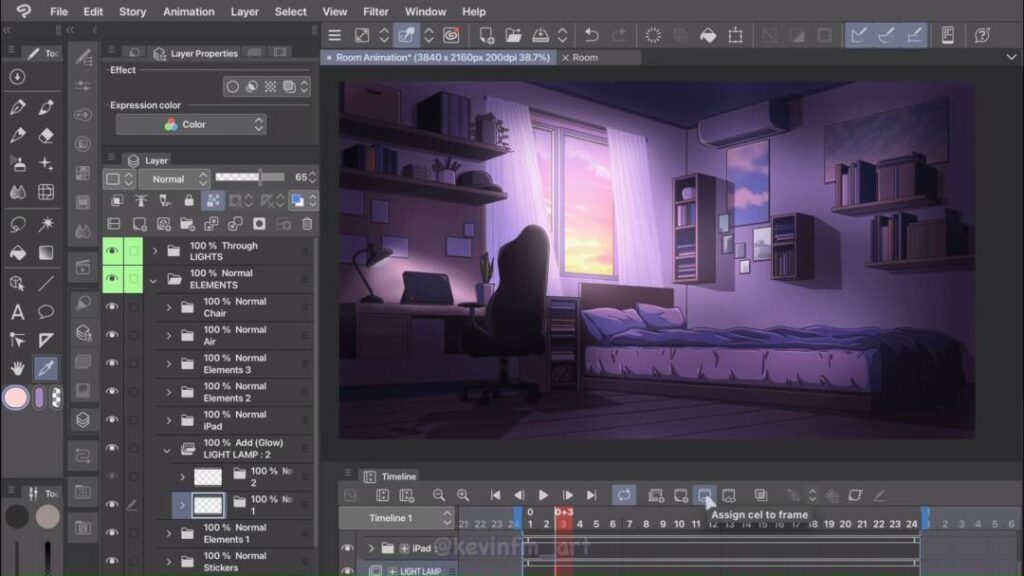
Y seleccionamos el cel 2.
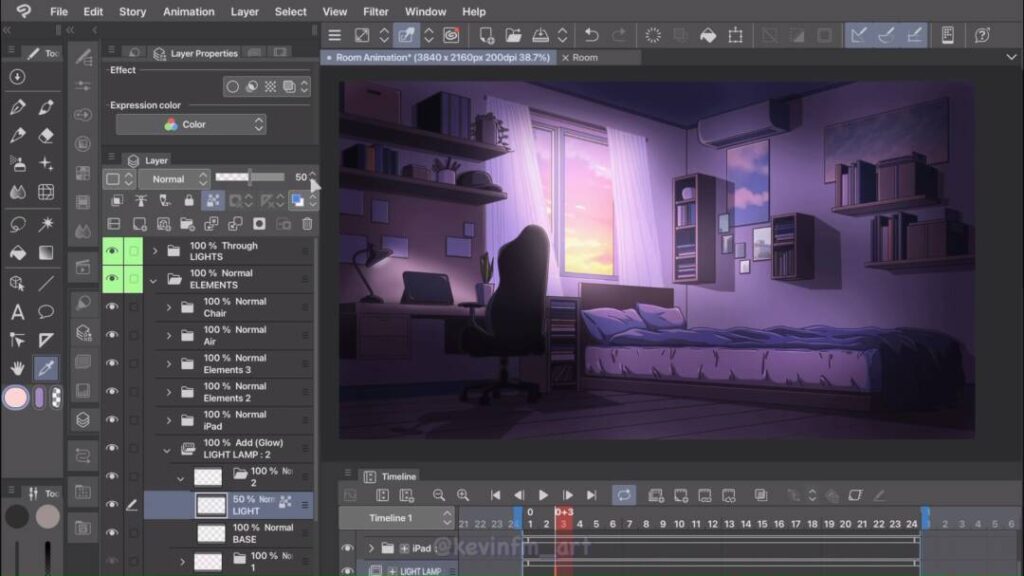
Y a este cel, para hacerlo diferente al número 1, vamos a bajar la opacidad de la capa Luz a 50%, así generaremos la animación de la luz parpadeante de la lámpara, es algo sencillo pero le dará un toque de vida a la escena.
Luego en la linea de tiempo acortamos la duración de la animación de la lampara a 4 fotogramas.
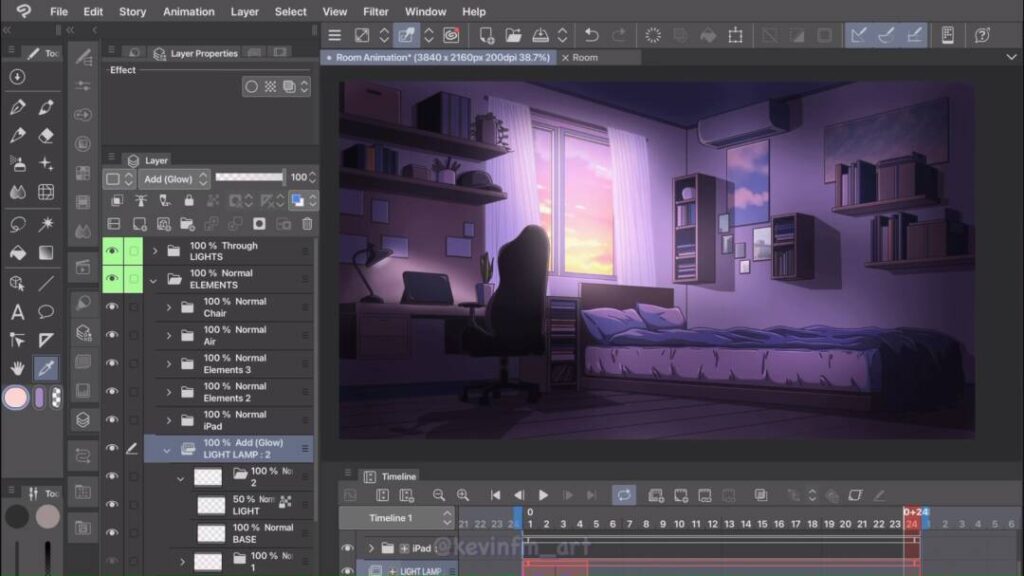
Y ahora duplicaremos la animación en la linea de tiempo, para que se repita hasta el final, para ello con botón derecho activamos copiar.
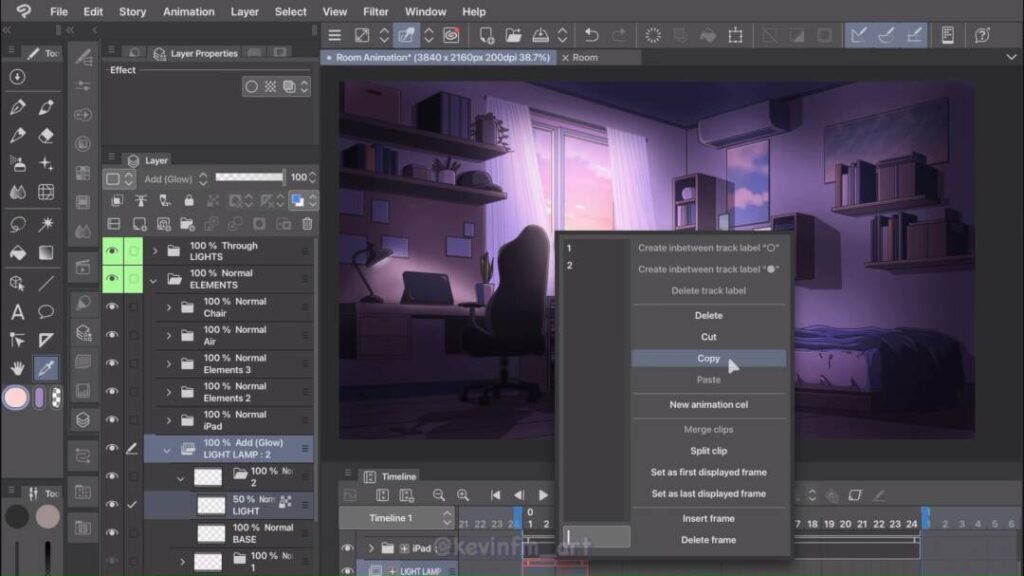
Y en el siguiente fotograma vacío con botón derecho activamos pegar.
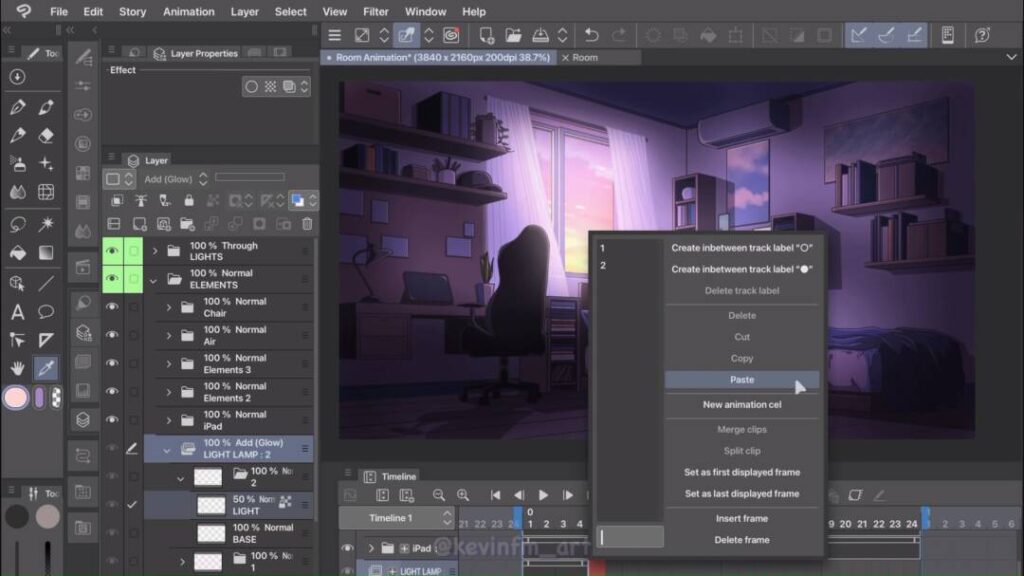
Así hasta llegar al final de la animación.
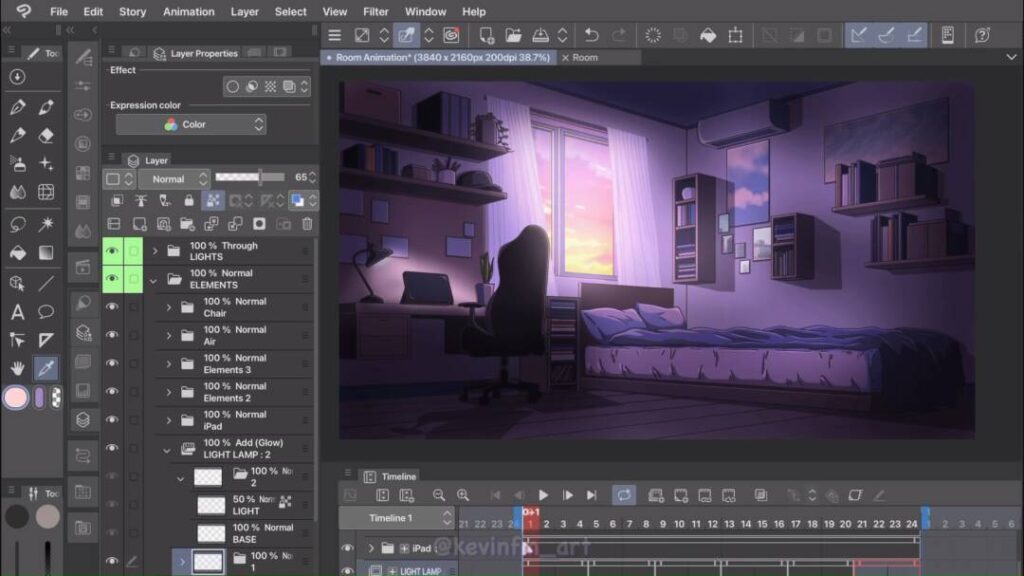
Y es así como quedaría la sencilla animación de la luz de al lámpara 🙂
También si quieres puedes agregar mas animaciones, en mi caso abrí la ventana para que entre aire y así poder hacer que las cortinas se muevan por el viento y además agregué a un perro acostado en la cama 🙂
11. Exportación
Ahora exportaremos nuestra escena, recuerda exportarla como imagen pero además si llegaste hasta aquí, también puedes exportarla como animación 🙂
Para ello vamos a Archivo – Exportar Animación – Película (para exportarla como video)
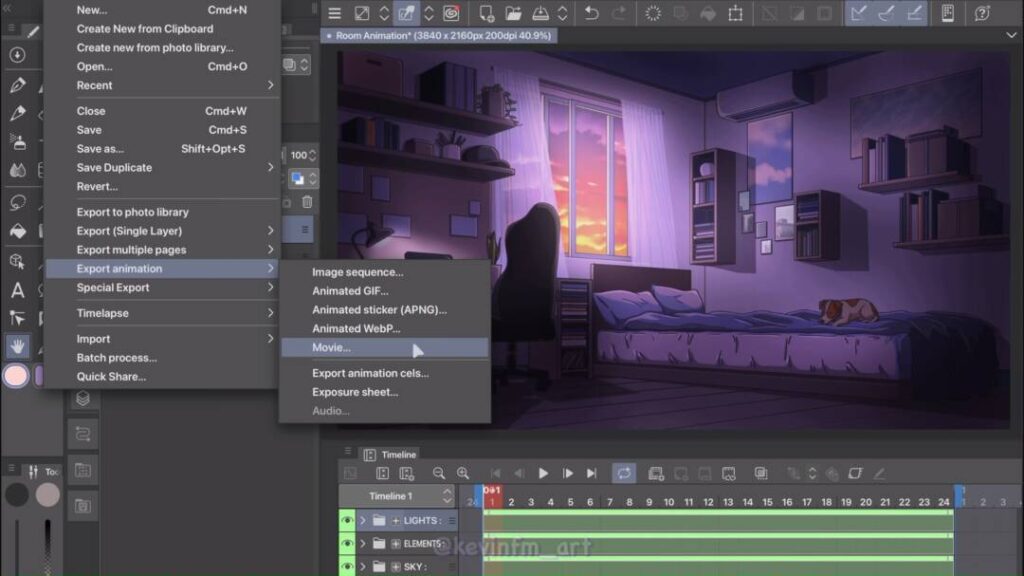
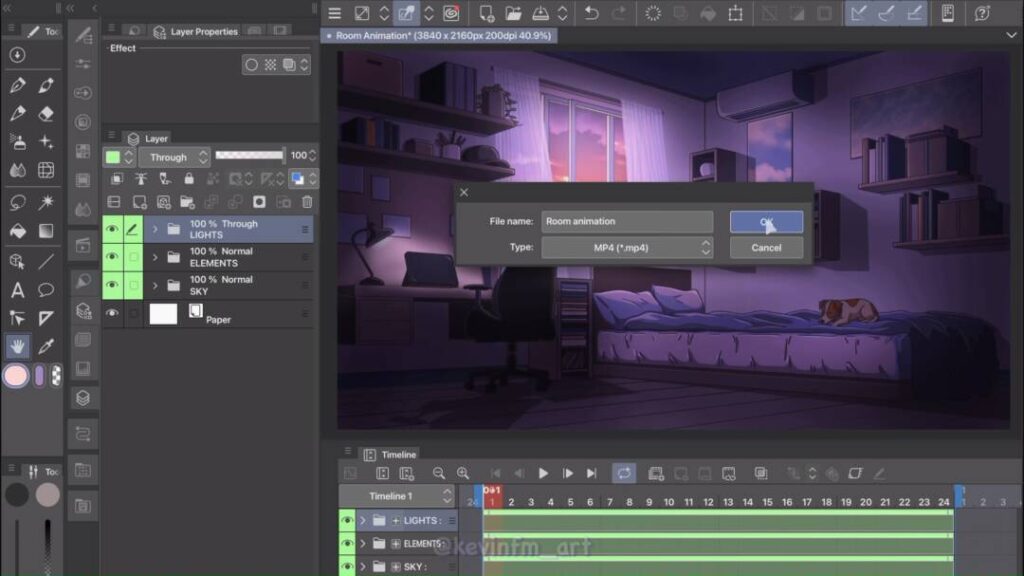
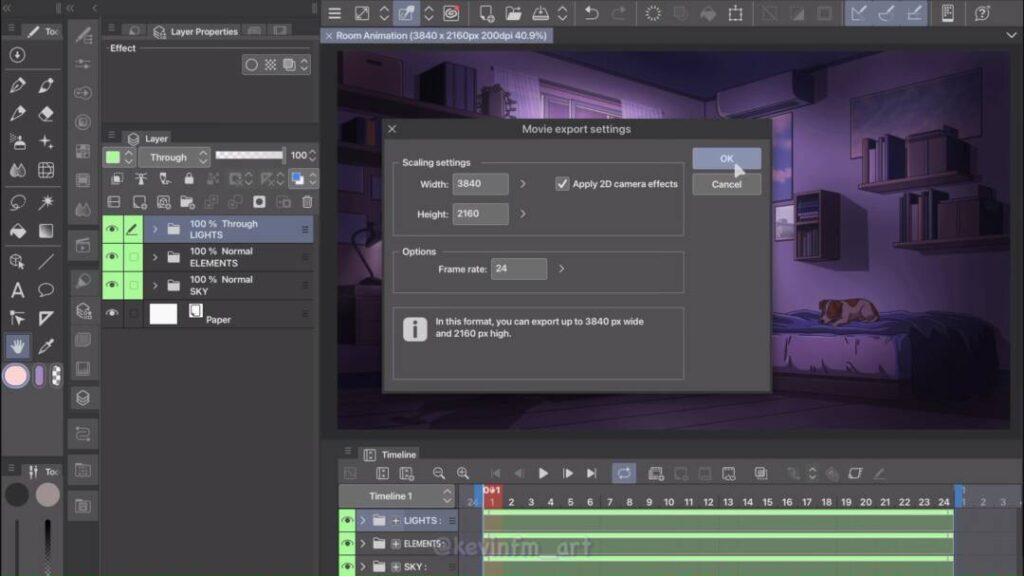
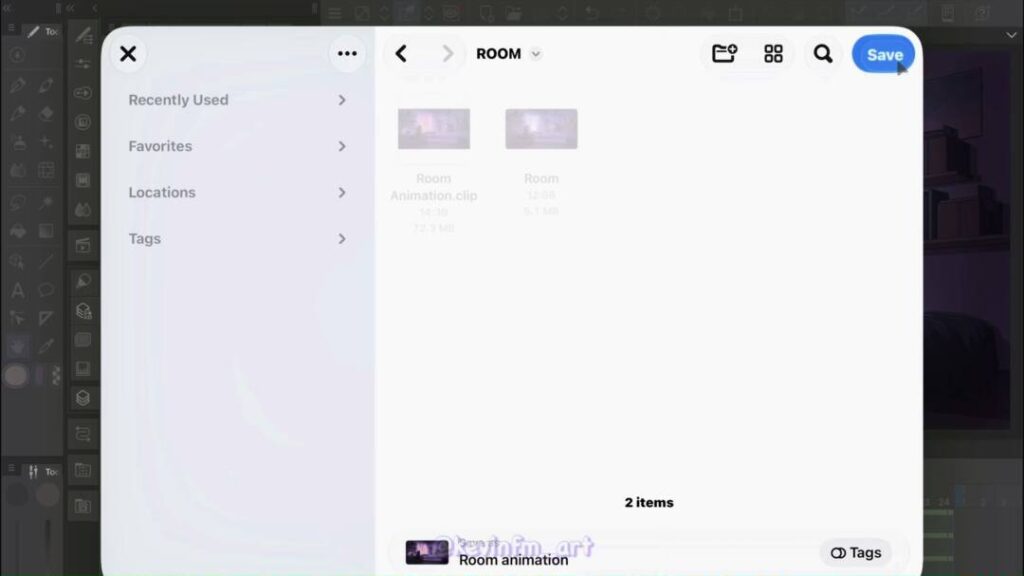
Y guardamos la animación como video.
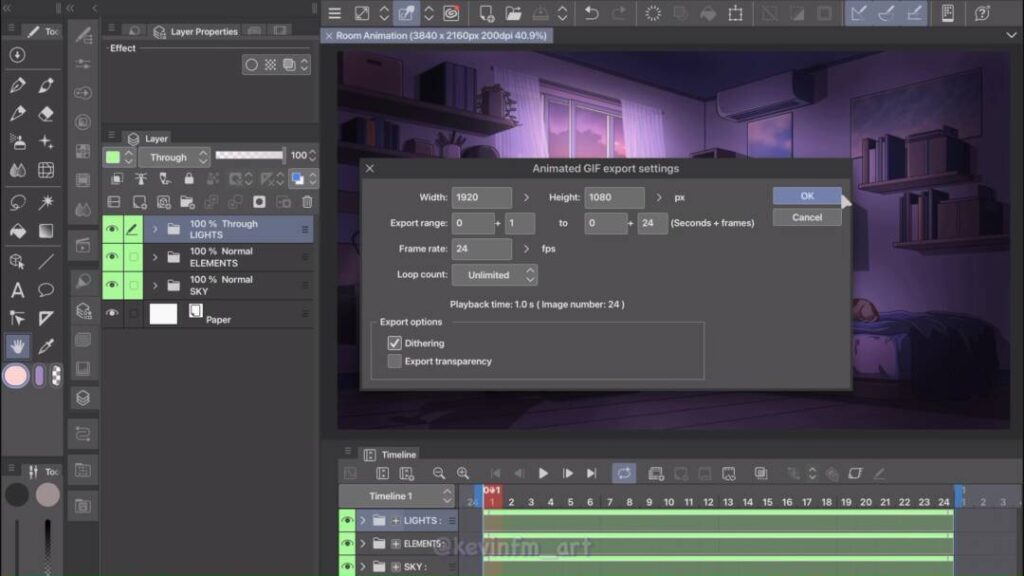
Ahora vamos nuevamente a Archivo – Exportar animación – GIF animado.
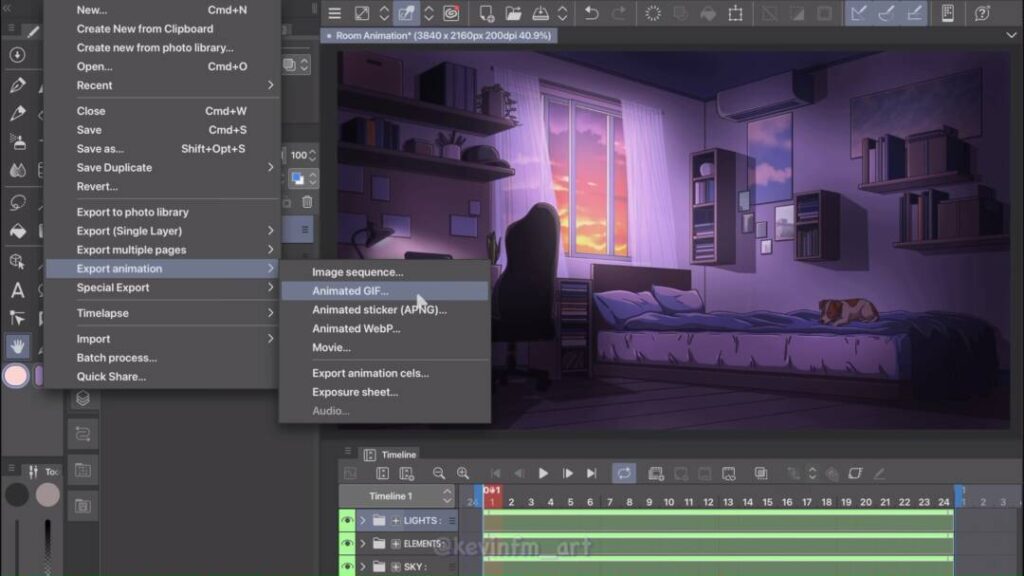
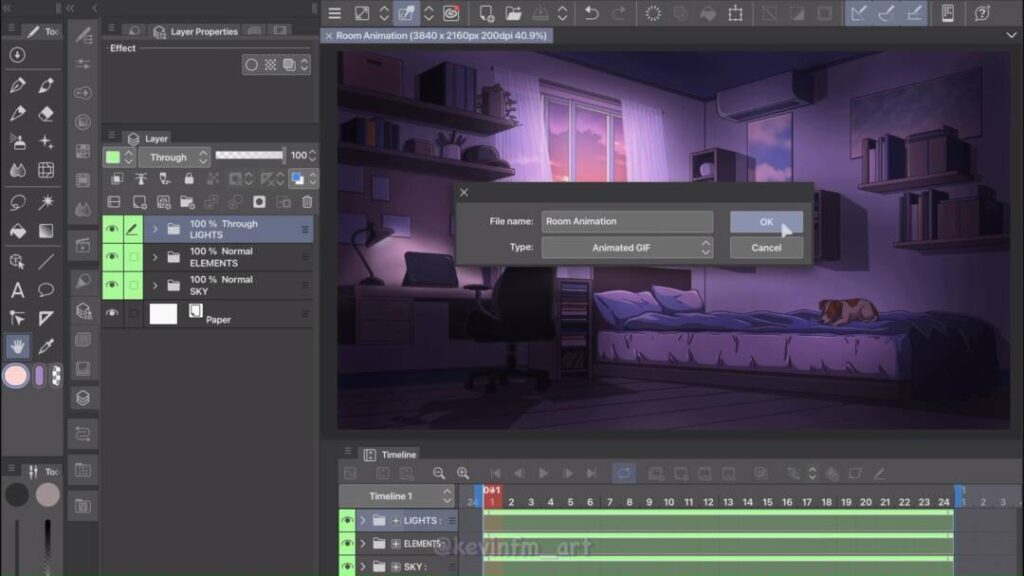
Aquí es muy importante activar Dithering, esto ayudará a que el gif no se vea mal producto de los degradados que agregamos 🙂
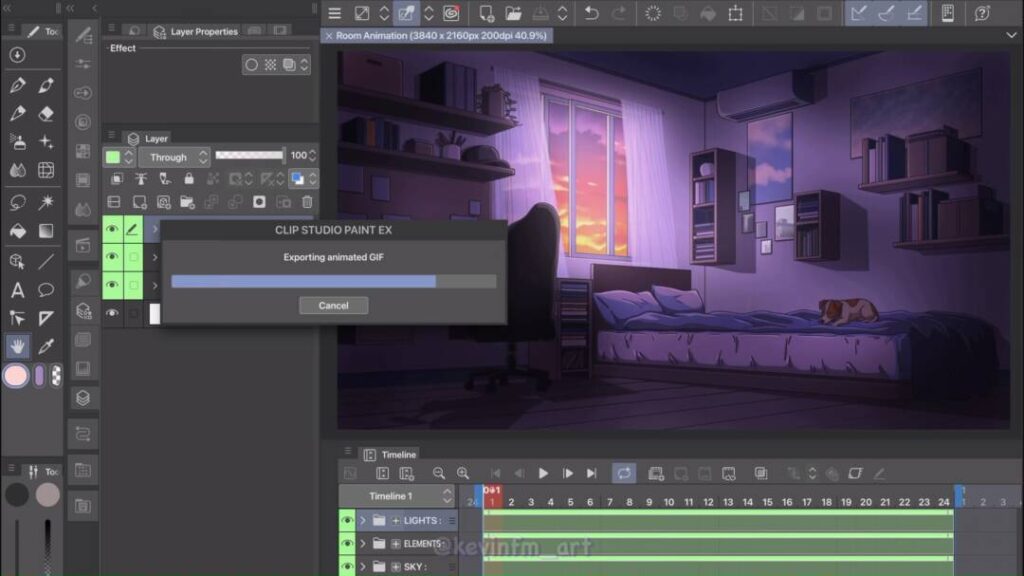
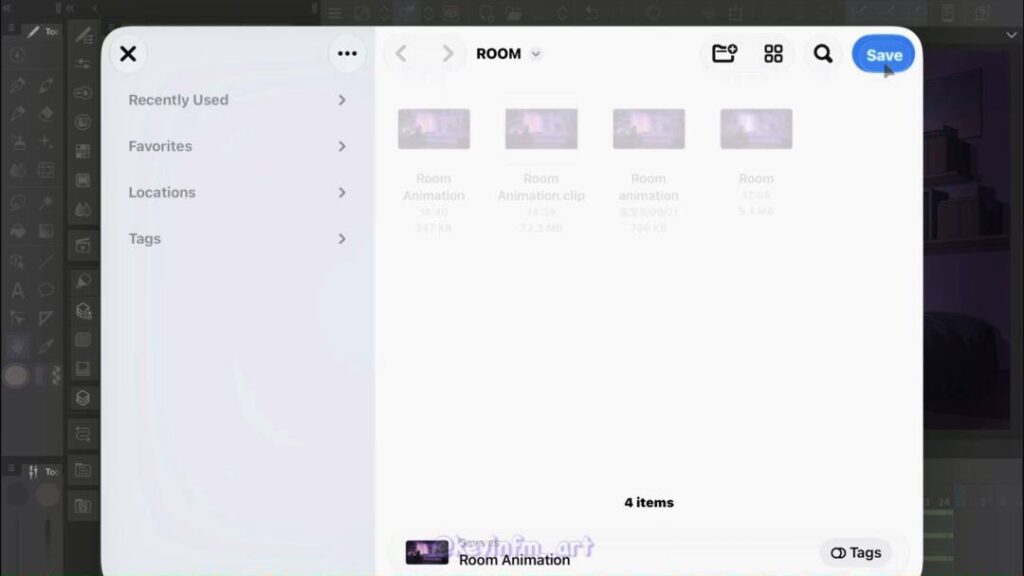
Y guardamos nuestro gif animado.
12. Ilustración y Animación final
Creamos una habitación logrando una linda escena.

Y para darle aún mas vida agregamos sencillas animaciones 🙂
Te animo a que tú también lo intentes, como pudiste ver en este artículo y en el tutorial, no es nada complicado de hacer 🙂
Nos vemos en el siguiente TIP!